Mikrofon w Phasmophobia: Rozwiązywanie problemów i konfiguracja
 Vladyslav Shamshurov
Wielu graczy napotkało różne problemy podczas korzystania z mikrofonu w grze horror Phasmophobia. Jeśli masz działający mikrofon, który nie działa w grze, przedstawimy ci kilka sposobów na rozwiązanie tego problemu.
Sprawdź, które urządzenie komunikacyjne lub nagrywające jest ustawione jako domyślne w twoim systemie
Gdy podłączonych jest wiele mikrofonów, niektórzy użytkownicy mogą napotkać problemy. Pamiętaj, że mikrofon, którego chcesz używać, powinien być ustawiony jako domyślny w panelu sterowania dźwiękiem w systemie Windows.
Najpierw przejdź do okna ustawień «Dźwięk». Następnie otwórz zakładkę «Nagrywanie». Kliknij dwukrotnie (lub kliknij prawym przyciskiem myszy i wybierz «Właściwości») na wejściu mikrofonu; musisz przejść do zakładki «Zaawansowane» i odznaczyć pole «Zezwól aplikacjom na wyłączną kontrolę nad tym urządzeniem».
Zezwól grze na dostęp do twojego mikrofonu
Czasami system operacyjny ogranicza grze dostęp do mikrofonu w celu ochrony prywatności. W takich przypadkach musisz upewnić się, że opcja «Zezwól aplikacjom na dostęp do twojego mikrofonu» jest włączona w ustawieniach Windows.
Aby uzyskać dostęp do tej opcji, przejdź do menu «Start» > «Ustawienia» > «Prywatność i bezpieczeństwo» > zakładka «Mikrofon». Zezwól grze na dostęp do mikrofonu. Upewnij się, że uruchamiasz Phasmophobia jako administrator po włączeniu tej opcji.
Ponownie podłącz mikrofon
W niektórych przypadkach mikrofon może być nieprawidłowo podłączony do odpowiedniego gniazda. Aby rozwiązać ten problem, spróbuj odłączyć go i ponownie podłączyć do gniazda mikrofonowego. Alternatywnie spróbuj użyć innego gniazda, jeśli jest dostępne.
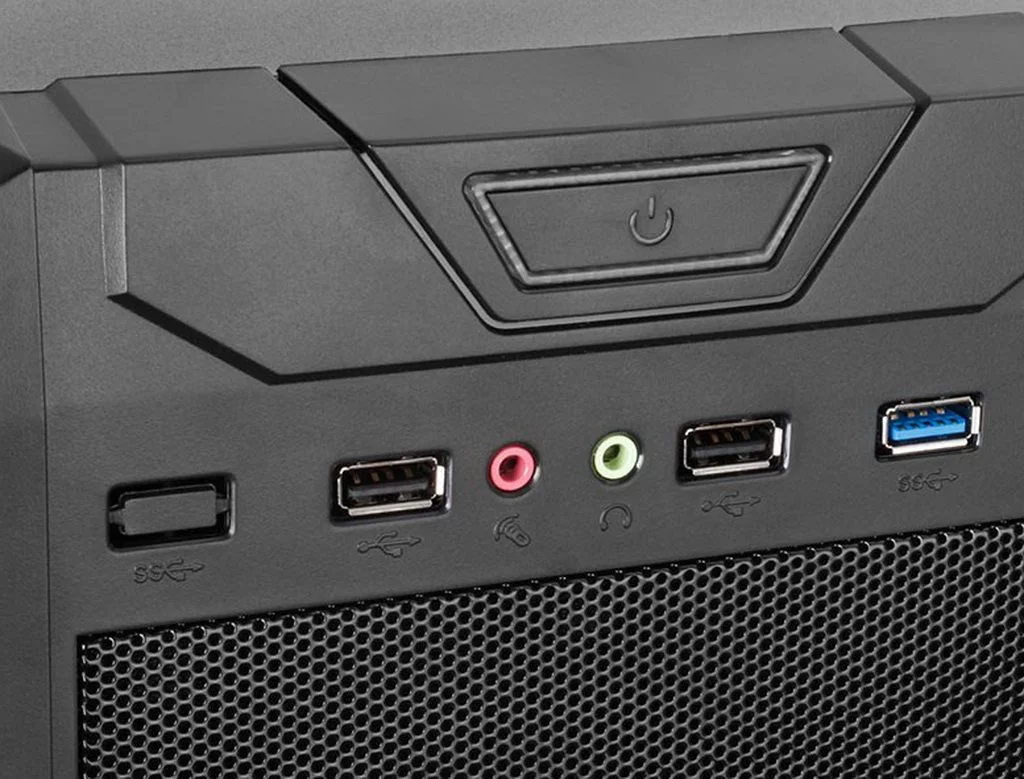
Zobaczysz również odpowiednią wiadomość w panelu powiadomień Windows. Po upewnieniu się, że mikrofon jest prawidłowo podłączony, uruchom ponownie Phasmophobia i sprawdź, czy problem został rozwiązany.
Aktualizacja sterowników audio
Jeśli twój mikrofon nie działa w Phasmophobia, musisz upewnić się, że sterownik audio w twoim systemie jest zaktualizowany. Najlepszym sposobem na aktualizację sterowników audio jest odwiedzenie strony internetowej producenta płyty głównej, wybranie swojego modelu oraz konkretnego systemu operacyjnego, którego używasz. Pamiętaj, aby zrestartować system po zainstalowaniu najnowszych wersji sterowników.
Gra nie wykrywa mikrofonu, jak skonfigurować mikrofon, jak włączyć mikrofon — inne metody
- Innym sposobem na naprawienie tego jest naciśnięcie Alt + Tab, aby zminimalizować grę, ale nie używaj tej samej kombinacji Alt + Tab, aby przywrócić grę. Zamiast tego kliknij ikonę gry na pasku zadań, aby wrócić do gry. Rozpoznawanie głosu jest przerywane, gdy minimalizujesz grę, a jedynym sposobem na naprawienie tego jest kliknięcie w okno gry zamiast naciskania Alt + Tab.
- Jeśli nie zminimalizowałeś gry, ale mikrofon nadal nie działa, powinieneś sprawdzić, czy mikrofon działa z innym oprogramowaniem.
- Możesz używać mikrofonu w grze, naciskając przycisk V lub B na klawiaturze. W nowej aktualizacji, krótkofalówka nie włącza się, jeśli mówisz, gdy zaczyna się faza polowania.
- Inną opcją jest zakończenie trwającego śledztwa i rozpoczęcie nowego. Według dewelopera Kinetic Games, problemy z mikrofonem występują, gdy użytkownik rozłącza się z serwerem głosowym podczas ładowania poziomu.
- Dla niektórych użytkowników gra koliduje z programem Discord. Zamknięcie programu pomaga rozwiązać problem z niedziałającym mikrofonem w grze.
- Mogły wystąpić problemy podczas instalacji gry. Wykonaj sprawdzenie integralności plików w Steam.
Test mikrofonu nie działa. Co robić?
W ustawieniach gry musisz ustawić interfejs i głos na angielski. Następnie ponownie wejdź do gry i ustaw interfejs na rosyjski, ale pozostaw głos w angielskim. Frazy w grze muszą być wypowiadane po angielsku. Podczas testowania mikrofonu powiedz frazę „Daj nam znak.”