
Jak zoptymalizować komputer niskobudżetowy do gier
 Vladyslav Shamshurov
What should you do if your PC is old or too weak? In some cases, updating drivers and cleaning up the system is enough. In others, replacing the graphics card or processor, or moving to an SSD, will help. In this article, we will cover the main ways to speed up a low-end PC for gaming in 2026 and explain how to tell when your computer needs an upgrade. Some tips will also be useful even for owners of powerful gaming rigs, such as checking temperatures, startup apps, drive health, and Windows settings.
Podręczniki techniczne dla graczy PC
- Jak zoptymalizować komputer niskobudżetowy do gier
- Jak naprawić zacinanie, opóźnienia i niskie FPS w grach
- Najlepsze ustawienia aplikacji NVIDIA i panelu sterowania do gier
- Jak naprawić opóźnienia w grach online i zmniejszyć ping
- Jak skonfigurować wyświetlacz na ekranie MSI Afterburner dla FPS, temperatur i użycia
- Jak sprawdzić temperaturę CPU w systemie Windows 10 i 11
- Jak zoptymalizować Windows 10 i 11 do gier i lepszej liczby klatek na sekundę
- Jak sprawdzić specyfikacje komputera w systemie Windows 10 i 11 dla CPU, GPU i RAM
- Jak naprawić 100% użycie CPU podczas grania na Windows 10 i 11
- Jak sprawdzić użycie GPU w grach i naprawić niską wykorzystanie GPU
Najpierw musimy wyjaśnić ważny punkt. W tym artykule mówimy o przyspieszaniu komputera głównie do uruchamiania gier wideo. Z tego powodu ważne jest, aby zrozumieć, że wiele powszechnych wskazówek z internetu, takich jak wyłączanie efektów wizualnych Windows, zbędnych czcionek czy przezroczystości interfejsu, ma prawie żadny wpływ na FPS. Mogą sprawić, że bardzo słaby komputer będzie działał nieco szybciej w systemie operacyjnym lub prostych programach, ale gry w dużym stopniu zależą od karty graficznej, procesora, pojemności RAM, dysku twardego, sterowników i temperatur. Jeśli komputer jest tak słaby, że wymaga wyłączenia podstawowych efektów systemu operacyjnego, to do nowoczesnych gier najprawdopodobniej potrzebuje aktualizacji, a nie kosmetycznej optymalizacji.
Jak zaktualizować słaby komputer i wybrać odpowiednie komponenty
Stary lub słaby komputer to względne pojęcie. Systemy stacjonarne z pamięcią DDR2 można uznać za naprawdę przestarzałe i prawie nieodpowiednie do nowoczesnych gier. Łatwiej jest wymienić taki komputer niż próbować go ożywić. Posiadanie pamięci DDR3 również nie oznacza automatycznie, że komputer jest wart aktualizacji: niektóre stare platformy nadal mogą być używane do mniej wymagających gier online i starszych wydań, ale nie należy oczekiwać komfortowej wydajności w nowoczesnych grach AAA. To samo dotyczy laptopów z bardzo słabymi procesorami i zintegrowaną grafiką. Żadna optymalizacja nie sprawi, że taka maszyna uruchomi Cyberpunk 2077 lub inne wymagające nowoczesne gry poprawnie. W takim przypadku potrzebny jest nowy sprzęt.

Kupowanie tylko jednego lub kilku komponentów będzie kosztować znacznie mniej niż budowanie komputera od podstaw. Jeśli celem są maksymalne oszczędności, często można zachować obudowę, zasilacz, dyski twarde i płytę główną. Przede wszystkim rozważ wymianę karty graficznej i procesora. Aby zaoszczędzić jak najwięcej, szukaj dobrych ofert na rynku używanych. Użyj programów do testowania obciążenia, aby sprawdzić komponenty: OCCT dla procesora i FurMark dla karty graficznej.

Możesz znaleźć wąskie gardło systemu poprzez testowanie. Obniż wszystkie ustawienia do minimum i ustaw najniższą możliwą rozdzielczość. If the game still runs poorly with this preset, the processor is probably the problem, unless your graphics card is completely unsuitable for gaming. You can monitor system parameters with MSI Afterburner. Read more in our guide Jak skonfigurować monitorowanie MSI Afterburner w grach.
Bez względu na to, jaki socket używasz, spróbuj znaleźć procesor z co najmniej czterema rdzeniami i ośmioma wątkami. Dla bardzo starych zestawów to nadal minimalna baza, ale dla nowych gier w 2026 roku lepiej celować w 6 rdzeni i 12 wątków. Nawet przejście z procesora dwurdzeniowego na czterordzeniowy może dać zauważalny wzrost wydajności, ale nie oczekuj cudów: w nowoczesnych grach wydajność często zależy nie tylko od liczby rdzeni, ale także od architektury CPU.
Powinieneś wymienić lub zaktualizować RAM, jeśli nie masz wystarczającej pojemności lub jeśli pamięć działa w trybie jednokanałowym. W 2026 roku 8 GB RAM to już absolutne minimum dla starszych i mniej wymagających gier. Dla nowoczesnych tytułów i normalnego użytkowania Windows lepiej mieć 16 GB, podczas gdy wymagające gry, mody, przeglądarka działająca w tle i zadania robocze są bardziej komfortowe z 32 GB. Częstotliwość pamięci również ma znaczenie, szczególnie dla zintegrowanej grafiki i procesorów Ryzen, ale zazwyczaj korzystniej jest najpierw zwiększyć pojemność RAM, a później dążyć do wyższej częstotliwości.
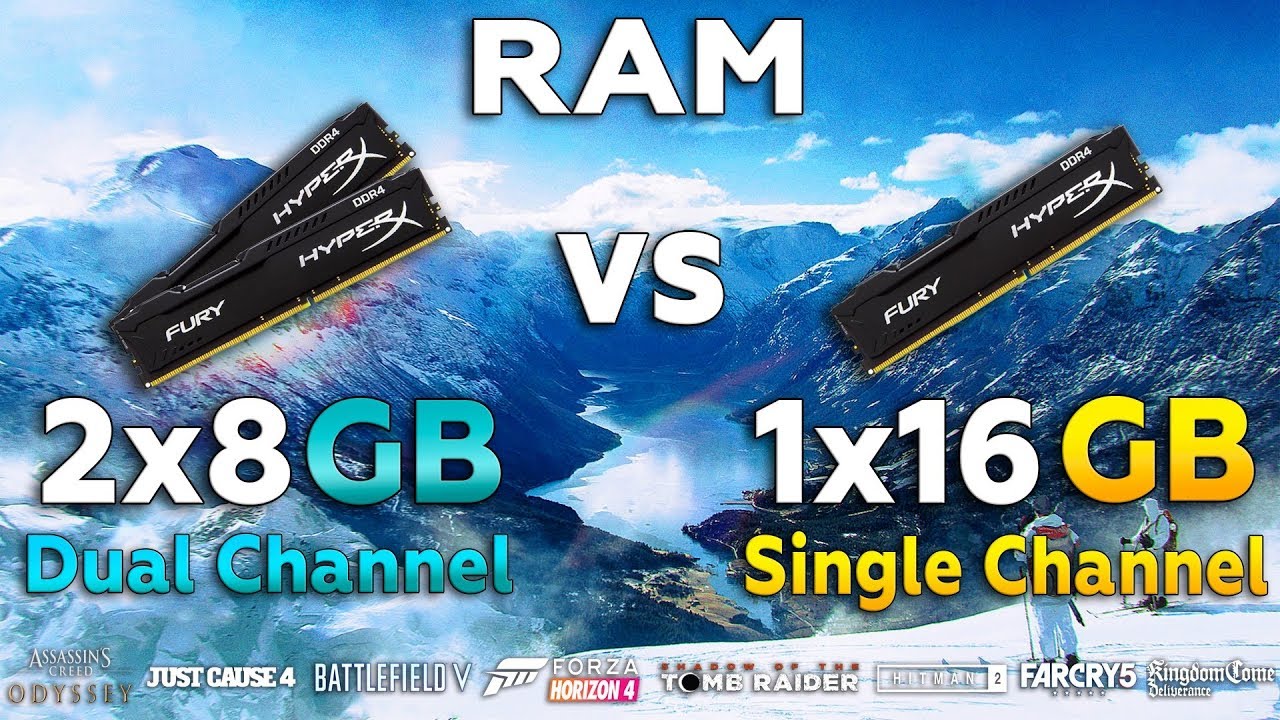
Również, jeśli masz zainstalowany tylko jeden moduł pamięci, powinieneś dodać drugi, aby włączyć tryb dual-channel i zyskać dodatkową wydajność. Jest to kluczowe przy używaniu zintegrowanej grafiki. Ponieważ iGPU nie ma dedykowanej pamięci, korzysta z pamięci RAM systemowej. Im szybsza ta pamięć, tym lepiej.
Jak przyspieszyć stary komputer za pomocą SSD i optymalizacji dysku
Oddzieliliśmy tę wskazówkę w osobnej sekcji, ponieważ SSD nie zawsze zwiększa średnią liczbę klatek na sekundę, ale mocno wpływa na responsywność systemu, szybkość uruchamiania Windows, czasy uruchamiania aplikacji i ładowania w grach. W 2026 roku SSD powinien być uważany za minimalny wymóg nawet dla starego komputera do gier. Jeśli gra jest zainstalowana na zwykłym dysku twardym, możesz doświadczyć długich ekranów ładowania, zacięć podczas ładowania lokalizacji, tekstur i obszarów otwartego świata. Nawet podstawowy dysk SATA SSD wystarczy dla starego systemu, a jeśli twoja płyta główna obsługuje M.2 NVMe, lepiej wybrać ten typ dysku.
Jeśli stary komputer długo się uruchamia, zawiesza się podczas otwierania programów lub zacięć w grach podczas ładowania świata, przejście z HDD na SSD często daje najbardziej zauważalną codzienną poprawę. Nie zamieni słabego komputera w potężną maszynę do gier, ale sprawi, że system będzie znacznie bardziej responsywny.

Jeśli nadal używasz zwykłego dysku twardego, możesz okresowo uruchamiać optymalizację i defragmentację. To porządkuje przechowywane pliki dla szybszego dostępu. Nie oczekuj cudów, ale czasami może to poprawić czasy ładowania i strumieniowania. Dla dysków SSD klasyczna defragmentacja nie jest potrzebna: Windows wykrywa typ dysku i używa odpowiedniego trybu optymalizacji.

W Eksploratorze plików kliknij prawym przyciskiem myszy na dysk twardy i wybierz Właściwości. Następnie przejdź do zakładki Narzędzia i otwórz sekcję Optymalizuj i defragmentuj dysk. Zauważ, że Windows automatycznie wykrywa, czy używasz SSD czy HDD. Dlatego nie musisz się martwić o przypadkową defragmentację dysku półprzewodnikowego.
Czy powinieneś podkręcać CPU, RAM i kartę graficzną w komputerze niskobudżetowym
Jeśli twój procesor można podkręcić, może to dać niewielki wzrost wydajności. Na przykład procesory FX bardzo dobrze reagują na podkręcanie rdzeni i mostków północnych. Możesz nie uzyskać idealnej wydajności, ale możesz osiągnąć stabilne 30 FPS w grach, w których ledwo miałeś 25. Pamiętaj, że podkręcony procesor może wymagać lepszego chłodzenia i droższej płyty głównej z mocnym systemem zasilania.
Podkręcanie CPU jest dość skomplikowane, ale w praktyce sprowadza się do znalezienia najwyższej stabilnej częstotliwości przy optymalnym napięciu. Ta wartość różni się dla każdego procesora, więc lepiej jest wcześniej zapoznać się z przewodnikami po podkręcaniu dla swojego dokładnego modelu.

Dla Intela odblokowane mnożniki zazwyczaj znajdują się w procesorach z K lub KF w nazwie, takich jak Core i7-7700K lub nowsze modele z tej serii. Pełne podkręcanie wymaga również odpowiedniej płyty głównej, zazwyczaj z chipsetem serii Z. Wiele procesorów AMD Ryzen wspiera podkręcanie, ale rzeczywiste opcje zależą od konkretnego modelu CPU, chipsetu, BIOS-u, chłodzenia i zasilania płyty głównej. Na starszych platformach, takich jak AMD FX, podkręcanie jest nadal możliwe, ale inwestowanie w drogą płytę i chłodzenie dla takiej konfiguracji zazwyczaj nie jest już opłacalne.
Podkręcanie karty graficznej odbywa się za pomocą MSI Afterburner lub narzędzi producenta, ale należy do tego podchodzić ostrożnie. Zazwyczaj użytkownicy najpierw podnoszą limit mocy, a następnie zwiększają zegary rdzenia i pamięci w małych krokach, sprawdzając stabilność i temperatury po każdej zmianie. Na nowoczesnych kartach graficznych zyski są często niewielkie, podczas gdy awarie, artefakty i dodatkowy hałas są możliwe. Czasami lepiej jest nie podkręcać karty, ale obniżyć napięcie: zmniejszyć napięcie, zredukować ciepło i hałas, a jednocześnie utrzymać prawie tę samą wydajność. Możesz przeczytać więcej na ten temat w naszym artykule Jak skonfigurować kartę graficzną NVIDIA do gier.
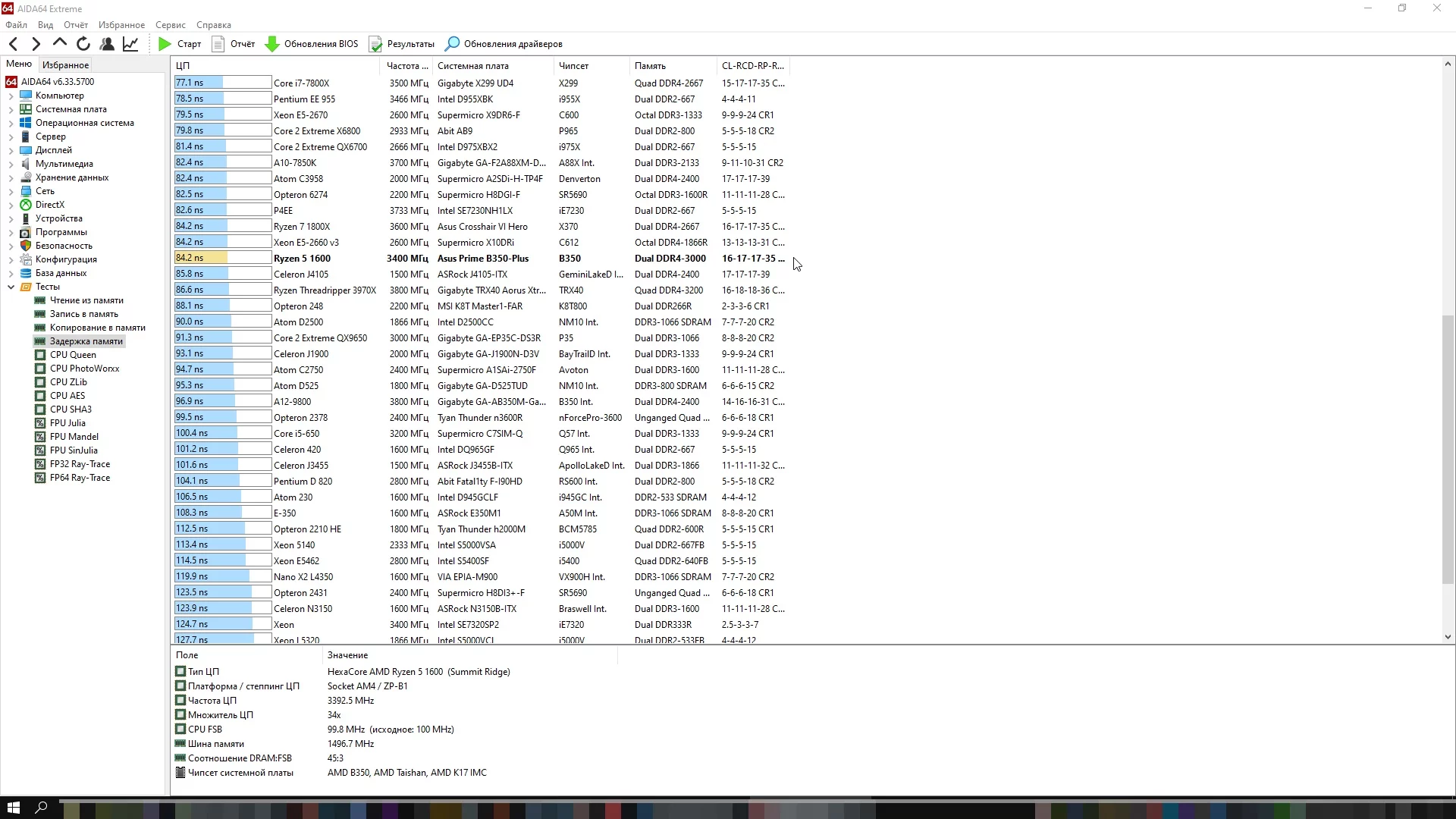
Podkręcanie pamięci jest jednym z trudniejszych rodzajów tuningu. Jeśli twój sprzęt pozwala na wybór profilu XMP, EXPO lub DOCP, zazwyczaj najlepiej jest zacząć od tego. To gotowe profile częstotliwości i czasów włączane w BIOS-ie. Jeśli zdecydujesz się na ręczne dostosowanie pamięci, będziesz musiał dostosować częstotliwość, czasy i napięcie, a następnie sprawdzać stabilność za każdym razem. You can check memory parameters, such as bandwidth and latency, with the AIDA Memory Test. Stability can be tested with MemTest86 or TestMem5.
Jak wyczyścić kurz z komputera i wymienić pastę termoprzewodzącą
Wymaga to pewnego zaniedbania, aby kurz zablokował radiatory na tyle, że komputer zaczyna się przegrzewać. Mimo to, jest to dość powszechne, gdy obudowa PC nie ma filtrów i działa przez lata bez konserwacji. Najlepiej jest czyścić jednostkę systemową przynajmniej raz w roku, a częściej, jeśli pokój jest zakurzony lub masz zwierzęta w domu. Szczególną uwagę należy zwrócić na radiator CPU, kartę graficzną, filtry obudowy i zasilacz. Jeśli obawiasz się to zrobić samodzielnie lub nie jesteś pewien, jak bezpiecznie zdjąć chłodzenie i wymienić pastę termoprzewodzącą, lepiej skontaktować się z serwisem.

Również, jeśli masz problemy z przegrzewaniem lub chłodzeniem, powinieneś wymienić pastę termoprzewodzącą na CPU i być może na karcie graficznej. Z biegiem czasu pasta termoprzewodząca wysycha i traci swoje właściwości, podczas gdy kurz utrudnia chłodzenie radiatorów. Możesz sprawdzić temperatury za pomocą HWiNFO, MSI Afterburner, AIDA64 lub narzędzi producenta. Zalecamy przeczytanie naszego szczegółowego przewodnika po przegrzewaniu CPU Jak sprawdzić temperaturę CPU w systemie Windows 10. Mimo tytułu, podstawowe zasady monitorowania temperatury są również istotne dla systemu Windows 11.
Jak usunąć wirusy i koparki, jeśli twój komputer jest wolny
Wirusy, koparki i inne złośliwe oprogramowanie mogą poważnie spowolnić twój komputer i zmniejszyć FPS w grach. Koparki, na przykład, wykorzystują zasoby twojego PC do wydobywania kryptowalut. Możesz to często zauważyć po wysokim obciążeniu podczas bezczynności, głośnych wentylatorach bez wyraźnego powodu i nagłym wzroście temperatur.

Możesz znaleźć i usunąć złośliwe oprogramowanie za pomocą programu antywirusowego. Do jednorazowego skanowania możesz użyć wbudowanego Microsoft Defender, Microsoft Defender Offline Scan oraz dodatkowych skanerów, takich jak Dr.Web CureIt! lub Malwarebytes AdwCleaner. Dla większości użytkowników wbudowane zabezpieczenia systemu Windows zapewniają podstawową ochronę w czasie rzeczywistym, ale jeśli podejrzewasz infekcję, lepiej przeprowadzić pełne skanowanie i skanowanie offline. W systemie Windows 10 i Windows 11 otwórz Ustawienia, przejdź do Prywatność i zabezpieczenia lub Aktualizacja i zabezpieczenia, a następnie otwórz Zabezpieczenia systemu Windows i Ochrona przed wirusami i zagrożeniami.
Również, aby chronić się przed wirusami, nie pobieraj oprogramowania ani gier z podejrzanych stron internetowych. Używaj tylko zaufanych źródeł z dużą bazą użytkowników.
Jak ustawić plan zasilania dla maksymalnej wydajności w grach
Plan zasilania może ograniczać wydajność PC, ale to nie jest najczęstszy problem. You should not expect miracles from it either: it will not turn a weak dual-core Celeron into a Core i9. Still, the setting is worth checking. A power-saving mode may be the reason why a game stutters or even freezes.

Naciśnij Win + I, a następnie przejdź do System > Zasilanie lub Zasilanie i bateria. Na laptopach sprawdź tryb zasilania i wybierz opcję maksymalnej wydajności, jeśli grasz podłączony do zasilania. Na komputerze stacjonarnym możesz również otworzyć klasyczny Panel sterowania i wybrać plan Wysoka wydajność. Istnieje również tryb Ostatecznej wydajności, ale może być domyślnie ukryty. Nie oczekuj cudów: plan zasilania nie zamieni słabego procesora w potężny, ale może usunąć spadki, jeśli system był ograniczony przez ustawienia oszczędzania energii. Przeczytaj więcej na ten temat w naszym artykule Jak skonfigurować Windows 10 do gier.
Jak włączyć tryb gry w Windows i czy pomaga on w słabym PC
Naciśnij Win + I, aby otworzyć Ustawienia Windows, a następnie przejdź do Gier > Tryb gry i włącz przełącznik. W Windows 10 i Windows 11 tryb gry pomaga systemowi priorytetować grę i ograniczać niektóre aktywności w tle, takie jak instalacja sterowników przez Windows Update podczas gry. Na słabszych komputerach efekt może być bardziej zauważalny, ale nie powinieneś oczekiwać dużego wzrostu FPS. To bardziej przydatne podstawowe ustawienie niż pełna metoda przyspieszania PC.
W każdym razie zalecamy sprawdzenie aktywnych procesów w tle w systemie. Lepiej usunąć niepotrzebne procesy i programy. Możesz użyć wyszukiwania, aby dowiedzieć się, co robi konkretny proces systemowy. Jeśli klikniesz prawym przyciskiem myszy na proces w Menedżerze zadań, menu kontekstowe zawiera opcję Wyszukaj w Internecie.
Jak wyczyścić aplikacje uruchamiające w Windows i usunąć niepotrzebne programy
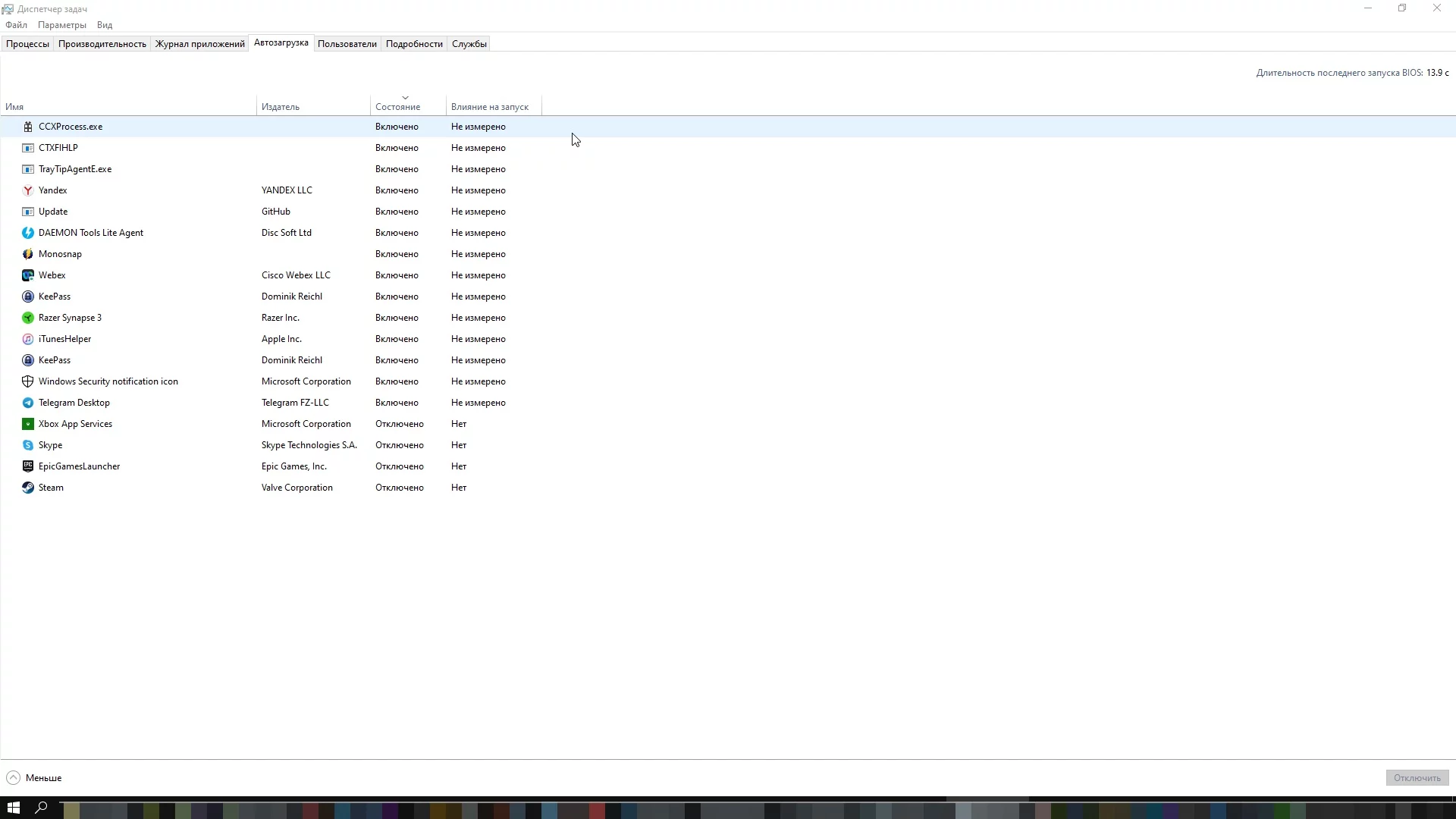
W poprzedniej sekcji zaleciliśmy usunięcie niepotrzebnych programów i procesów. To samo dotyczy aplikacji uruchamiających. Im więcej programów uruchamia się razem z Windows, tym wolniej system się uruchamia i tym więcej pamięci RAM jest używane w tle. Aby wyłączyć niepotrzebne aplikacje uruchamiające, otwórz Menedżera zadań za pomocą Ctrl + Shift + Esc i przejdź do zakładki Uruchamianie lub Aplikacje uruchamiające. Kliknij niepotrzebny program i wybierz Wyłącz. W Windows 10 i Windows 11 możesz również sprawdzić aplikacje uruchamiające przez Ustawienia > Aplikacje > Uruchamianie.
Powinieneś również przejrzeć zainstalowane programy i usunąć wszystko, co niepotrzebne. Nawet jeśli to nie przyspieszy bezpośrednio komputera, przynajmniej zwolni miejsce. Jeśli dysk, szczególnie systemowy SSD, jest prawie pełny, wydajność może ucierpieć. Najłatwiejszym sposobem na usunięcie programów jest skorzystanie z Ustawień Windows. Naciśnij Win + I i przejdź do Aplikacje > Zainstalowane aplikacje. Możesz również otworzyć System > Pamięć i włączyć Funkcję pamięci, aby Windows automatycznie usuwał pliki tymczasowe.
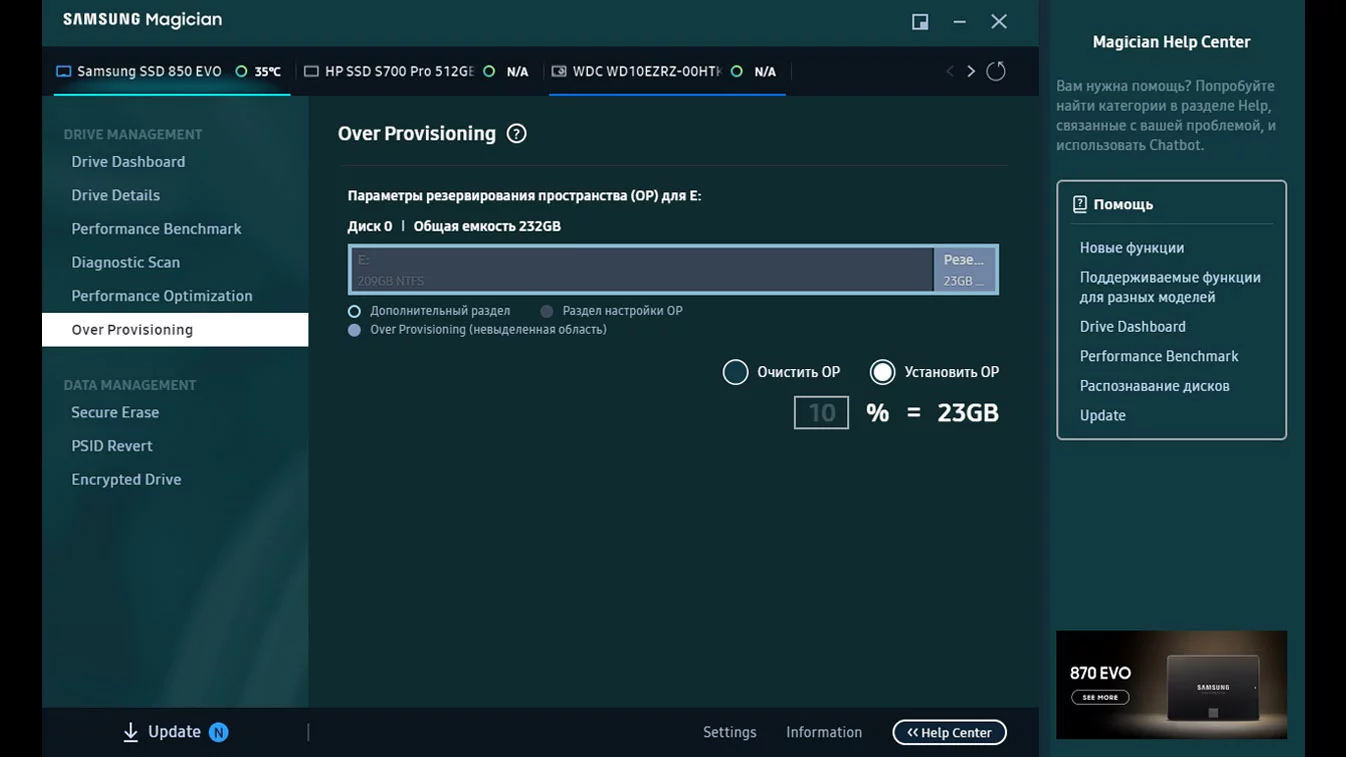
Zauważ, że wiele markowych narzędzi SSD zawiera funkcję Over Provisioning. Rezerwuje ona wymaganą ilość wolnego miejsca na dysku, aby utrzymać maksymalną wydajność. Tracisz trochę użytecznej pojemności, ale w zamian nie musisz tak bardzo martwić się o zapełnienie całej dostępnej przestrzeni SSD.
Do czego służy plik stronicowania i czy powinieneś go przenieść na SSD
Jeśli komputer nie ma wystarczającej ilości pamięci RAM, system korzysta z pliku stronicowania. Dla komputera niskobudżetowego z małą ilością RAM jest to szczególnie ważne, ponieważ zbyt mały lub wyłączony plik stronicowania może powodować awarie gier i programów.
Ostatnio wiele osób twierdziło, że plik stronicowania można całkowicie wyłączyć, jeśli komputer ma 32 GB RAM lub więcej. W rzeczywistości nie jest to do końca prawda. Niektóre programy mogą działać nieprawidłowo lub w ogóle nie uruchamiać się, jeśli plik stronicowania jest zbyt mały lub nieobecny. Z tego powodu nie zalecamy jego wyłączania. Wpisz Dostosuj wygląd i wydajność systemu Windows w wyszukiwarce Windows. Następnie przejdź do zakładki Zaawansowane i kliknij Zmień w sekcji Pamięć wirtualna.

Najlepiej pozwolić systemowi automatycznie wybrać rozmiar. Jednocześnie plik stronicowania powinien być przechowywany na SSD, a nie na dysku twardym: jeśli Windows musi używać pamięci wirtualnej, SSD poradzi sobie z tym znacznie szybciej. Nie powinieneś wyłączać pliku stronicowania, nawet jeśli masz dużą ilość RAM, ponieważ niektóre gry i programy mogą działać nieprawidłowo. Ręczne zwiększenie rozmiaru ma sens tylko wtedy, gdy system zgłasza brak pamięci lub konkretna gra zawiesza się z błędem.
Jak zaktualizować sterowniki karty graficznej, chipsetu i systemu Windows
W niektórych przypadkach przestarzałe sterowniki mogą wpływać na wydajność i stabilność. Producenci kart graficznych regularnie wydają zoptymalizowane sterowniki dla nowych gier, naprawiają błędy, awarie i problemy z kompatybilnością. Nie oznacza to, że gra koniecznie będzie działać źle lub nie uruchomi się na starym sterowniku, ale przed rozpoczęciem dużej nowej premiery lepiej zaktualizować sterownik karty graficznej. Jest to szczególnie istotne dla NVIDIA GeForce, AMD Radeon i Intel Arc.
- Pobierz sterowniki karty graficznej NVIDIA lub zainstaluj aplikację NVIDIA, aby uzyskać automatyczne aktualizacje.
- Pobierz sterowniki karty graficznej AMD lub użyj oprogramowania AMD: Adrenalin Edition.
- Pobierz Intel Driver & Support Assistant do automatycznego wykrywania sterowników Intel.
Warto również zaktualizować BIOS płyty głównej oraz sterowniki chipsetu. W tym celu odwiedź oficjalną stronę producenta swojej płyty głównej i otwórz sekcję wsparcia. Niektóre płyty główne pozwalają na aktualizacje przez internet bezpośrednio z BIOS-u. Jednak aktualizacja z pamięci USB jest zazwyczaj bezpieczniejsza. Idealnie, powinieneś również mieć UPS na wypadek przerwy w zasilaniu.

Powinieneś również zainstalować wszystkie dostępne aktualizacje systemu Windows. W systemie Windows 10 naciśnij Win + I i przejdź do sekcji Aktualizacja i zabezpieczenia. W systemie Windows 11 przejdź do Windows Update. Sprawdź, czy najnowsze aktualizacje są zainstalowane i czy automatyczne aktualizacje są włączone. Ważne: wsparcie dla systemu Windows 10 zakończyło się 14 października 2025 roku, więc dla głównego komputera do gier lepiej przejść na Windows 11, jeśli komputer spełnia wymagania systemowe. Windows 10 nadal będzie działać, ale bez regularnych aktualizacji zabezpieczeń i funkcji, korzystanie z niego staje się bardziej ryzykowne.
Czy powinieneś zaktualizować system z Windows 10 do Windows 11 dla gier
Jeśli twój komputer spełnia wymagania systemowe Windows 11, warto rozważyć aktualizację. Wsparcie dla systemu Windows 10 zakończyło się 14 października 2025 roku, więc system nie otrzymuje już regularnych aktualizacji zabezpieczeń ani nowych funkcji. Starsze gry i programy mogą nadal działać na Windows 10, ale dla głównego komputera do gier bezpieczniej jest korzystać z aktualnego systemu operacyjnego.
Przechodząc na Windows 11, nie uczynisz słabego komputera potężnym sam w sobie. Jeśli problemem jest stara karta graficzna, niewystarczająca ilość RAM, HDD lub przegrzewanie się, powinieneś najpierw rozwiązać te problemy. Przed aktualizacją sprawdź również zgodność sprzętową, dostępność TPM 2.0 oraz sterowniki dla płyty głównej, karty graficznej, dźwięku i adaptera sieciowego.
FAQ dotyczące komputerów niskobudżetowych i przyspieszania gier
Jak zoptymalizować komputer niskobudżetowy do gier?
Po pierwsze, jeśli twój komputer ma problemy z grami, nie powinieneś zaczynać od losowych zmian. Zacznij od podstawowych kontroli systemu: sterowniki, temperatury, aplikacje uruchamiające się przy starcie, wolne miejsce na SSD oraz procesy w tle.
Po drugie, przeczytaj i zastosuj wszystkie zalecenia z tego artykułu. Zaktualizuj również sterownik karty graficznej, sprawdź aplikacje uruchamiające się przy starcie, temperatury, wolne miejsce na SSD oraz tryb gry w systemie Windows. Możesz również przeczytać nasze inne artykuły: Jak skonfigurować Windows 10 do gier, oraz Jak skonfigurować kartę graficzną NVIDIA do gier.
Jak sprawdzić, czy twój komputer jest słaby?
Po pierwsze, sprawdź, jakie komponenty są zainstalowane. Wyjaśniamy, jak to zrobić szczegółowo w naszym przewodniku. Następnie porównaj specyfikacje swojego komputera z wymaganiami systemowymi nowoczesnych gier z naszej bazy gier. Jeśli komputer ma mniej niż 16 GB RAM, słabą zintegrowaną grafikę, stary procesor dwurdzeniowy lub czterordzeniowy bez Hyper-Threading/SMT, a gra jest zainstalowana na HDD, to już jest słaba konfiguracja dla nowych wydań.
Jak przyspieszyć ładowanie gier na PC?
Najłatwiejszym sposobem jest zainstalowanie gry na SSD. Nawet zwykły dysk SSD SATA zrobi zauważalną różnicę, ale jeśli twój system obsługuje M.2 NVMe, lepiej użyć szybszego dysku. W niektórych nowoczesnych grach SSD jest skutecznie wymagany do komfortowego strumieniowania świata i tekstur.
Co możesz grać na słabym PC?
Nasza strona internetowa ma doskonałe kolekcje gier w różnych gatunkach dla słabych PC. Na przykład: Strzelanki dla słabych PC i Gry strategiczne dla słabych PC.
Jak zainstalować SSD w starym PC?
Jeśli twój komputer ma port SATA, możesz kupić standardowy dysk SSD 2,5 cala. Ten typ dysku jest kompatybilny nawet ze starszym interfejsem SATA 2, chociaż prędkości będą niższe niż na SATA 3. Jeśli płyta główna ma slot M.2 z obsługą NVMe, lepiej wybrać dysk SSD NVMe. Przed zakupem upewnij się, że sprawdziłeś, jakie dokładnie typy dysków obsługuje twoja płyta główna lub laptop.
Co się stanie, jeśli zainstalujesz nową kartę graficzną w starym komputerze?
To zależy od tego, jak stary jest komputer. Jeśli karta graficzna jest zbyt mocna w porównaniu do reszty systemu, nie powinieneś oczekiwać ogromnego wzrostu wydajności. Możesz przeczytać więcej na ten temat w naszym przewodniku Wykorzystanie GPU w grach.