
Najlepsze ustawienia aplikacji NVIDIA i panelu sterowania do gier
 Vladyslav Shamshurov
Kupno i zainstalowanie karty graficznej to tylko połowa pracy. Musisz ją również odpowiednio skonfigurować: zainstalować najnowszy sterownik, ustawić częstotliwość odświeżania monitora, sprawdzić zakres kolorów, ustawienia 3D, nakładkę, nagrywanie rozgrywki i tryby opóźnienia. W tym artykule wyjaśnimy, co zrobić po zainstalowaniu karty graficznej NVIDIA, które ustawienia należy sprawdzić w aplikacji NVIDIA i Panelu sterowania NVIDIA, a które lepiej pozostawić domyślne.
Podręczniki techniczne dla graczy PC
- Jak zoptymalizować komputer niskobudżetowy do gier
- Jak naprawić zacinanie, opóźnienia i niskie FPS w grach
- Najlepsze ustawienia aplikacji NVIDIA i panelu sterowania do gier
- Jak naprawić opóźnienia w grach online i zmniejszyć ping
- Jak skonfigurować wyświetlacz na ekranie MSI Afterburner dla FPS, temperatur i użycia
- Jak sprawdzić temperaturę CPU w systemie Windows 10 i 11
- Jak zoptymalizować Windows 10 i 11 do gier oraz lepszego FPS
- Jak sprawdzić specyfikacje komputera w systemie Windows 10 i 11 dla CPU, GPU i RAM
- Jak naprawić 100% użycie CPU podczas grania na Windows 10 i 11
- Jak sprawdzić użycie GPU w grach i naprawić niską wykorzystanie GPU
Co zrobić zaraz po zainstalowaniu karty graficznej NVIDIA
Po zainstalowaniu karty graficznej NVIDIA, pierwszą rzeczą, którą powinieneś zrobić, jest zainstalowanie najnowszego sterownika, a następnie sprawdzenie rozdzielczości monitora i częstotliwości odświeżania, zakresu kolorów, ustawień 3D, nakładki i funkcji gier, takich jak NVIDIA Reflex czy DLSS. Zacznij od sterownika: bez niego karta graficzna może nie działać poprawnie, a niektóre ustawienia NVIDIA mogą być niedostępne.
Pierwszą rzeczą, którą należy zrobić po zainstalowaniu nowej karty graficznej, jest pobranie i zainstalowanie najnowszego sterownika. Jeśli wcześniej miałeś inną kartę graficzną, szczególnie od AMD lub Intela, najlepiej najpierw usunąć stary sterownik. Najłatwiej zrobić to za pomocą Display Driver Uninstaller. Jeśli po prostu aktualizujesz sterownik dla już zainstalowanej karty graficznej NVIDIA, zwykła aktualizacja przez aplikację NVIDIA lub oficjalną stronę zazwyczaj wystarczy.
Możesz pobrać sterownik NVIDIA przez oficjalną stronę lub aplikację NVIDIA. Wypełnij pola zgodnie z Twoją kartą graficzną i systemem operacyjnym lub skorzystaj z automatycznych aktualizacji w aplikacji. Dla gier zazwyczaj powinieneś wybrać sterownik Game Ready: te sterowniki są zoptymalizowane pod kątem nowych wydań. Sterownik Studio jest lepiej dopasowany do użytkowników, którzy głównie pracują z edycją wideo, 3D, grafiką i innym profesjonalnym oprogramowaniem.
Jak skonfigurować monitor w Panelu sterowania NVIDIA
Po zainstalowaniu sterownika otwórz aplikację NVIDIA i Panel sterowania NVIDIA. Aplikacja NVIDIA jest używana do aktualizacji sterowników, nakładki, nagrywania, optymalizacji gier i niektórych nowszych funkcji. Panel sterowania NVIDIA jest nadal potrzebny do wielu klasycznych ustawień wyświetlania i 3D. Możesz go otworzyć przez ikonę NVIDIA w zasobniku systemowym, menu kontekstowe pulpitu lub link wewnątrz aplikacji NVIDIA.
Najpierw sprawdź ustawienia monitora: natywna rozdzielczość, maksymalna częstotliwość odświeżania, format kolorów RGB i pełny zakres dynamiczny. Te ustawienia bezpośrednio wpływają na ostrość obrazu, płynność i poprawne wyjście obrazu po zainstalowaniu karty graficznej NVIDIA.
Sprawdź rozdzielczość i częstotliwość odświeżania
W sekcji Wyświetlacz po lewej stronie wybierz Zmień rozdzielczość. Rozdzielczość i częstotliwość odświeżania są zazwyczaj ustawiane automatycznie, ale powinieneś je sprawdzić ręcznie. Wybierz natywną rozdzielczość swojego monitora oraz najwyższą dostępną częstotliwość odświeżania: 60, 75, 120, 144, 165, 240 Hz lub wyższą, jeśli twój wyświetlacz to obsługuje. Sprawdź również częstotliwość odświeżania w ustawieniach Windows oraz w samej grze. Czasami monitor jest podłączony odpowiednim kablem, ale Windows nadal ustawia go na 60 Hz.

Ustaw RGB i Pełny Zakres Dynamiczny
Sekcja Zastosuj następujące ustawienia jest bardziej interesująca. Dla większości monitorów lepiej jest ustawić format koloru na RGB, a zakres dynamiczny na Pełny. Gdy jest podłączony przez DisplayPort, zazwyczaj jest to włączone domyślnie, ale w przypadku HDMI zakres może być czasami ograniczony. W takim przypadku obraz może wyglądać blado, wyblakle lub zbyt szaro. Jeśli używasz telewizora, sprawdź również ustawienia zakresu HDMI na samym telewizorze: zakres powinien być zgodny zarówno w sterowniku, jak i na wyświetlaczu.
Format kolorów YCbCr 422 i 444 zazwyczaj nie są warte wyboru dla zwykłego monitora, chyba że masz konkretny powód. Mogą być jednak używane, jeśli RGB jest niedostępne z powodu ograniczeń kabla, portu lub starszej wersji HDMI. Na przykład przy wysokiej rozdzielczości, wysokiej częstotliwości odświeżania i HDR, starsze połączenie HDMI może nie mieć wystarczającej przepustowości dla RGB z pełnym zakresem. W takim przypadku możesz obniżyć częstotliwość odświeżania, wyłączyć HDR, wybrać inny kabel lub port, lub użyć YCbCr. Najważniejsze jest, aby ustawienia zakresu były zgodne w sterowniku i na telewizorze lub monitorze.

Sprawdź Zakres Kolorów dla Wideo
Otwórz również sekcję Wideo i Dostosuj ustawienia koloru wideo. Jeśli filmy w odtwarzaczach multimedialnych wyglądają na wyblakłe lub zbyt szare, włącz Ustawienia NVIDIA i przejdź do zakładki Zaawansowane. Tam możesz włączyć Pełny zakres dynamiczny. Jeśli nie ma problemów z kolorami, możesz pozostawić to ustawienie domyślnie.
Jak skonfigurować ustawienia NVIDIA 3D dla gier
Domyślnie większość ustawień graficznych jest lepiej skonfigurowana wewnątrz samej gry. Dotyczy to wygładzania krawędzi, filtrowania anizotropowego, jakości tekstur, limitów FPS i innych opcji. Jednak sterownik NVIDIA również pozwala na precyzyjne dostosowanie: na przykład możesz wymusić wygładzanie krawędzi lub filtrowanie w starszych grach, ograniczyć liczbę klatek na sekundę, wybrać tryb zasilania lub dostosować opóźnienie. Główna zasada to nie zmieniać wszystkiego globalnie bez wyraźnego powodu. Lepiej skonfigurować konkretną grę, jeśli masz konkretny problem.
Ustawienia globalne i ustawienia dla gier
Zauważ, że są dwie zakładki:
- Ustawienia globalne: Ustawienia stosują się do każdej gry.
- Ustawienia programu: Ustawienia stosują się tylko do wybranej aplikacji.
Lepiej pracować z konkretną aplikacją, aby móc wybrać optymalne ustawienia dla tej gry. If the game you need is not in the dropdown list, simply add its executable file with the .exe extension.
Które ustawienia 3D NVIDIA warto zmienić
Przejdźmy do ustawień bardziej szczegółowo:
- Wyostrzanie obrazu. Przydatne, jeśli obraz wygląda na rozmyty i chcesz go nieco wyostrzyć. Jest to szczególnie istotne po zastosowaniu technologii upscalingowych, takich jak DLSS, FSR lub XeSS, jeśli gra sama w sobie nie ma wygodnego suwaka do wyostrzania. Nie przesadzaj z intensywnością: mogą pojawić się halo, szumy i jasne krawędzie wokół obiektów. Jeśli gra już ma ustawienie wyostrzania, użyj go najpierw.
- GPU CUDA. Pozostaw domyślnie lub wybierz swoją główną kartę graficzną.
- Gładkość DSR, czynniki DSR i DLDSR. Te funkcje pozwalają grze renderować w wyższej rozdzielczości, a następnie wyprowadzać obraz na monitor o niższej rozdzielczości. To poprawia ostrość i wygładzanie krawędzi, ale zwiększa obciążenie GPU. Jeśli masz mocną kartę graficzną i monitor 1080p, możesz spróbować DSR lub DLDSR w starszych i mniej wymagających grach. W przypadku nowych, wymagających gier, ten tryb jest często zbyt kosztowny pod względem wydajności.
- Filtracja anizotropowa. Wpływa na ostrość tekstur. To ustawienie jest dostępne w prawie każdej grze, więc zazwyczaj możesz je pozostawić w spokoju i ustawić bezpośrednio w aplikacji. Ma niski koszt wydajności, ale na słabszych systemach lepiej go nie nadużywać.
- Synchronizacja pionowa. To jest V-Sync. Usuwa zrywanie obrazu, ale może zwiększyć opóźnienie wejścia. Jeśli twój monitor obsługuje G-Sync, FreeSync lub VRR, lepiej włączyć synchronizację adaptacyjną i ograniczyć FPS nieco poniżej częstotliwości odświeżania monitora. Na przykład, dla 144 Hz, możesz ustawić limit na około 141 FPS. Jeśli nie masz VRR, będziesz musiał wybierać między niższym opóźnieniem a brakiem zrywania obrazu.
- GPU renderujące OpenGL. Wybierz swoją główną kartę graficzną.
- Okluzja otoczenia. Starsze ustawienie poprawiające cienie i cieniowanie kontaktowe w niektórych grach. Nie jest obsługiwane wszędzie i nie działa w nowoczesnych API, takich jak DirectX 12. W przypadku nowszych gier zazwyczaj lepiej jest to wyłączyć lub kontrolować podobne efekty bezpośrednio w ustawieniach gry.
- Cache shaderów i rozmiar cache shaderów. Zapisuje skompilowane shadery, aby mogły być ponownie używane później. Może to zmniejszyć zacięcia i przyspieszyć ponowne uruchamianie gier. Cache shaderów lepiej pozostawić włączone domyślnie. Rozmiar cache zazwyczaj może pozostać na domyślnej wartości, ale jeśli masz wiele nowoczesnych gier i wystarczająco dużo wolnego miejsca na SSD, możesz go zwiększyć.
- Maksymalna liczba klatek na sekundę. Pozwala na ograniczenie FPS. Jest to przydatne, jeśli gra przeciąża kartę graficzną, nagrzewa system, ma nierównomierne czasy klatek lub jeśli musisz skonfigurować G-Sync lub FreeSync. Jeśli używasz zwykłego monitora bez VRR, możesz ustawić limit równy częstotliwości odświeżania. Jeśli używasz G-Sync, FreeSync lub VRR, limit zazwyczaj ustawia się kilka klatek poniżej częstotliwości odświeżania monitora: na przykład 141 FPS dla 144 Hz lub 237 FPS dla 240 Hz.
- Maksymalna liczba klatek na sekundę dla aplikacji w tle. Obniża FPS dla zminimalizowanej gry. Innymi słowy, jeśli zostawisz grę uruchomioną w tle, nie obciąży ona mocno twojego sprzętu.
- Multi-Frame Sampled AA (MFAA). Może poprawić wygładzanie krawędzi w niektórych starszych grach, ale nie działa wszędzie i nie zawsze przynosi zauważalną różnicę. W przypadku nowoczesnych gier zazwyczaj lepiej jest używać wbudowanych ustawień wygładzania krawędzi, DLSS, DLAA lub innych dostępnych technologii. Globalnie, MFAA lepiej jest wyłączyć i włączyć tylko dla konkretnych starszych gier, jeśli ma to sens.
- Optymalizacja wątków. Nie ma zbyt wielu powodów, aby to zmieniać, więc lepiej pozostawić na Auto. Jeśli gra nie obsługuje wielowątkowości, to ustawienie i tak nie pomoże.
- Preferowana częstotliwość odświeżania. Powinieneś dotknąć tego ustawienia tylko wtedy, gdy ustawienia gry nie pozwalają na ustawienie pożądanej częstotliwości odświeżania. Ponownie, jeśli gra nie obsługuje 144 Hz, to ustawienie samo w sobie nie rozwiąże problemu.
- Tryb niskiej latencji. Może zmniejszyć opóźnienie wejścia w niektórych grach, szczególnie gdy gra jest ograniczona przez GPU. Jednak jeśli gra obsługuje NVIDIA Reflex, lepiej włączyć Reflex bezpośrednio w ustawieniach gry: zazwyczaj działa to dokładniej. Użyj trybu niskiej latencji na poziomie sterownika jako zapasowego dla gier bez Reflex. Jeśli FPS spadnie lub stanie się niestabilny po włączeniu, przywróć ustawienie do domyślnych.
- Tryb zarządzania energią. Dla większości gier lepiej jest pozostawić tryb Optymalna moc lub Adaptacyjny. Preferowanie maksymalnej wydajności ma sens tylko dla konkretnej gry, jeśli karta graficzna zbyt agresywnie obniża zegary i powoduje spadki. Nie ma potrzeby włączania maksymalnej wydajności globalnie: karta częściej będzie utrzymywać wyższe zegary, bardziej się nagrzewać i zużywać więcej energii.
- FXAA Wygładzanie krawędzi. To inny typ wygładzania krawędzi, który jest mniej wymagający pod względem zasobów. Może jednak również sprawić, że obraz będzie bardziej rozmyty, co nie każdemu się podoba. Zalecamy pozostawienie go na domyślnych ustawieniach.
- Następujące ustawienia: Wygładzanie krawędzi — Korekcja gamma, Wygładzanie krawędzi — Ustawienie, Wygładzanie krawędzi — Przezroczystość oraz Wygładzanie krawędzi — Tryb. Zalecamy pozostawienie ich na domyślnych ustawieniach i korzystanie z opcji wygładzania krawędzi wewnątrz samej gry. Możesz jednak spróbować włączyć te opcje dla starszych gier, które nie mają wbudowanych ustawień wygładzania krawędzi.
- Potrójne buforowanie. Ta funkcja jest potrzebna tylko, jeśli używasz V-Sync.
- Filtracja tekstur — Optymalizacja próbkowania anizotropowego. Na nowoczesnych kartach graficznych zazwyczaj możesz zostawić to na domyślnym ustawieniu. Włączenie tej opcji dla wydajności ma sens tylko na bardzo słabym sprzęcie.
- Filtracja tekstur — Jakość. Dla większości graczy lepiej jest zostawić to na poziomie Jakości lub domyślnej wartości. Na słabych kartach graficznych możesz wybrać Wydajność, ale zysk jest zazwyczaj niewielki, podczas gdy jakość obrazu może się pogorszyć.
- Filtracja tekstur — Negatywne przesunięcie LOD. Zazwyczaj zostaw to na domyślnym ustawieniu. Jeśli używasz filtracji anizotropowej i chcesz uniknąć migotania tekstur, możesz wybrać Clamp.
- Filtracja tekstur — Optymalizacja trójwymiarowa. Zazwyczaj zostaw to na domyślnym ustawieniu. Warto to zmienić tylko podczas ręcznej konfiguracji starszych gier.
Po wybraniu ustawień nie zapomnij ich zastosować, klikając odpowiedni przycisk na dole ekranu.
Co skonfigurować w aplikacji NVIDIA
W aplikacji NVIDIA jest kilka rzeczy, które warto zrobić. To nowa główna aplikacja NVIDIA, zastępująca GeForce Experience. Możesz jej użyć do aktualizacji sterowników, włączenia nakładki, nagrywania rozgrywki, przeglądania statystyk wydajności, konfigurowania poszczególnych gier i korzystania z niektórych nowszych funkcji NVIDIA. W przeciwieństwie do starego GeForce Experience, aplikacja NVIDIA nie wymaga obowiązkowego logowania się do konta dla podstawowych funkcji.
W tej aplikacji pierwsze rzeczy do sprawdzenia to sterowniki, nakładka w grze, nagrywanie rozgrywki, Instant Replay i statystyki wydajności. Jeśli chcesz maksymalnych FPS i minimalnego opóźnienia, lepiej wyłączyć niepotrzebne funkcje w tle.
W aplikacji NVIDIA możesz włączyć nakładkę w grze. Umożliwia ona robienie zrzutów ekranu, nagrywanie rozgrywki, włączenie Instant Replay, przeglądanie statystyk wydajności i korzystanie z filtrów. Jednak jeśli maksymalne FPS i minimalne opóźnienie są dla Ciebie ważne, lepiej wyłączyć niepotrzebne funkcje. Instant Replay nieustannie nagrywa wideo w tle, więc może nieznacznie obniżyć wydajność i zajmować miejsce na dysku.
Czy powinieneś podkręcać swoją kartę graficzną w MSI Afterburner
Podkręcanie karty graficznej może dać niewielki wzrost FPS, ale nie ma gwarancji. Czasami zysk jest prawie niezauważalny, a czasami karta zaczyna działać cieplej, głośniej lub mniej stabilnie. Do podstawowego tuningu możesz użyć MSI Afterburner, ale musisz być ostrożny: zmieniaj ustawienia w małych krokach, monitoruj temperatury i testuj stabilność w grach. Jeśli nie chcesz podejmować ryzyka, możesz spróbować obniżyć napięcie zamiast podkręcać: często zmniejsza to ciepło i hałas bez zauważalnej utraty wydajności.
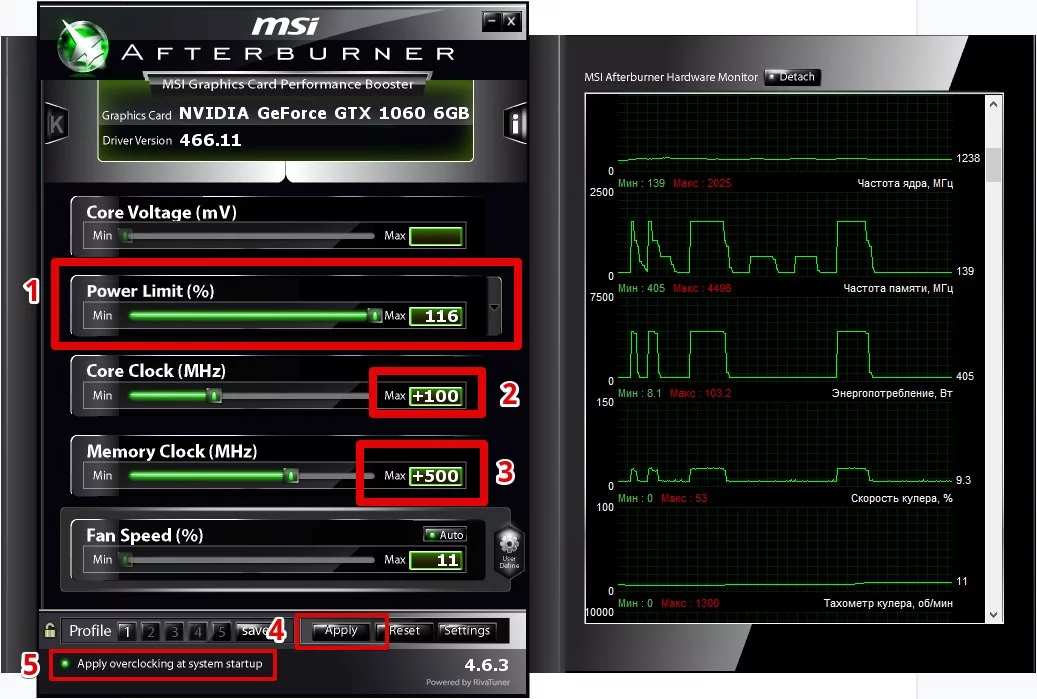
Najpierw zapisz domyślny profil ustawień, aby móc szybko wrócić do niego.
-
Nie musisz zwiększać limitu mocy do maksimum. Zacznij od małych zmian i obserwuj temperaturę, hałas oraz zużycie energii. -
Zwiększaj zegar rdzenia w małych krokach, na przykład o 25-50 MHz, i testuj stabilność w kilku grach lub benchmarkach. Sam FurMark nie gwarantuje stabilności w każdej grze. -
Jeśli zauważysz awarie, artefakty, czarny ekran lub zawieszenia, obniż zegar. -
Po rdzeniu możesz ostrożnie podnieść zegar pamięci, na przykład o 50-100 MHz na raz. Sprawdź ponownie stabilność. -
Nie włączaj automatycznego ładowania profilu, dopóki nie będziesz pewien, że ustawienia są w pełni stabilne. -
Nie zalecamy aktualizacji BIOS-u, gwałtownego zwiększania napięcia ani podejmowania innych zaawansowanych działań. Małe podkręcenie lub obniżenie napięcia jest bezpieczniejsze, jeśli wszystko robisz stopniowo i testujesz stabilność. Nadal obserwuj temperatury, hałas, zużycie energii oraz zachowanie karty w rzeczywistych grach. Jeśli po dostosowaniu wystąpią awarie lub artefakty, przywróć ustawienia do domyślnych.
Co włączyć w nowoczesnych grach: DLSS, Reflex, Generacja klatek i RTX HDR
W nowoczesnych grach niektóre ważne ustawienia nie znajdują się w Panelu sterowania NVIDIA, ale w samej grze. Jeśli masz kartę graficzną RTX, sprawdź, czy gra obsługuje DLSS, NVIDIA Reflex, Generację klatek i RTX HDR. Te funkcje mogą zwiększyć FPS, zmniejszyć opóźnienie wejścia lub poprawić jakość obrazu bez ręcznego dostosowywania sterowników. DLSS poprawia wydajność poprzez skalowanie, a niektóre gry również obsługują generację klatek. Na kartach graficznych RTX 40 Series i nowszych znajdziesz Generację klatek, podczas gdy nowsze modele mogą również obsługiwać Multi Frame Generation w kompatybilnych grach.
NVIDIA Reflex dla niższej latencji
W grach konkurencyjnych szukaj NVIDIA Reflex. Redukuje opóźnienie systemu i zazwyczaj jest bardziej przydatny niż globalny tryb niskiej latencji w sterowniku. Jeśli gra obsługuje Reflex, włącz go w ustawieniach gry.
RTX HDR i RTX Dynamic Vibrance
Aplikacja NVIDIA zawiera również dodatkowe funkcje, takie jak RTX HDR i RTX Dynamic Vibrance. RTX HDR może dodać HDR do gier SDR, jeśli masz kompatybilną kartę graficzną RTX, Windows 11 i monitor HDR. RTX Dynamic Vibrance sprawia, że kolory są bardziej nasycone. Te funkcje nie są obowiązkowe, ale możesz je wypróbować, jeśli chcesz poprawić obraz bez ręcznego konfigurowania każdej gry.