
Jak sprawdzić użycie GPU w grach i naprawić niską wykorzystanie GPU
 Vladislav Sham
W tym przewodniku wyjaśnimy wykorzystanie GPU w grach. Wielu graczy zastanawia się, jak powinien wyglądać obciążenie GPU i czy normalne jest, że karta graficzna działa na poziomie 100%, 90% czy tylko około 60%. Rozłożymy na czynniki, kiedy wysokie wykorzystanie jest normalne, kiedy niskie wskazuje na problem i jak zrozumieć, co ogranicza grę: karta graficzna, procesor, RAM, VRAM, dysk twardy czy słaba optymalizacja.
Podręczniki techniczne dla graczy PC
- Jak zoptymalizować komputer niskobudżetowy do gier
- Jak naprawić zacinanie, opóźnienia i niską liczbę klatek na sekundę w grach
- Najlepsze ustawienia aplikacji NVIDIA i panelu sterowania do gier
- Jak naprawić opóźnienia w grach online i zmniejszyć ping
- Jak skonfigurować wyświetlacz na ekranie MSI Afterburner dla FPS, temperatur i użycia
- Jak sprawdzić temperaturę CPU w systemie Windows 10 i 11
- Jak zoptymalizować Windows 10 i 11 do gier i lepszej liczby klatek na sekundę
- Jak sprawdzić specyfikacje komputera w systemie Windows 10 i 11 dla CPU, GPU i RAM
- Jak naprawić 100% użycie CPU podczas grania na Windows 10 i 11
- Jak sprawdzić użycie GPU w grach i naprawić niską wykorzystanie GPU
Jak sprawdzić wykorzystanie GPU i CPU
Aby zrozumieć problem, najpierw musisz sprawdzić wykorzystanie swojej karty graficznej i procesora w konkretnej grze. Możesz użyć MSI Afterburner z RTSS, HWiNFO, aplikacji NVIDIA, oprogramowania AMD, oprogramowania Intel Graphics lub wbudowanych narzędzi monitorujących Windows. Już wyjaśniliśmy, jak skonfigurować MSI Afterburner w szczegółach w naszym przewodniku Jak skonfigurować monitorowanie MSI Afterburner w grach, więc nie będziemy powtarzać wszystkiego tutaj.
W diagnostyce powinieneś zwrócić uwagę nie tylko na wykorzystanie GPU, ale także na FPS, czas klatki, wykorzystanie CPU na rdzeń, temperatury CPU i GPU, prędkości zegara, wykorzystanie RAM i VRAM. Czasami średni FPS wygląda dobrze, ale skoki czasu klatki sprawiają, że gra wydaje się szarpana.
Wykorzystanie GPU wynosi 100%
Jeśli twoja karta graficzna jest obciążona w 95-100% w grach, zazwyczaj jest to normalne. Oznacza to, że gra jest ograniczona przez GPU i karta graficzna działa blisko pełnej wydajności. Jeśli FPS jest komfortowy, czas klatki jest stabilny, temperatury są normalne, a nie ma throttlingu, nie ma się czym martwić.
Jeśli FPS jest niski, podczas gdy karta graficzna jest obciążona w 100%, po prostu nie może poradzić sobie z wybranymi ustawieniami. W takim przypadku obniż rozdzielczość, jakość cieni, odbicia, ray tracing, antyaliasing lub jakość tekstur, jeśli brakuje ci VRAM. Możesz także włączyć upscalery, takie jak DLSS, FSR lub XeSS, jeśli gra je wspiera.
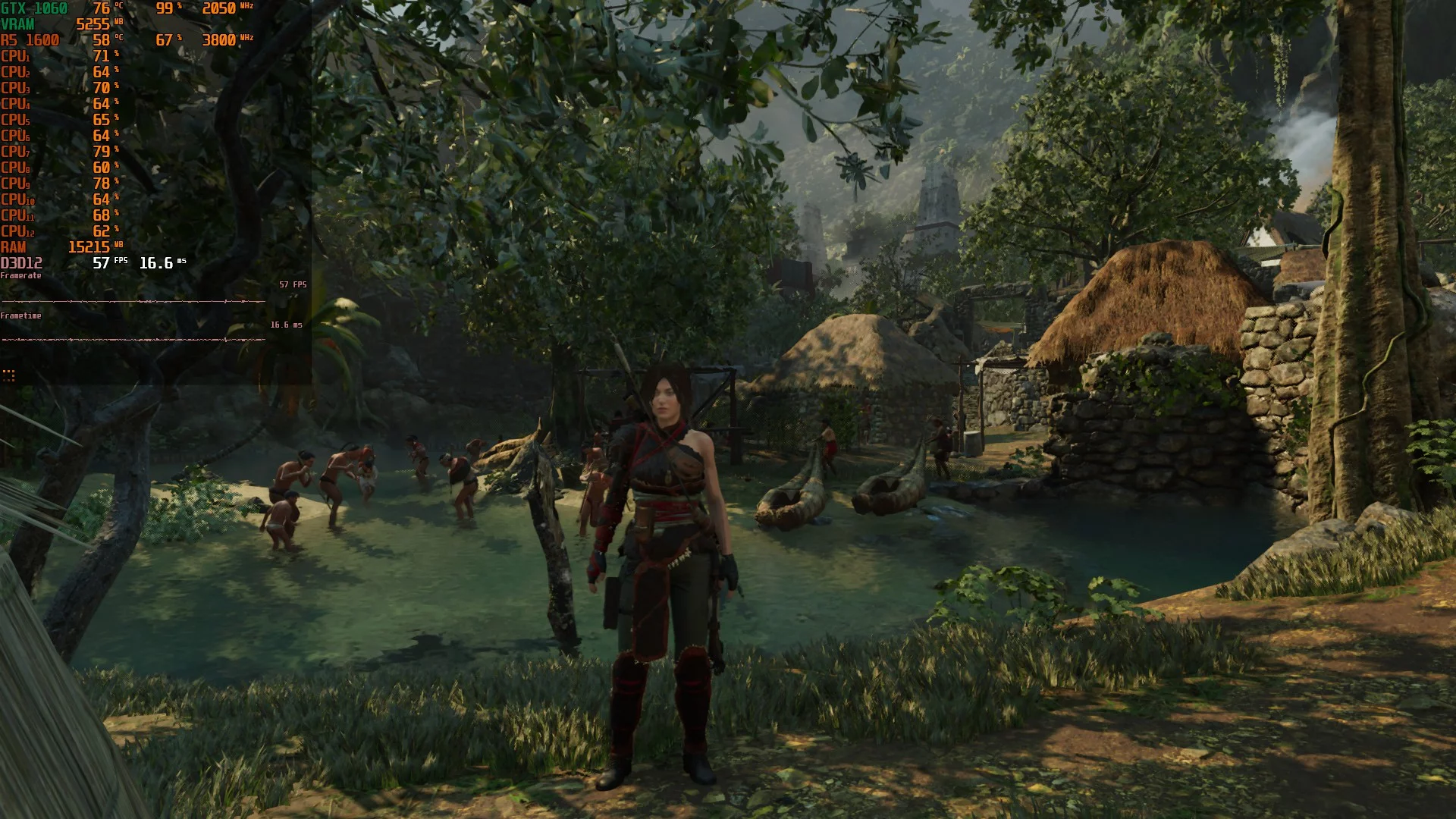
Jednak jeśli karta graficzna pozostaje pod dużym obciążeniem, gdy jest bezczynna, kiedy nie uruchomiłeś gry ani wymagającego programu, to zły znak. Przyczyną może być koparka, złośliwe oprogramowanie, zamrożona karta przeglądarki z przyspieszeniem sprzętowym, oprogramowanie do nagrywania wideo, nakładka, aplikacja AI lub inny proces działający w tle.
Otwórz Menedżera zadań, przejdź do zakładki Procesy i posortuj listę według kolumny GPU. Znajdź proces, który obciąża kartę graficzną, a następnie sprawdź jego nazwę i lokalizację pliku. Jeśli proces wygląda podejrzanie, przeskanuj system za pomocą Windows Security lub innego niezawodnego programu antywirusowego.
Kiedy 100% wykorzystania GPU może być problemem
100% wykorzystania GPU samo w sobie nie jest niebezpieczne. Staje się problemem, jeśli karta graficzna przegrzewa się, obniża prędkości zegara, staje się bardzo głośna, powoduje awarię gry lub zaczyna pokazywać artefakty wizualne. In takim przypadku musisz sprawdzić temperaturę, prędkości zegara, pobór mocy, prędkość wentylatora i limit mocy.
Jeśli karta graficzna jest stale obciążona na poziomie 100% nawet w menu gry, włącz limit FPS. Zmniejszy to ciepło, hałas i zużycie energii. Możesz ustawić limit w ustawieniach gry, Panelu sterowania NVIDIA, Oprogramowaniu AMD, Oprogramowaniu Intel Graphics lub RTSS.
Użycie GPU nie wynosi 100% lub GPU jest niedostatecznie wykorzystywane. Czy to normalne?
Jeśli karta graficzna jest niedostatecznie wykorzystywana, sprawy są bardziej skomplikowane. Samo w sobie nie oznacza to koniecznie, że jest problem. Niskie użycie GPU jest powszechne w starych, mało wymagających lub grach e-sportowych, przy niskich ustawieniach graficznych, z włączonym limitem FPS, z V-Sync, upscalingiem, generowaniem klatek lub w menu gier.
Problem zaczyna się, gdy karta graficzna nie jest w pełni obciążona, FPS jest niski, czas klatki jest nierówny, a gra wyraźnie się zacina lub działa słabo. W takim przypadku musisz szukać wąskiego gardła w procesorze, RAM, VRAM, dysku, ustawieniach zasilania, sterownikach lub optymalizacji samej gry.
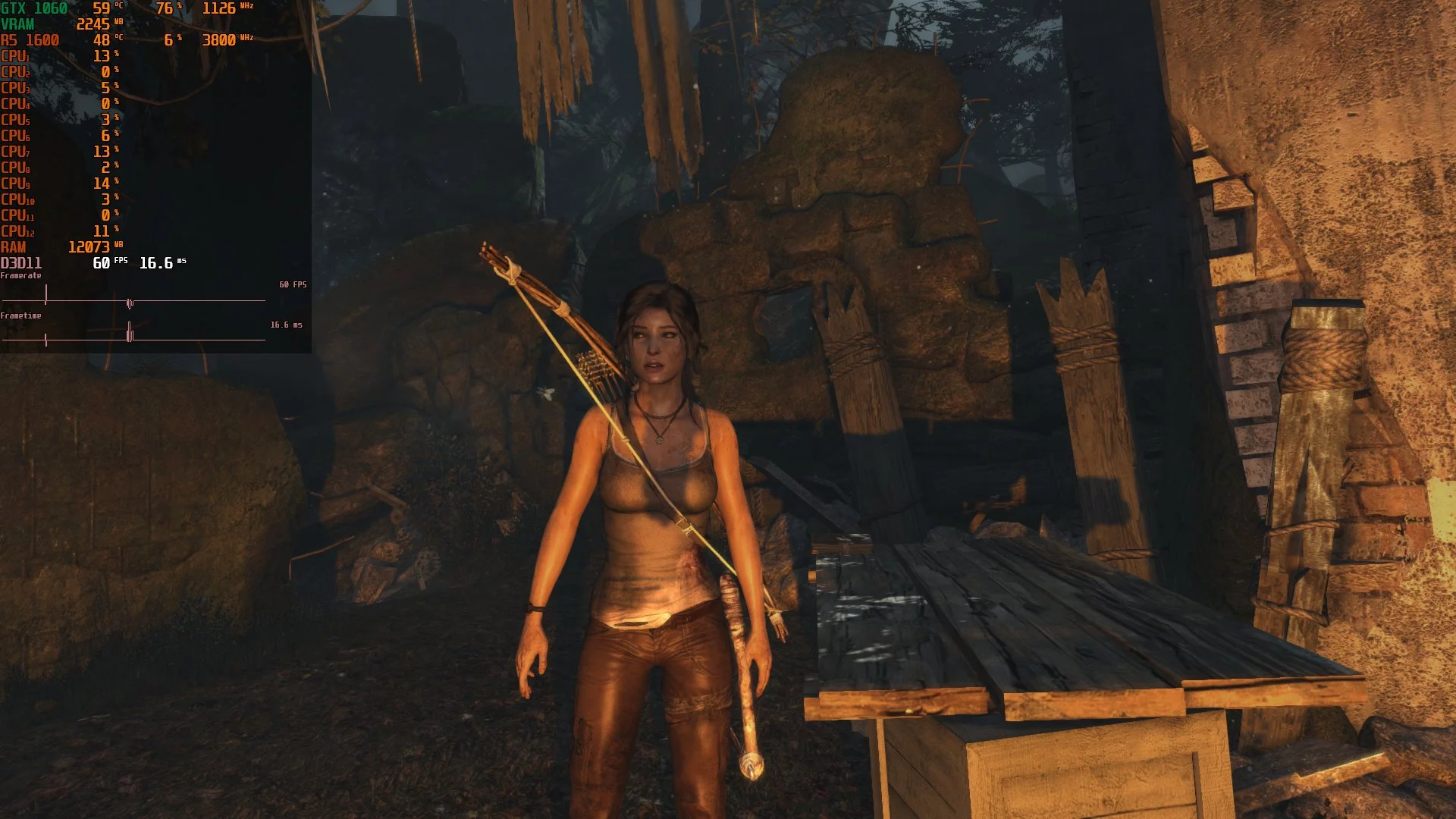
Pierwsze rzeczy do sprawdzenia to liczba klatek na sekundę i czas klatki. Jeśli masz limit 60 FPS, na przykład, a karta graficzna łatwo utrzymuje ten limit, nie ma się czym martwić. To samo dotyczy włączonego V-Sync, G-Sync, FreeSync, VRR lub limitu FPS w sterowniku.
Aby sprawdzić, czy karta graficzna może być bardziej obciążona, tymczasowo usuń limit FPS, wyłącz V-Sync lub zwiększ rozdzielczość i ustawienia graficzne. Jeśli użycie GPU wzrasta, karta graficzna jest w porządku. Ale jeśli GPU nadal jest niedostatecznie wykorzystywane, FPS jest niski, a gra się zacina, coś jest nie tak.
Dlaczego GPU nie wynosi 100% i co zrobić
Jeśli karta graficzna jest niedostatecznie wykorzystywana i powoduje to problemy, musisz ustalić dlaczego. Najczęstsze przyczyny to słaby procesor, limit FPS, V-Sync, niewystarczająca ilość RAM, niewystarczająca ilość VRAM, wolny dysk, tryb oszczędzania energii, przegrzewanie, sterowniki lub słaba optymalizacja gry. Przejdźmy przez główne powody bardziej szczegółowo.

Słaby procesor lub wąskie gardło CPU
Istnieje pojęcie często nazywane wąskim gardłem CPU. Czasami jest używane zbyt uproszczone, ale rzeczywisty problem z procesorem, który nie nadąża za kartą graficzną, rzeczywiście istnieje. Ten sam procesor może ograniczać kartę graficzną przy 1080p, ale przestaje być głównym wąskim gardłem przy 1440p lub 4K, ponieważ wyższe rozdzielczości przenoszą większą część obciążenia na GPU.
Ważna część jest taka: jeśli procesor nie może przygotować klatek wystarczająco szybko dla karty graficznej, GPU będzie bezczynne. W monitorowaniu często wygląda to tak: karta graficzna jest obciążona na poziomie 50-80%, FPS jest niski lub niestabilny, jeden lub więcej rdzeni CPU jest maksymalnie obciążonych, a czas klatki skacze.
Warto również sprawdzić temperaturę CPU. Wyjaśniliśmy, jak to zrobić w szczegółowym przewodniku. CPU może się przegrzewać, co obniża jego prędkości zegara i powoduje, że nie nadąża za grą. W takim przypadku należy oczyścić system chłodzenia, wymienić pastę termoprzewodzącą, sprawdzić ciśnienie montażu chłodzenia, dostosować krzywe wentylatorów lub poprawić przepływ powietrza w obudowie.

Słaba optymalizacja
Jeśli gra jest słabo zoptymalizowana, może działać źle nawet na potężnym sprzęcie. Niska wykorzystanie GPU w takim przypadku może iść w parze z nierównym czasem klatek, zacięciami, problemami z kompilacją shaderów, wąskim gardłem jednego rdzenia CPU lub wewnętrznymi ograniczeniami silnika.
Jeśli masz do czynienia z tego rodzaju problemem, spróbuj zaktualizować sterownik graficzny, zainstalować łatki do gier, zweryfikować pliki gry i sprawdzić dyskusje na forach lub Steamie. Czasami pomocne jest przełączenie API, na przykład między DirectX 11, DirectX 12 lub Vulkan, jeśli gra to wspiera. Jednak jeśli przyczyną jest kod samej gry, żaden sterownik ani reinstalacja Windowsa tego nie naprawi, dopóki deweloperzy nie wydadzą łatki.
Inne problemy
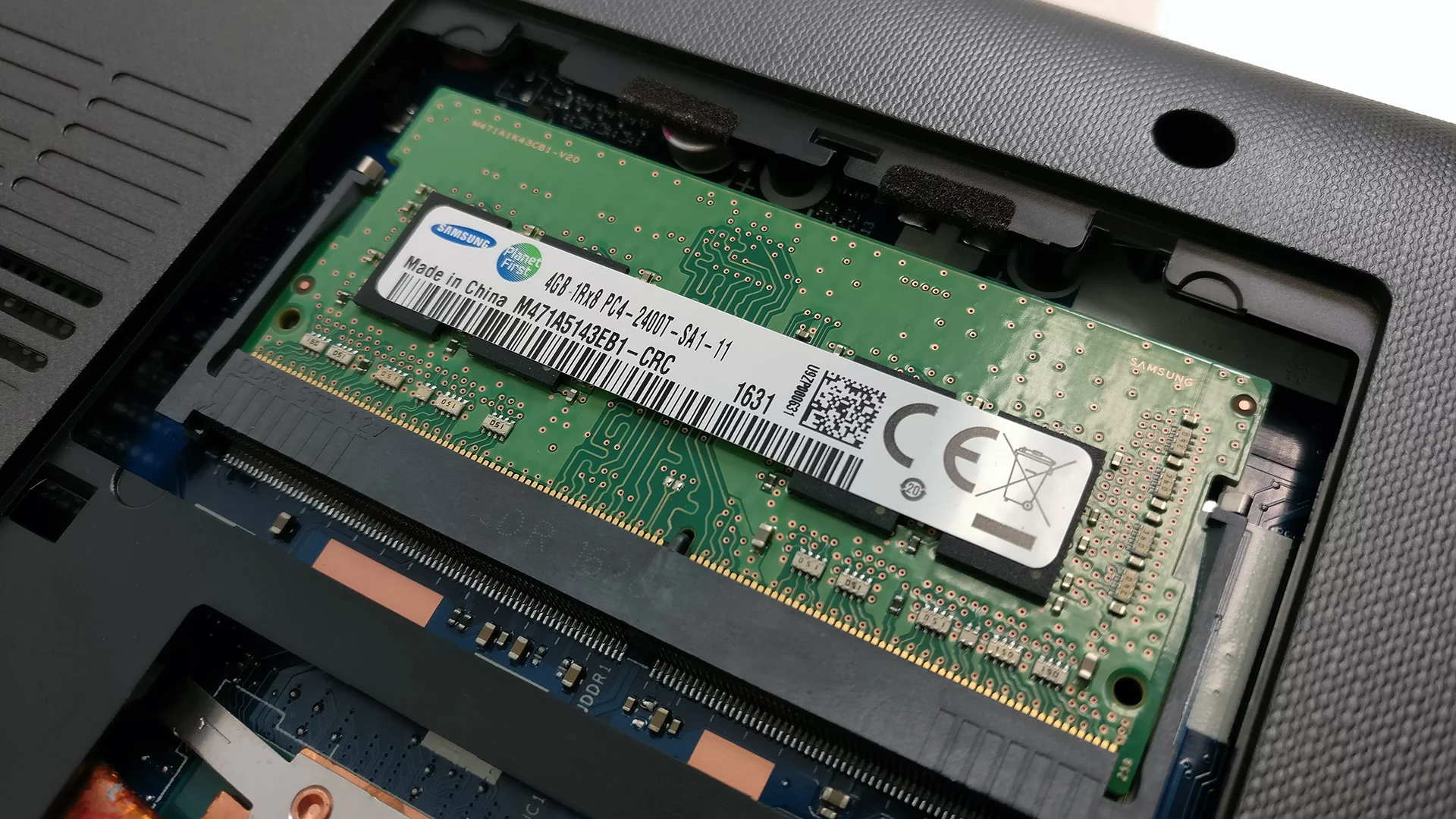
Mogą być również inne przyczyny. Sama karta graficzna może być uszkodzona, szczególnie jeśli widzisz artefakty, awarie, czarny ekran, przegrzewanie się lub nagłe spadki prędkości zegara. W takim przypadku przetestuj ją w innych grach, benchmarkach i testach obciążeniowych, a jeśli to możliwe, w innym komputerze. FurMark można użyć do sprawdzenia temperatury i stabilności, ale jeden test obciążeniowy to za mało: niektóre problemy pojawiają się tylko w konkretnych grach.
Należy również sprawdzić tryby oszczędzania energii, ustawienia Windows, sterownik graficzny, limity FPS, V-Sync oraz która karta graficzna jest używana przez grę. Na laptopach gra może przypadkowo uruchomić się na zintegrowanej grafice zamiast na dedykowanym GPU. Więcej na ten temat można przeczytać w naszych przewodnikach Jak zoptymalizować Windows 10 do gier oraz Jak skonfigurować kartę graficzną NVIDIA do gier.
Co zrobić, jeśli nie masz wystarczającej ilości VRAM
Niskie wykorzystanie GPU i zacięcia mogą być spowodowane nie tylko procesorem, ale także brakiem VRAM. Jeśli gra zapełnia pamięć wideo, mogą wystąpić problemy z przesyłaniem tekstur, mikro-zacięcia, ostre spadki, a czasami awarie. Jest to szczególnie powszechne w nowoczesnych grach z wysokimi ustawieniami tekstur, ray tracingiem i wysokimi rozdzielczościami.
Sprawdź wykorzystanie VRAM w MSI Afterburner, HWiNFO lub wbudowanej nakładce sterownika. Jeśli VRAM jest prawie pełna, obniż jakość tekstur, rozdzielczość, ray tracing, odległość rysowania lub wyłącz ciężkie pakiety tekstur HD.
FAQ
Czy normalne jest, że wykorzystanie GPU wynosi 100%?
Jeśli karta graficzna jest obciążona w grze lub wymagającej aplikacji, to tak. Oznacza to, że GPU pracuje z pełną mocą. Jeśli wysokie wykorzystanie utrzymuje się podczas bezczynności, to jest podejrzane: the system może być obciążony przez koparkę, przeglądarkę, oprogramowanie do nagrywania, nakładkę lub inny proces działający w tle.
Czy normalne jest, że wykorzystanie GPU jest poniżej 100%?
Jeśli FPS jest wysoki, czas klatki jest stabilny, a limit FPS, V-Sync, G-Sync, FreeSync lub VRR są włączone, to tak. Ale jeśli gra się zacina, gdy karta graficzna jest niedostatecznie wykorzystywana, musisz szukać wąskiego gardła.
Co jest ważniejsze: karta graficzna czy procesor?
Nie ma jednej odpowiedzi. Zarówno procesor, jak i karta graficzna mają znaczenie w grach, ale ich role zależą od gry, rozdzielczości, ustawień i docelowego FPS. W 4K karta graficzna jest zazwyczaj głównym ograniczeniem. W 1080p, w grach e-sportowych i w projektach z wieloma NPC, procesor może być równie ważny. Kluczowa jest równowaga: bardzo słaby CPU ograniczy nawet potężną kartę graficzną, podczas gdy słabe GPU nie pozwoli na grę na wysokich ustawieniach, nawet jeśli CPU jest dobre.
Jak karta graficzna wpływa na jakość obrazu i wydajność w grach?
Karta graficzna odpowiada za rozdzielczość, wygładzanie krawędzi, jakość tekstur, oświetlenie, odbicia, cienie, efekty, ray tracing i upscalery. Procesor ma silniejszy wpływ na liczbę obiektów, NPC, fizykę, skrypty, AI, symulację świata i maksymalny FPS w scenach wymagających dużej mocy CPU. Jeśli chcesz grać w 4K na wysokich ustawieniach i z ray tracingiem, karta graficzna zazwyczaj będzie głównym ograniczeniem. Jeśli chcesz wysokiego FPS w grze konkurencyjnej lub gęstych tłumach w otwartym świecie, procesor również ma znaczenie.