
Wiedźmin 3: Dziki Gon - Naprawa błędów: Awarię, opóźnienia i problemy z uruchomieniem
 Vladyslav Shamshurov
Na PC, The Witcher 3: Wild Hunt może się psuć na wiele różnych sposobów: gra może nie uruchomić się po instalacji, zawiesić podczas zapisywania, zablokować na ekranie ładowania, pokazywać błędy DLL, tracić FPS po zmianie ustawień lub kolidować z modami i funkcjami graficznymi. Niektóre stare problemy zostały już dawno naprawione przez łatki, ale wiele błędów może nadal występować na nowoczesnych systemach, szczególnie po ponownej instalacji Windows, aktualizacji sterowników, przejściu na wersję Next-Gen lub uruchomieniu gry w DX12.
W tym przewodniku zebraliśmy rozwiązania dla popularnych błędów PC w The Witcher 3: 0xc000007b, Msvcp120.dll i innych problemów z DLL, brakującego kursora, zablokowanego ładowania, zawieszeń podczas zapisywania, niskiego FPS, problemów z HairWorks, cieni, problemów z limitem FPS oraz zamrożenia wideo w intro. Zacznij od sprawdzenia wymagań systemowych i podstawowych komponentów, a następnie przejdź do konkretnego problemu poniżej.
Co zainstalować przed uruchomieniem The Witcher 3
Zanim zaczniesz szukać konkretnego błędu, zaktualizuj sterownik karty graficznej i zainstaluj główne biblioteki systemowe. Jest to szczególnie ważne po ponownej instalacji Windows, przejściu na nową kartę graficzną lub aktualizacji The Witcher 3 do wersji Next-Gen:
Aktualny sterownik graficzny i wymagane biblioteki systemowe są niezbędne do stabilnej wydajności gry. Najlepiej pobierać sterowniki z oficjalnych stron Nvidia, AMD lub Intel. Używaj narzędzi do automatycznej aktualizacji sterowników innych firm tylko wtedy, gdy dokładnie rozumiesz, co instalują.
Może być również konieczne zaktualizowanie oprogramowania wspierającego, takiego jak DirectX, Microsoft .NET Framework i Microsoft Visual C++:
- Pobierz DirectX
- Pobierz Microsoft .NET Framework 3.5 SP1
- Pobierz Microsoft .NET Framework 4
Wspierające biblioteki DLL:
- Pobierz Microsoft Visual C++ 2005 Service Pack 1
- Pobierz Microsoft Visual C++ 2008 SP1 (32-bit)
- Pobierz Microsoft Visual C++ 2008 SP1 (64-bit)
- Pobierz Microsoft Visual C++ 2010 SP1 (32-bit)
- Pobierz Microsoft Visual C++ 2010 SP1 (64-bit)
- Pobierz Microsoft Visual C++ 2012 Update 4 (32-bit)
- Pobierz Microsoft Visual C++ 2012 Update 4 (64-bit)
- Pobierz Microsoft Visual C++ 2013
Jeśli problemy nadal występują po wykonaniu wszystkich powyższych kroków, możesz znaleźć możliwe rozwiązania poniżej.
Wiedźmin 3 Utknął Podczas Pobierania lub Instalacji
Jeśli Wiedźmin 3 utknie podczas pobierania lub instalacji, najpierw wstrzymaj proces na 20-30 sekund, a następnie wznow pobieranie. Jeśli to nie pomoże, zrestartuj klienta Steam lub GOG, sprawdź wolne miejsce na dysku i upewnij się, że twój program antywirusowy lub zabezpieczenia Windows nie blokują zapisu plików.
Błąd 0xc000007b w Wiedźminie 3
Najpierw upewnij się, że zaktualizowałeś sterownik graficzny, zainstalowałeś najnowsze Microsoft Visual C++ Redistributables, DirectX oraz .NET Framework, a następnie spróbuj uruchomić grę jako administrator. Błąd 0xc000007b często związany jest z uszkodzonymi lub niekompatybilnymi bibliotekami systemowymi, więc nie pobieraj oddzielnych plików DLL z podejrzanych stron i nie używaj nieznanych narzędzi „DLL Fixer”.
Aby spróbować załadować ostatnią znaną dobrą konfigurację systemu, włącz komputer i naciśnij „F8” podczas uruchamiania. W menu, które się pojawi, wybierz „Ostatnia znana dobra konfiguracja” i naciśnij „Enter”.
Wiedźmin 3 Crashes While Saving
Jeśli Wiedźmin 3 zawiesza się podczas zapisywania, najpierw sprawdź ścieżkę do folderu Dokumenty, uprawnienia dostępu, zapisy w chmurze Steam lub GOG oraz wolne miejsce na dysku systemowym. Upewnij się również, że gra nie jest zainstalowana ani uruchamiana z folderu, do którego Windows nie ma odpowiedniego dostępu.
Msvcp120.dll lub Inne Błędy DLL w Wiedźminie 3
Nie pobieraj pojedynczych plików DLL z nieznanych stron. Błędy Msvcp120.dll i podobne problemy zazwyczaj są naprawiane przez zainstalowanie lub ponowne zainstalowanie Microsoft Visual C++ Redistributables. Po zainstalowaniu bibliotek, zrestartuj komputer, zweryfikuj integralność plików gry w Steam lub GOG i spróbuj ponownie uruchomić Wiedźmina 3.
Kursor myszy jest nieobecny w Wiedźminie 3
Spróbuj nacisnąć klawisz "Shift", zminimalizować i ponownie otworzyć grę oraz przełączać się między trybem pełnoekranowym, okienkowym i bezramkowym. Jeśli problem pojawił się po podłączeniu kontrolera, tymczasowo go odłącz i uruchom grę ponownie.
Nie można wykryć błędu Windows Media Player w Wiedźminie 3
Otwórz Panel sterowania, przejdź do Programy i wybierz "Włącz lub wyłącz funkcje systemu Windows". Sprawdź opcję Windows Media Player: jeśli nie jest włączona, włącz ją i uruchom system ponownie. W edycjach Windows N i KN może być konieczne zainstalowanie pakietu Media Feature Pack.
Wiedźmin 3 ma lagi, zacięcia lub niskie FPS
Aby zwiększyć FPS w Wiedźminie 3, najpierw zamknij niepotrzebne aplikacje działające w tle, zaktualizuj sterownik graficzny i upewnij się, że gra korzysta z dedykowanej karty graficznej, jeśli grasz na laptopie. Następnie obniż najcięższe ustawienia: HairWorks, Zasięg widoczności roślinności, Jakość cieni, Gęstość trawy, ray tracing w DX12 oraz Jakość tekstur, jeśli brakuje Ci pamięci wideo.
Nie powinieneś całkowicie wyłączać swojego programu antywirusowego. Jeśli podejrzewasz, że ochrona zabezpieczeń Windows zakłóca działanie gry, lepiej dodać folder Wiedźmina 3 do wyjątków lub sprawdzić historię ochrony.
Możesz również tymczasowo wyłączyć program antywirusowy w celach testowych. Jeśli gra nadal działa źle, upewnij się, że ustawienia graficzne się nie zmieniły.
Wiedźmin 3 się nie uruchamia
Jeśli Wiedźmin 3 się nie uruchamia, zweryfikuj integralność plików gry w Steam lub GOG, zaktualizuj sterownik graficzny, zainstaluj Visual C++ Redistributables i spróbuj uruchomić grę jako administrator. Jeśli niedawno zainstalowałeś mody, tymczasowo je usuń i przetestuj grę na czystej wersji.
Jak wyłączyć lub obniżyć cienie w Wiedźminie 3
Najpierw spróbuj obniżyć jakość cieni w menu gry. Jeśli potrzebujesz bardziej precyzyjnego ręcznego dostosowania cieni, skorzystaj z osobnego przewodnika dotyczącego plików konfiguracyjnych Wiedźmina 3, ponieważ stare modyfikacje w pliku rendering.ini mogą działać inaczej w nowoczesnej wersji gry.
Jak zmienić limit FPS w Wiedźminie 3
Najpierw sprawdź limit FPS w ustawieniach gry oraz w panelu sterowania sterowników Nvidia lub AMD. Ręczne edycje plików takich jak performance.xml powinny być stosowane tylko jako dodatkowa opcja dla starszych wersji gry, ponieważ po aktualizacjach parametry mogą być przechowywane i stosowane inaczej.
Jak dostosować HairWorks w Wiedźminie 3 bez utraty zbyt dużej liczby FPS
HairWorks pozostaje jednym z najcięższych ustawień graficznych w Wiedźminie 3. Jeśli FPS spada drastycznie po włączeniu tej opcji, najpierw spróbuj trybu „Tylko Geralt” lub całkowicie wyłącz HairWorks w menu gry. W systemach AMD stare metody przez Catalyst Control Center mogą być już nieaktualne, więc lepiej skorzystać z nowoczesnych ustawień sterowników AMD Software i unikać ustawiania tesselacji zbyt wysoko. Zwróć uwagę na sekcję „Tesselacja”. Obok „Tryb tesselacji” ustaw na „Zastąp ustawienia aplikacji”, a następnie w menu „Maksymalny poziom tesselacji” wybierz 2x, 4x, 8x lub 16x w zależności od mocy twojej karty graficznej.
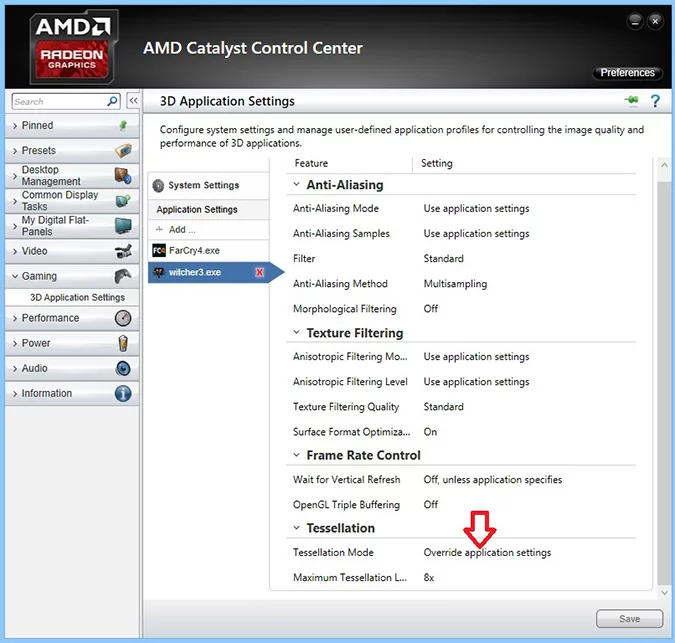
Jeśli twój sterownik pozwala na ograniczenie tesselacji, spróbuj umiarkowanych wartości takich jak 4x lub 8x i przetestuj FPS w walce z potworami. Jeśli spadki nadal występują, lepiej wyłączyć HairWorks: poprawa wizualna nie zawsze jest warta utraty wydajności.

Wiedźmin 3 zawiesza się podczas wideo wprowadzającego
Jeśli The Witcher 3 zawiesza się podczas wideo wprowadzającego, spróbuj zrestartować grę, zweryfikować integralność plików, zaktualizować sterownik wideo oraz tymczasowo wyłączyć nakładki Steam, GOG, Discord, GeForce Experience lub AMD Software. Sprawdź również, czy mody, stare pliki konfiguracyjne lub uszkodzone pliki wideo w folderze gry nie zakłócają uruchamiania.
Jak skonfigurować grafikę w The Witcher 3
Aby uzyskać odpowiednie ustawienia graficzne w Witcher 3 na systemach Nvidia i AMD, przeczytaj nasze specjalne artykuły: The Witcher 3: Wild Hunt Przewodnik po dostosowywaniu grafiki oraz The Witcher 3: Wild Hunt Przewodnik po ustawieniach grafiki. W nich wyjaśniamy, jak wybrać najlepszą równowagę między jakością a wydajnością oraz które ustawienia mają największy wpływ na FPS w Witcher 3.
Jak włączyć HairWorks w The Witcher 3 z mniejszą utratą FPS
Istnieje sposób na zmniejszenie utraty FPS z Nvidia HairWorks w The Witcher 3: Wild Hunt, ale technologia nigdy nie stanie się darmowa pod względem wydajności. Powodem jest to, że jest automatycznie przetwarzana z 8x MSAA antyaliasingiem, który znany jest z zauważalnego zmniejszania FPS. Jak zwiększyć FPS z włączonym HairWorks? To proste: otwórz plik Rendering.ini znajdujący się w %game directory%binconfigbase za pomocą Notatnika, znajdź linię HairWorksAALevel=8 i zmień 8 na 4 lub 2. Oczywiście stracisz trochę jakości futra i włosów, ale technologia nadal będzie działać i nie zmniejszy FPS tak bardzo.
Jeśli gra nadpisuje plik po uruchomieniu, możesz tymczasowo ustawić go jako tylko do odczytu w jego właściwościach. Pamiętaj jednak, że po tym niektóre ustawienia mogą przestać być poprawnie zapisywane przez menu gry.
Co zrobić najpierw, jeśli The Witcher 3 nie działa
Jeśli nie wiesz, od czego zacząć, nie pobieraj pojedynczych plików DLL i nie zmieniaj ustawień systemu Windows na ślepo. Najpierw wykonaj podstawowy test, który pomoże w większości problemów z uruchamianiem, awariami i niskimi problemami z FPS.
- Zweryfikuj integralność plików gry w Steam lub GOG;
- Zaktualizuj sterownik graficzny ze strony oficjalnej Nvidia, AMD lub Intel;
- Zainstaluj najnowsze Microsoft Visual C++ Redistributables, DirectX i .NET Framework;
- Uruchom grę bez modów lub nakładek od osób trzecich;
- Spróbuj DX11, jeśli DX12 jest niestabilny;
- Obniż ustawienia HairWorks, cieni, zasięgu roślinności i ray tracingu;
- Sprawdź wolne miejsce na dysku i uprawnienia dostępu do folderu Dokumenty.
FAQ o błędach w Wiedźminie 3
Poniżej zebraliśmy krótkie odpowiedzi na najczęstsze problemy z Wiedźminem 3 na PC: gra się nie uruchamia, zawiesza się, pokazuje błędy DLL, traci FPS lub zamraża po aktualizacji.
Co powinienem zrobić, jeśli Wiedźmin 3 się nie uruchamia?
Zweryfikuj integralność plików gry, zaktualizuj sterownik graficzny, zainstaluj Visual C++ Redistributables i spróbuj uruchomić grę bez modów lub nakładek od osób trzecich.
Jak naprawić błąd 0xc000007b?
W większości przypadków pomocne jest ponowne zainstalowanie bibliotek systemowych: Microsoft Visual C++ Redistributables, DirectX i .NET Framework. Nie pobieraj pojedynczych plików DLL z podejrzanych stron internetowych.
Czemu Wiedźmin 3 laguje po aktualizacji Next-Gen?
Do powszechnych przyczyn należą ciężkie ustawienia DX12, ray tracing, HairWorks, cienie, zasięg roślinności i wysoka jakość tekstur, gdy brakuje pamięci wideo.
Które jest lepsze dla stabilnych FPS: DX11 czy DX12?
Dla stabilnych FPS zazwyczaj lepiej jest zacząć od DX11. DX12 jest wymagany dla nowych funkcji graficznych, ale na niektórych systemach może działać ciężej.
Dlaczego gra się zawiesza po zainstalowaniu modów?
Mody mogą kolidować z obecną wersją gry, szczególnie po aktualizacjach. Usuń mody, przetestuj czystą wersję, a następnie dodawaj modyfikacje z powrotem po jednej.
***
Jeśli nie znalazłeś swojego problemu powyżej, sprawdź nasze powiązane materiały dotyczące ustawień graficznych i plików konfiguracyjnych w Wiedźminie 3. Czasami zawieszenia, zacięcia i spadki FPS są spowodowane nie błędami gry, ale zbyt wysokimi ustawieniami graficznymi, modami lub konfliktem z DX12.