
Jak naprawić awarie Modern Warfare 4, błędy uruchamiania i problemy z Secure Boot
 Vladyslav Shamshurov
Gracze mogą napotkać problemy z Call of Duty: Modern Warfare 4 , zanim jeszcze rozpoczną pierwszą misję. Gra może nie chcieć się uruchomić, zamknąć się do pulpitu albo wyświetlić błąd Secure Boot. W tym poradniku wyjaśniamy, jak sprawdzić TPM 2.0 i Secure Boot, naprawić pliki gry oraz znaleźć typowe przyczyny awarii. Omawiamy też problemy z uruchomieniem kampanii i połączeniem z serwerami.
Modern Warfare 4 nie chce się uruchomić: od czego zacząć
Na początek ustal, w którym momencie pojawia się błąd. Jeśli gra wyświetla ostrzeżenie dotyczące Secure Boot lub TPM, sprawdź, czy te funkcje są włączone. Poniżej wyjaśniamy, jak to zrobić. Jeśli po kliknięciu przycisku Graj nic się nie dzieje albo MW4 natychmiast się zamyka, zalecamy sprawdzenie plików gry i wyłączenie aplikacji działających w tle. Jeśli możesz wejść do menu głównego, ale nie możesz połączyć się z serwerami, najpierw sprawdź ich status.
Zanim spróbujesz ponownie, uruchom komputer ponownie i otwórz Steam, Battle.net lub aplikację Xbox. Poczekaj na zakończenie wszystkich oczekujących aktualizacji i upewnij się, że zainstalowano wszystkie wymagane pakiety gry. Sprawdź, czy z twoim kontem nie ma problemów i czy logujesz się na konto, do którego przypisano MW4. Jeśli korzystasz z aplikacji Xbox, pamiętaj, że Modern Warfare 4 nie jest dostępne w Game Passie w dniu premiery i trzeba je kupić osobno. Zalecamy też robienie zrzutów ekranu komunikatów o błędach — pełny kod błędu ułatwi znalezienie rozwiązania lub skontaktowanie się z pomocą techniczną.
Zwróć uwagę na daty udostępnienia poszczególnych trybów. Pełna premiera Modern Warfare 4 odbędzie się 23 października 2026 roku. Osoby, które złożą cyfrowe zamówienie przedpremierowe, otrzymają wcześniejszy dostęp do kampanii 16 października, a do DMZ — 20 października. Jeśli wybrany tryb nie jest jeszcze dostępny, trzeba poczekać na jego odblokowanie.
Jak sprawdzić, czy twój komputer poradzi sobie z Modern Warfare 4
Jeśli błąd pojawia się przy pierwszym uruchomieniu gry, porównaj specyfikację komputera z minimalnymi wymaganiami. MW4 wymaga procesora AMD Ryzen 5 1400 lub Intel Core i5-6600, 8 GB pamięci RAM oraz karty graficznej AMD Radeon RX 470, NVIDIA GeForce GTX 970 / GTX 1060 lub Intel Arc A580. Potrzebne są również obsługa DirectX 12, procesor Intel lub AMD z instrukcjami AVX oraz dysk SSD z 115 GB wolnego miejsca. Zostaw dodatkowe miejsce na aktualizacje, które po instalacji mogą wymagać kolejnej porcji przestrzeni dyskowej.
Model procesora i ilość zainstalowanej pamięci sprawdzisz w Ustawieniach > System > Informacje. Aby znaleźć model karty graficznej, otwórz Menedżer urządzeń i rozwiń sekcję Karty graficzne. Karty Intel Arc wymagają włączonej funkcji Resizable BAR. Instrukcje konfiguracji znajdziesz w podręczniku płyty głównej. Jeśli gra nie chce się uruchomić i informuje o nieobsługiwanym sprzęcie, przed ponowną instalacją sprawdź oficjalne wymagania systemowe Modern Warfare 4 na PC .
Jak sprawdzić TPM 2.0 i Secure Boot
Aby grać w tryby sieciowe Modern Warfare 4 na PC, trzeba włączyć TPM 2.0 i Secure Boot. Obie funkcje można sprawdzić bezpośrednio w systemie Windows. Gra wymaga systemu Windows 10 w wersji 22H2 lub nowszej albo Windows 11. Aby sprawdzić wersję systemu Windows, naciśnij Win+R i wpisz winver.
Aby sprawdzić TPM, naciśnij Win+R, wpisz tpm.msc i naciśnij Enter. W oknie powinien pojawić się komunikat informujący, że moduł TPM jest gotowy do użycia, a jako wersja specyfikacji powinna widnieć wartość 2.0. Jeśli zobaczysz komunikat Nie można znaleźć zgodnego modułu TPM, sprawdź ustawienia UEFI. Moduł TPM może być po prostu wyłączony.

Następnie ponownie naciśnij Win+R, wpisz msinfo32 i otwórz Informacje o systemie. Odszukaj następujące pozycje:
- Tryb systemu BIOS: powinien widnieć wpis UEFI.
- Stan funkcji Bezpieczny rozruch: powinien widnieć wpis Włączone.

Jeśli TPM jest gotowy do użycia, a Secure Boot jest włączony, przejdź do sekcji o błędach weryfikacji zabezpieczeń. Jeśli Secure Boot jest wyłączony, trzeba go włączyć w UEFI. Jeśli w polu Tryb systemu BIOS widnieje Legacy zamiast UEFI, przed wprowadzeniem jakichkolwiek zmian sprawdź styl partycji dysku systemowego, korzystając z poniższych instrukcji. To od niego zależą dalsze kroki.
Jak wejść do UEFI
Zanim zmienisz jakiekolwiek ustawienia, znajdź podręcznik do płyty głównej lub laptopa na stronie producenta. Model płyty głównej sprawdzisz w Informacjach o systemie. Nazwy i lokalizacje opcji UEFI różnią się w zależności od urządzenia.
Jeśli nie znasz tych ustawień, zalecamy zapoznanie się z naszym poradnikiem konfiguracji TPM 2.0 i Secure Boot w systemie Windows.
Jeśli włączono funkcję BitLocker lub szyfrowanie urządzenia, zapisz klucz odzyskiwania przed zmianą jakichkolwiek ustawień. Przy następnym uruchomieniu komputera system Windows może poprosić o jego podanie. Jeśli klucz jest zapisany na koncie Microsoft, postępuj zgodnie z instrukcjami Microsoftu dotyczącymi znajdowania klucza odzyskiwania funkcji BitLocker. Zalecamy też zachowanie kopii, do której będziesz mieć dostęp z innego urządzenia.
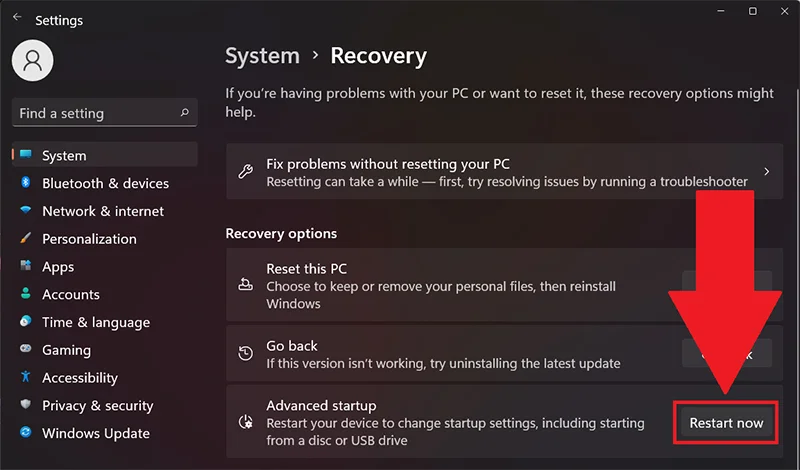
W systemie Windows 11 otwórz Ustawienia > System > Odzyskiwanie i w sekcji Uruchamianie zaawansowane wybierz Uruchom ponownie teraz. W systemie Windows 10 przejdź do Ustawienia > Aktualizacja i zabezpieczenia > Odzyskiwanie, a następnie znajdź sekcję Uruchamianie zaawansowane. Po ponownym uruchomieniu wybierz Rozwiąż problemy > Opcje zaawansowane > Ustawienia oprogramowania układowego UEFI.
Jak włączyć TPM 2.0
Po wejściu do UEFI znajdź ustawienie TPM. W systemach Intela może nazywać się Intel PTT lub Platform Trust Technology, a w systemach AMD — AMD fTPM lub AMD PSP fTPM. Inne możliwe nazwy to Security Device Support i TPM State. Włącz odpowiednią opcję, zapisz zmiany i uruchom ponownie komputer.

Ponownie uruchom w systemie Windows narzędzie tpm.msc i sprawdź wynik. Jeśli moduł TPM jest gotowy do użycia, a jego wersja specyfikacji to 2.0, przejdź do konfiguracji Secure Boot. Nie wybieraj opcji czyszczenia modułu TPM. Nie jest to konieczne, by go włączyć. Jeśli nie możesz znaleźć tego ustawienia albo dostępny jest tylko TPM 1.2, sprawdź na stronie producenta, czy twój sprzęt obsługuje TPM 2.0.
Jak włączyć Secure Boot
Jeśli system Windows uruchamia się już w trybie UEFI, a dysk systemowy korzysta z GPT, otwórz sekcję Boot lub Security w ustawieniach oprogramowania układowego. Znajdź opcję Secure Boot lub Secure Boot Control i ustaw ją na Enabled. Jeśli opcja jest niedostępna, ponieważ włączono CSM, przełącz tryb rozruchu na UEFI-only i wyłącz CSM zgodnie z instrukcjami do płyty głównej. Zapisz zmiany, uruchom system Windows i ponownie uruchom msinfo32. W polu Stan funkcji Bezpieczny rozruch powinien teraz widnieć wpis Włączone.

W niektórych systemach ASUS trzeba też sprawdzić opcję OS Type. Wybranie Windows UEFI mode włącza Secure Boot, a Other OS go wyłącza. Jeśli przy Secure Boot nadal widnieje status Not Active lub Setup, postępuj zgodnie z instrukcjami ASUS dotyczącymi przywracania fabrycznych kluczy Secure Boot. W przypadku płyt głównych innych producentów skorzystaj z instrukcji dla konkretnego modelu.
Co zrobić, jeśli system Windows korzysta z rozruchu Legacy i MBR
Naciśnij Win+R, wpisz diskmgmt.msc i otwórz Zarządzanie dyskami. Znajdź fizyczny dysk, z którego uruchamia się system Windows, i kliknij prawym przyciskiem myszy jego etykietę po lewej stronie, na przykład Dysk 0 lub Dysk 1. Wybierz Właściwości > Woluminy i sprawdź styl partycji. Będzie tam widniał GPT lub MBR.

Jeśli system Windows jest zainstalowany w trybie Legacy na dysku MBR, nie przełączaj od razu trybu rozruchu na UEFI ani nie wyłączaj CSM. System Windows może przestać się uruchamiać. Najpierw trzeba przygotować dysk i program rozruchowy do UEFI. Zanim przejdziesz dalej, wykonaj kopię zapasową ważnych plików, zapisz klucz odzyskiwania funkcji BitLocker, jeśli szyfrowanie jest włączone, i upewnij się, że urządzenie obsługuje UEFI.
System Windows zawiera narzędzie MBR2GPT, które służy do konwersji dysku systemowego. Otwórz Wiersz polecenia jako administrator i uruchom polecenie mbr2gpt /validate /allowFullOS. Sprawdza ono, czy konwersja jest możliwa, nie modyfikując partycji dysku. Jeśli pojawi się błąd, przed kontynuowaniem ustal jego przyczynę. Wykonaj konwersję, a następnie przełącz system na UEFI zgodnie z poradnikiem Microsoftu dotyczącym MBR2GPT , zwracając uwagę na wymagania dotyczące partycji i funkcji BitLocker.
Co zrobić, jeśli Secure Boot jest włączony, ale błąd nadal się pojawia
Ponownie sprawdź ustawienia zabezpieczeń za pomocą narzędzi msinfo32 i tpm.msc. Jeśli wymagane funkcje są włączone, pobierz Call of Duty Secure Attestation Wizard ze strony pomocy technicznej Activision. Rozpakuj archiwum i uruchom CODSecureAttestationWizard.exe. Narzędzie wykryje problemy z konfiguracją, które mogą uniemożliwiać uruchomienie gry.
Jeśli pojawi się komunikat TCG Event Log Failed, zainstaluj dostępne aktualizacje systemu Windows i uruchom komputer ponownie. Jeśli weryfikacja klucza autoryzacyjnego zakończy się niepowodzeniem, po wyświetleniu monitu wybierz Generate Key. Przy uruchamianiu legalnie zainstalowanej gry zaakceptuj również monit systemu Windows dotyczący CODBrokerInstaller.exe lub enrollaik.exe. Jest to wymagane do weryfikacji TPM.
Jeśli pojawi się komunikat Authorization declined, ale nie wyświetli się monit o uprawnienia, otwórz menu Start i wyszukaj Zmień ustawienia funkcji Kontrola konta użytkownika. Przywróć domyślny poziom powiadomień i ponownie uruchom grę. Jeśli monit dotyczący enrollaik.exe pojawia się za każdym razem, nawet po jego zaakceptowaniu, sprawdź na stronie producenta płyty głównej, czy są dostępne aktualizacje BIOS-u. Activision wykryło ten problem w niektórych systemach AMD.
Modern Warfare 4 nie uruchamia się po kliknięciu przycisku Graj
W takim przypadku zalecamy najpierw sprawdzić pliki gry. Jeśli pobieranie lub aktualizacja zostały przerwane, niektóre pliki mogły nie zainstalować się prawidłowo. Klient gry może sprawdzić instalację i pobrać brakujące pliki:
- Steam. Znajdź Call of Duty w bibliotece, otwórz Właściwości > Zainstalowane pliki i wybierz Sprawdź spójność plików gry.
- Battle.net. Otwórz stronę gry, kliknij ikonę koła zębatego obok przycisku Graj i wybierz Skanuj i napraw.
- Aplikacja Xbox. Otwórz menu gry w bibliotece i wybierz Zarządzaj > Pliki > Sprawdź i napraw. Zanim potwierdzisz, zrób kopię zapasową lokalnych danych, jeśli aplikacja ostrzega, że mogą zostać utracone.

Po zakończeniu weryfikacji uruchom MW4 z poziomu klienta gry. Jeśli wcześniej dodano opcje uruchamiania -dx11 lub -d3d11, usuń je, ponieważ gra wymaga DirectX 12. Wyłącz też tryb zgodności z Windows 7 lub Windows 8, jeśli został włączony ręcznie, a następnie spróbuj ponownie uruchomić grę.
Jeśli gra nadal się zamyka, wyłącz oprogramowanie do nagrywania, nakładki oraz aplikacje do zmiany przypisania przycisków. Jeśli po wyłączeniu programów innych firm gra zacznie działać, włączaj je pojedynczo, aby ustalić, który z nich powoduje problem. Jeśli zwykłe zamknięcie aplikacji nie pomaga, sprawdź w Menedżerze zadań, czy nie pozostały po niej uruchomione procesy, i tymczasowo wyłącz jej automatyczne uruchamianie w systemie Windows.
Jak uruchomić kampanię, jeśli w aplikacji Xbox nie ma przycisku Graj
Jeśli w COD Home nie ma przycisku uruchamiającego kampanię, otwórz ustawienia zarządzania instalacją MW4 i sprawdź, czy zainstalowano Call of Duty: Modern Warfare 4 — Content Pack 1. Jeśli go brakuje, zainstaluj go i poczekaj na zakończenie pobierania. Następnie zamknij grę i aplikację Xbox, otwórz je ponownie i sprawdź, czy przycisk się pojawił. Upewnij się też, że logujesz się na konto, na którym kupiono grę.
Według stanu na 20 października Activision nadal bada ten problem, który dotyczy niektórych użytkowników aplikacji Xbox na PC. Jeśli Content Pack 1 jest zainstalowany, ale kampania pozostaje niedostępna, skontaktuj się z pomocą techniczną. Aktualizacje można śledzić na stronie znanych problemów Modern Warfare 4.
Jak naprawić awarie i błędy DirectX
Jeśli MW4 zawiesza się podczas uruchamiania lub kampanii, zacznij od aktualizacji sterownika karty graficznej. Według stanu na 20 października Activision zaleca wersje NVIDIA 616.56, AMD 26.7.1 i Intel 32.0.101.8974. NVIDIA zapowiedziała też sterownik z obsługą ASD na 21 października, przed pełną premierą MW4. Pobierz odpowiednią wersję ze strony producenta karty graficznej, zainstaluj ją i uruchom komputer ponownie. Najnowsze zalecenia dotyczące sterowników znajdziesz na stronie wymagań systemowych MW4.
Następnie ponownie wykonaj czynność, która spowodowała awarię. Jeśli możesz otworzyć ustawienia gry, obniż jakość tekstur i rozdzielczość, a potem wczytaj tę samą misję. Zmieniaj po jednej opcji naraz, aby ustalić, czy problem powoduje konkretne ustawienie. Jeśli ręcznie podkręcono kartę graficzną lub zmieniono jej napięcie, na czas rozwiązywania problemu przywróć ustawienia fabryczne.
Jeśli grasz na laptopie, sprawdź, z której karty graficznej korzysta gra. Otwórz Ustawienia > System > Ekran > Grafika, wybierz grę i ustaw Wysoka wydajność. Jeśli laptop ma zintegrowaną i dedykowaną kartę graficzną, wybierz dedykowaną dla MW4. Po zapisaniu ustawienia uruchom grę ponownie.
Jeśli gra zawiesza się po dłuższej sesji, sprawdź temperaturę podzespołów. Usuń wszystko, co zasłania otwory wentylacyjne, i upewnij się, że wentylatory działają. Jeśli wraz z grą wyłącza się lub uruchamia ponownie cały komputer, przetestuj go w innych wymagających aplikacjach. Problem może być związany ze sprzętem lub jego konfiguracją.
Zapisz pełny kod błędu, nawet jeśli któryś z tych kroków sprawi, że gra znów zacznie działać. Błąd DirectX lub odwołanie do KERNELBASE.dll nie wskazuje jednoznacznie przyczyny. Jeśli awaria się powtórzy, zanotuj, w której misji grałeś i co robiłeś tuż przed jej wystąpieniem. Te informacje przydadzą się w razie kontaktu z pomocą techniczną.
Czarny ekran po uruchomieniu: co zrobić
Jeśli słyszysz dźwięk, ale nic nie widzisz, naciśnij Alt+Enter, aby spróbować przełączyć tryb wyświetlania. Jeśli obraz się pojawi, otwórz ustawienia gry i wybierz odpowiedni tryb okienkowy lub pełnoekranowy. Jeśli problem wystąpił po włączeniu HDR, tymczasowo wyłącz tę funkcję w ustawieniach ekranu systemu Windows i spróbuj ponownie. Dzięki temu sprawdzisz, czy przyczyną czarnego ekranu jest HDR.
Jeśli masz podłączonych kilka monitorów, sprawdź, czy gra nie otworzyła się na innym ekranie. Możesz też przed ponownym uruchomieniem gry tymczasowo odłączyć wszystkie monitory poza jednym. Jeśli nadal nie ma obrazu, sprawdź pliki gry, zaktualizuj sterownik i wyłącz nakładki, korzystając z powyższych wskazówek. Przed usunięciem własnych ustawień pamiętaj o wykonaniu ich kopii zapasowej.
Co zrobić, jeśli gra nie może połączyć się z serwerami
Otwórz stronę statusu usług sieciowych Activision i wybierz Modern Warfare 4 oraz swoją platformę. Jeśli zgłoszono awarię, poczekaj na przywrócenie usługi. Jeśli nie ma żadnych ostrzeżeń, sprawdź status usług Steam, Battle.net, Xbox lub PlayStation — w zależności od platformy, na której grasz. Problem z logowaniem na konto platformy również może uniemożliwić połączenie z grą.
Zamknij MW4 i jego program uruchamiający, uruchom ponownie router i spróbuj jeszcze raz. Jeśli korzystasz z Wi-Fi, podłącz komputer do sieci kablem Ethernet, aby sprawdzić, czy problem nadal występuje. Wstrzymaj pobieranie gier i aktualizacji na innych urządzeniach w sieci domowej. Jeśli nic się nie zmieni, zanotuj kod błędu i godzinę jego wystąpienia.
Jeśli program antywirusowy informuje, że zablokował plik gry, otwórz dziennik i sprawdź przyczynę. Następnie napraw instalację za pomocą klienta gry. Nie wyłączaj całej zapory ani nie dodawaj wyjątków bez sprawdzenia, który plik został zablokowany. Jeśli nie ma ostrzeżeń o zablokowanych plikach, skontaktuj się z pomocą techniczną gry lub dostawcą internetu, aby dalej diagnozować połączenie.
Jak zgłosić błąd w Modern Warfare 4
Jeśli żaden z sugerowanych kroków nie pomoże, otwórz formularz zgłaszania błędów w Modern Warfare 4. Podaj platformę, sklep, pełny kod błędu i moment, w którym występuje problem. Jeśli gra zawiesza się podczas konkretnej misji, podaj jej nazwę i opisz, co robiłeś tuż przed awarią. Wymień wykonane już czynności diagnostyczne, aby pomoc techniczna nie prosiła cię o ich powtarzanie.

W przypadku problemów na PC potrzebne będą również informacje o wersji systemu Windows, modelach procesora i karty graficznej, ilości pamięci RAM oraz wersji sterownika graficznego. Informacje o systemie zapiszesz, naciskając Win+R, wpisując dxdiag i wybierając Zapisz wszystkie informacje. Dołącz utworzony plik, jeśli formularz umożliwia przesyłanie załączników. W przypadku błędów Secure Boot i TPM podaj wyniki sprawdzenia w msinfo32 i tpm.msc. Nie musisz udostępniać klucza odzyskiwania funkcji BitLocker.