
Halo: Reach is a fast-paced first-person shooter set in the sci-fi Halo universe. The game tells the backstory of the legendary elite soldier from the Noble... Więcej informacji
Pierwszy reshade
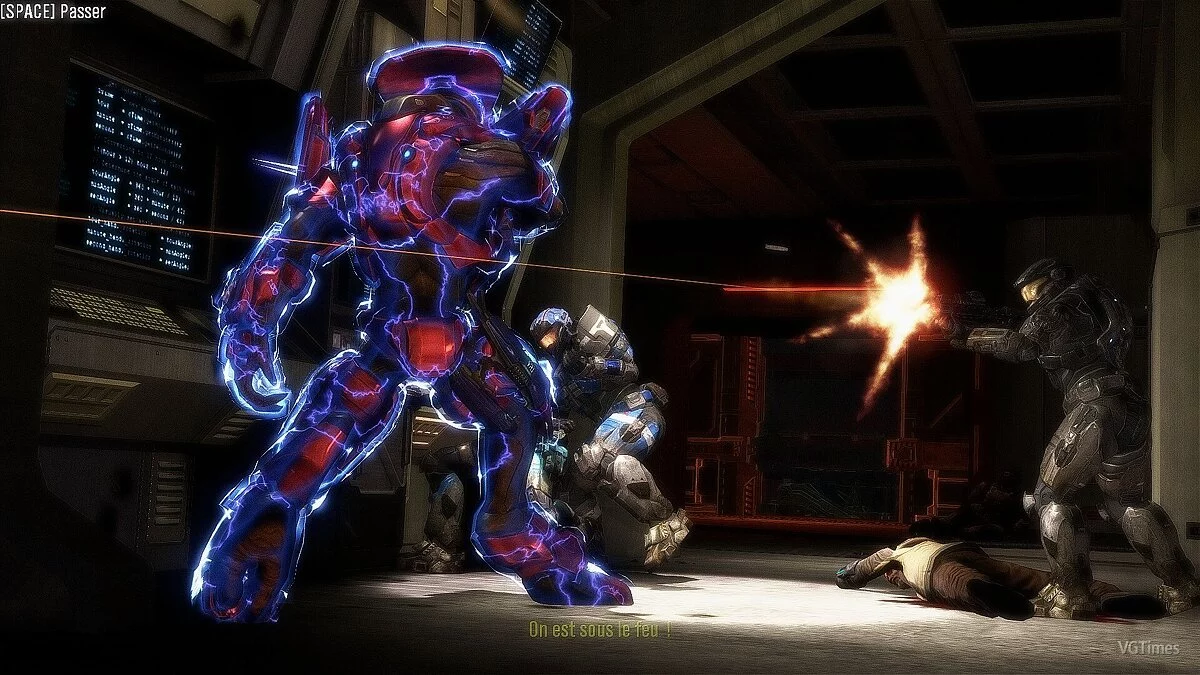
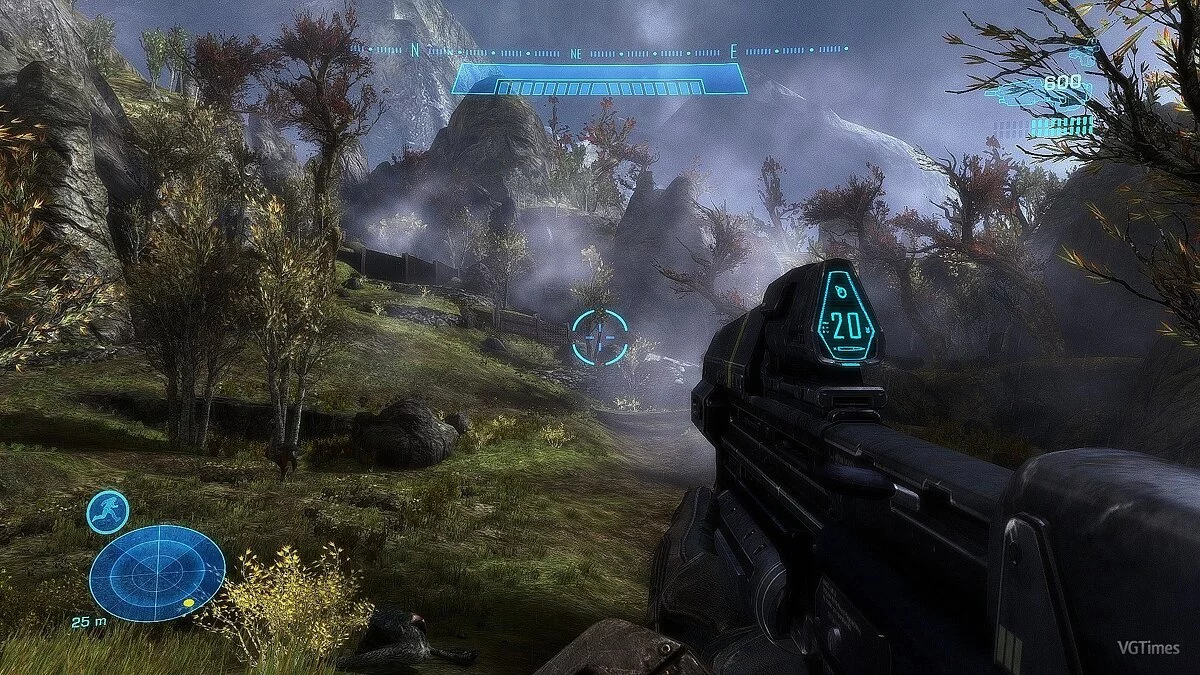
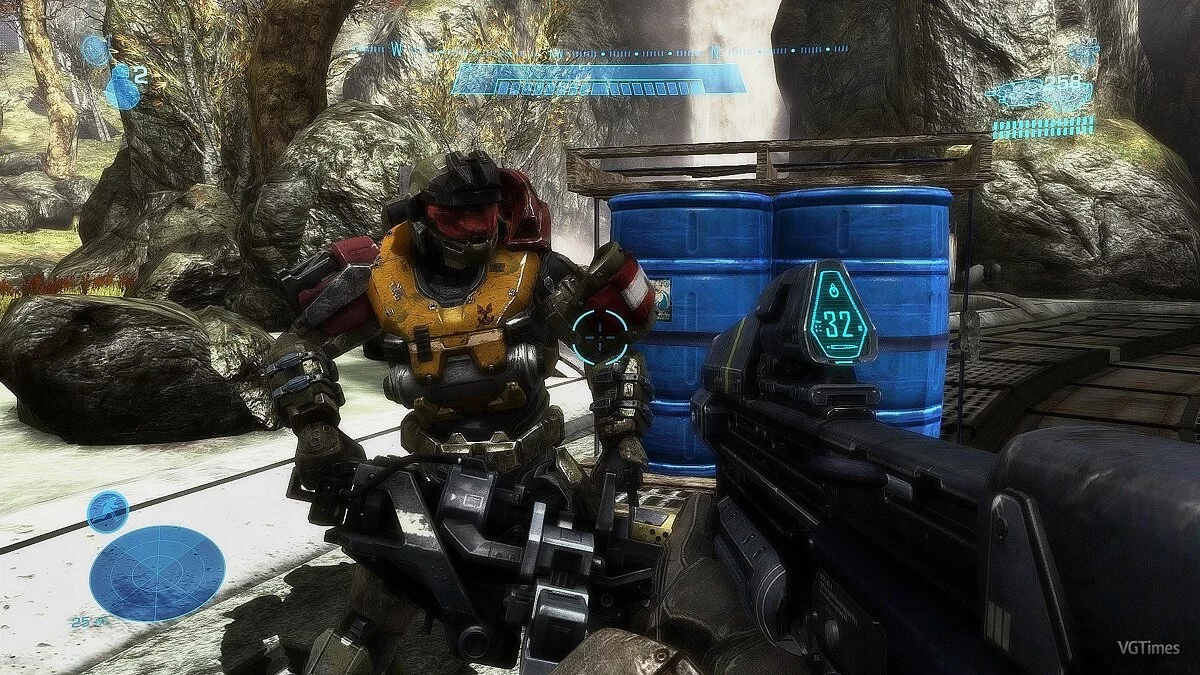

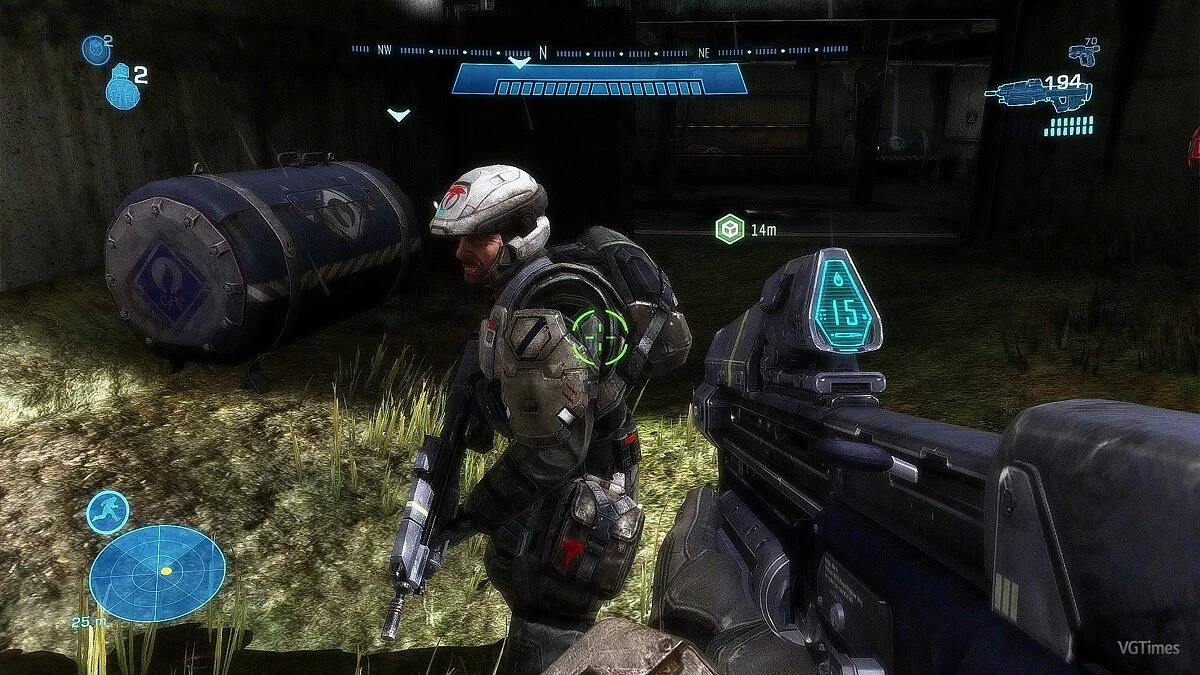


-
1575547762_defaultpreset_halo_reach_mcc_13_1_0_0_1575526048.zipPobierz (9.81 MB)
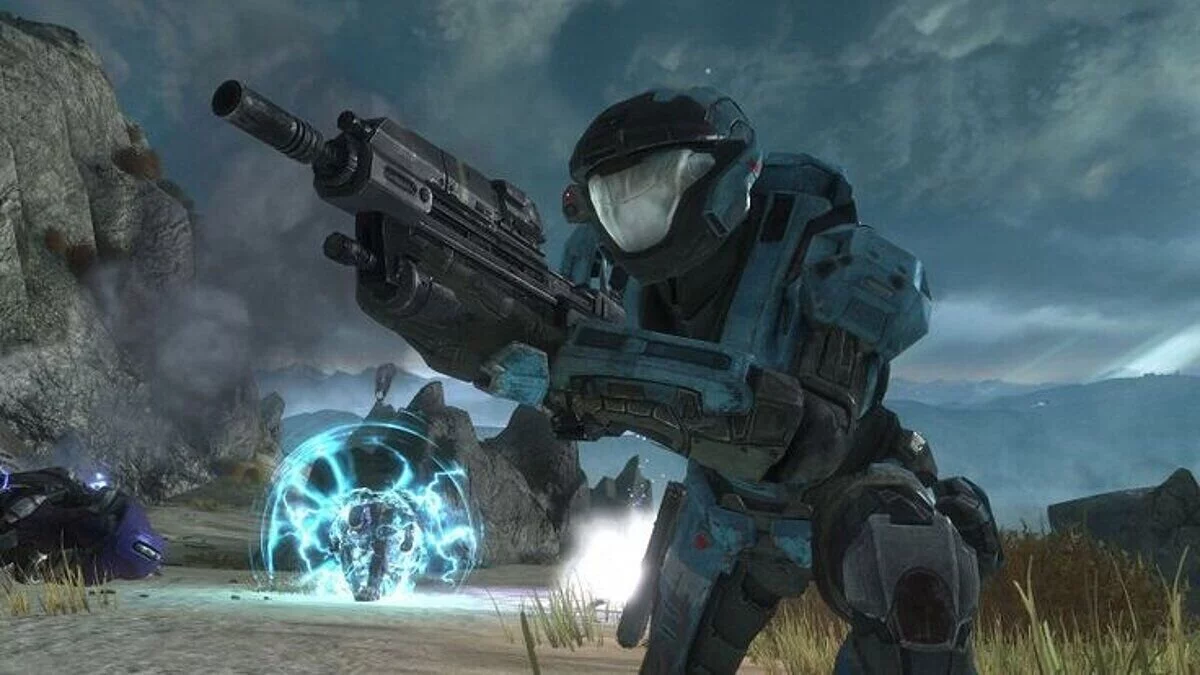
Oryginalny tytuł: Halo Reach (MCC) First ReshadeGraficzny preset ustawień dla Halo: The Master Chief Collection, który poprawi ogólny wygląd gry, nie wpływając praktycznie na jej wydajność.Możesz wybrać jeden z trzech gotowych presetów:Wysokie ustawienia:LumaSharpen, Lightroom, Clarity, Bloom, MXAO, AmbientLight, MagicDOFŚrednie:Ustawienia LumaSharpen, Lightroom, Clarity, Bloom, MXAONiskie:LumaSharpen, Lightroom, BLOMLumaSharpen: wygładza krawędzie i tekstury, czyniąc je bardziej wyraźnymi.Lightroom (najlepszy i główny efekt): dostosowanie kolorów, jasności i poziomów cienia.Clarity: kalibracja cieni i oświetlenia (zwiększenie szczegółowości tekstur).Bloom: rozmycie bieli i adaptacja do oświetlenia.MXAO: realistyczny cień słoneczny (ważne źródło światła).AmbientLight: realistyczne oświetlenie otoczenia (ważne źródło światła)MagicDOF: rozmywa daleki obiekt i pozwala skupić się na bliskim obiekcie Instalacja: 1) Wypakuj archiwum do folderu z grą2) Uruchom instalator ReShade i wybierz plik .exe gry3) Wybierz API gry — to DX10 +4) ReShade poprosi o pobranie plików .fx, wybierz wszystkie i kliknij „OK”, aby je pobrać i zainstalować5) Po pomyślnej instalacji zamknij program 6) Uruchom grę i otwórz menu ReShade, naciskając klawisz Home (pos1) na klawiaturze. Następnie kliknij strzałkę rozwijanego menu, aby otworzyć rozwijane menu i wybierz plik „LUT.fx” z listy. Jeśli nie widzisz pliku na liście, będziesz musiał dodać go ręcznie, naciskając klawisz + obok strzałki rozwijanego menu, a następnie wpisz pełną nazwę pliku, na przykład: LUT.fx, i naciśnij Enter.Aby zamknąć menu ReShade, naciśnij klawisz Home (pos1) na klawiaturze.
Оригинальное название: Halo Reach (MCC) First Reshade
Графический пресет настроек для Halo: The Master Chief Collection, который улучшит общую картинку игры, при этом практически не влияя на ее производительность.
Вы можете выбрать один из трех готовых пресетов:
Высокие настройки:
LumaSharpen, Lightroom, Clarity, Bloom, MXAO, AmbientLight, MagicDOF
Средние:
Настройки LumaSharpen, Lightroom, Clarity, Bloom, MXAO
Минимальные:
LumaSharpen, Lightroom, BLOM
LumaSharpen: делает края и текстуры более сглаживающими и четкими
Lightroom (лучший и основной эффект): настройка цветов, яркости и уровней темного оттенка.
Clarity: калибровка затенения и освещения (увеличение детализации текстуры).
Bloom: размытие белого и адаптация в соответствии с освещением.
MXAO: реалистичная тень солнца (важный источник света).
AmbientLight: реалистичное окружающее освещение ( важный источник света)
MagicDOF: делает размытый дальний объект и позволяет сосредоточиться на ближнем объекте
Установка:
1) Распакуйте архив в папку с игрой
2) Запустите установщик ReShade и выберите файл .exe игры
3) Выберите API игры — это DX10 +
4) ReShade запросит скачивание .fx файлов, выберите все и нажмите «ОК», чтобы загрузить их и установить
5) После успешной установки закройте программу
6) Запустите игру и откройте меню ReShade, нажав клавишу Home (pos1) на клавиатуре. Далее нажмите стрелку раскрывающегося списка, чтобы открыть раскрывающееся меню, и выберите файл «LUT.fx из списка. Если вы не видите файл в списке, вам придется добавить его вручную, нажав клавишу + рядом со стрелкой раскрывающегося списка, а затем введите полное имя файла, например: LUT.fx, и нажмите Enter.
Чтобы закрыть меню ReShade, нажмите клавишу Home (pos1) на клавиатуре.
Przydatne linki:
![Halo: Reach — Трейнер (+13) [1.0 - UPD: 20.11.2020]](https://files.vgtimes.com/download/posts/2020-11/thumbs/1605943893_clms2xgdguzahwt4kfeltq.webp)
![Halo: Reach — Трейнер (+8) от 25.11.2020 [WeMod] [Steam]](https://files.vgtimes.com/download/posts/2020-11/thumbs/1606293969_2020-11-25_114337.webp)
![Halo: Reach — Трейнер (+13) [1.0]](https://files.vgtimes.com/download/posts/2019-12/thumbs/1575461486_afeoztsguxycxgoysnym2w.webp)
![Halo: Reach — Трейнер (+13) [1.0 - UPD: 03.03.2020]](https://files.vgtimes.com/download/posts/2020-03/thumbs/1583430817__fotm2_vii1apceax-vlyq.webp)
![Halo: Reach — Трейнер (+13) [1.0 - UPD: 28.05.2021]](https://files.vgtimes.com/download/posts/2021-05/thumbs/1620202113_nx7syo80oiktxw1cc-yuwq.webp)
![Halo: Reach — Трейнер (+8) от 11.04.2021 [WeMod]](https://files.vgtimes.com/download/posts/2021-04/thumbs/1618143735_2021-04-11_152010.webp)
![Halo: Reach — Трейнер (+8) от 28.09.2020 [WeMod]](https://files.vgtimes.com/download/posts/2020-09/thumbs/1601290992_2020-09-28_140107.webp)
![Halo: Reach — Таблица для Cheat Engine [UPD: 27.11.2020]](https://files.vgtimes.com/download/posts/2020-11/thumbs/1606571579_125670-halo-reach-1.webp)