Continuation of the adventure action game from 2008 with a third-person view in a large open world. Players are once again invited to conquer the Wild West... Więcej informacji
Redukcja winietowania
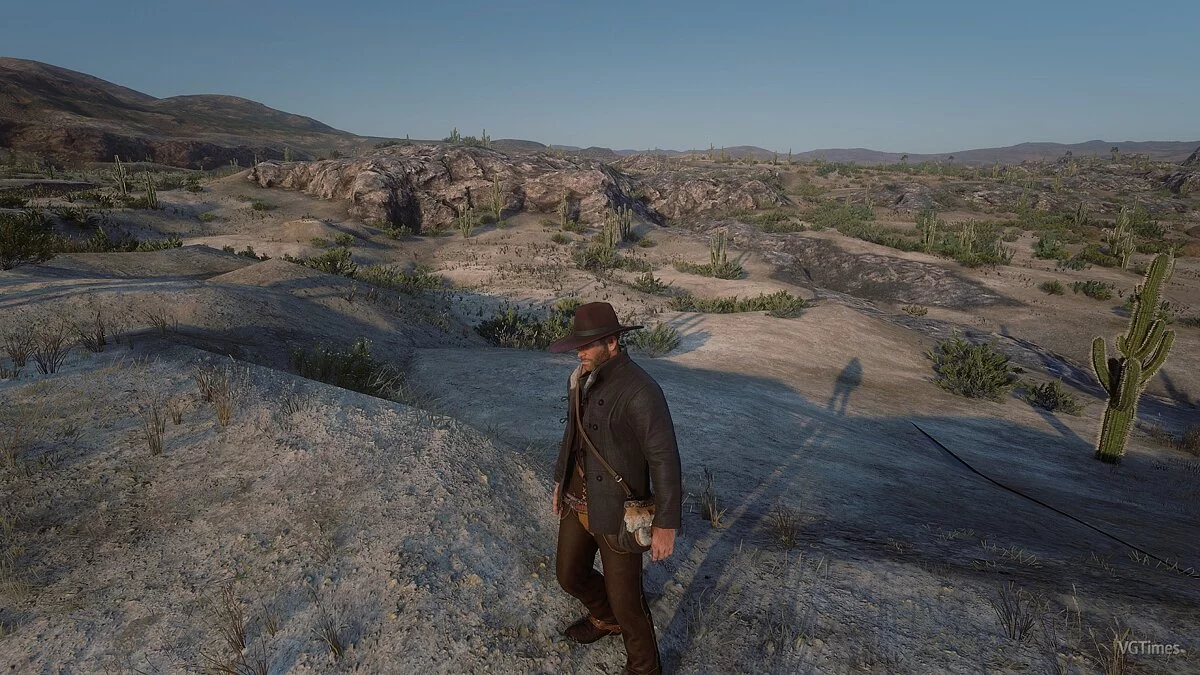


-
1578398722_reduced_vignetting_160_0_2_1578312451.zipPobierz (871 байт)
Oryginalny tytuł: Reduced Vignetting
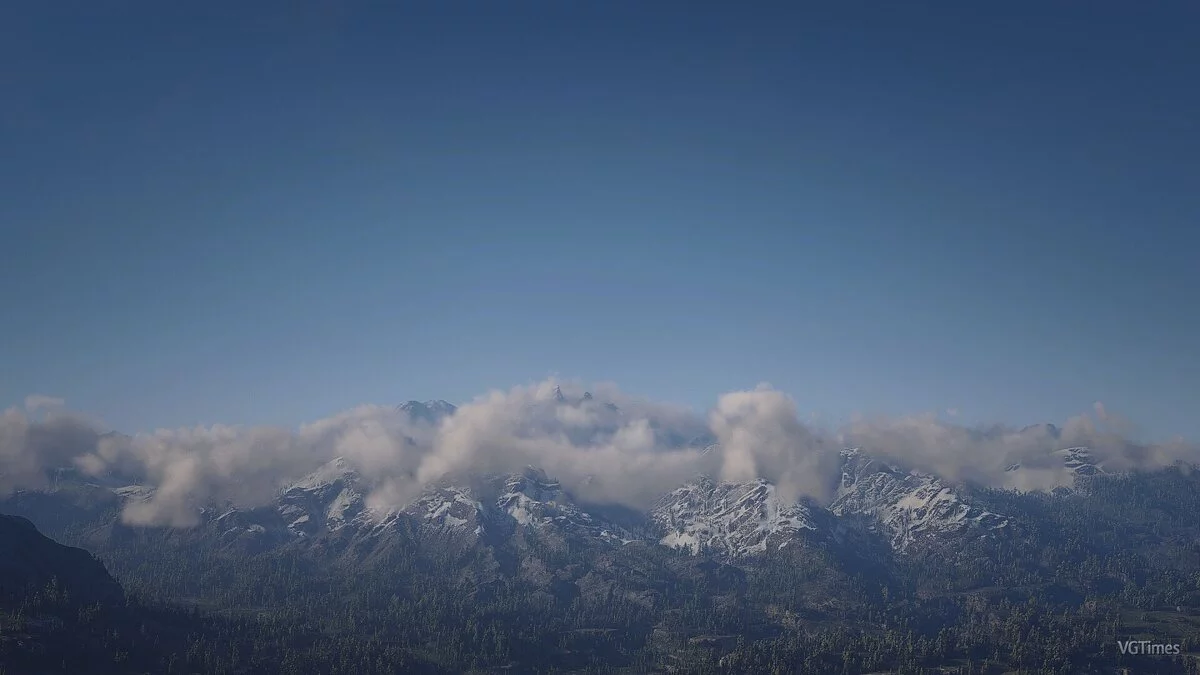
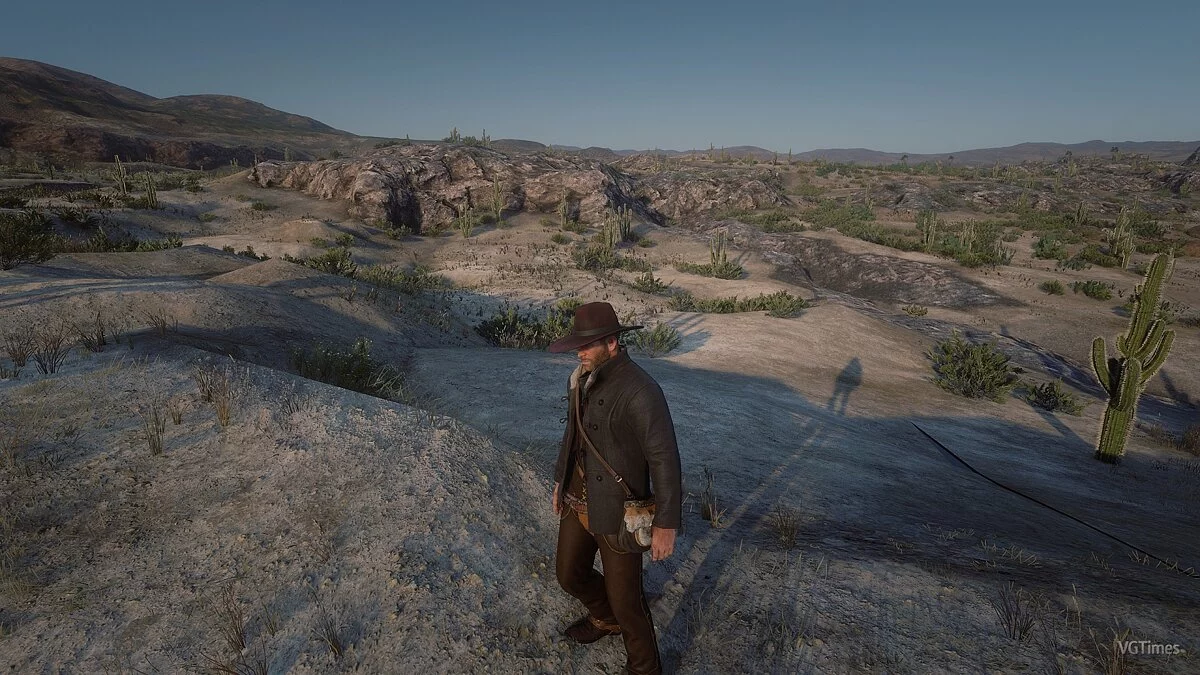
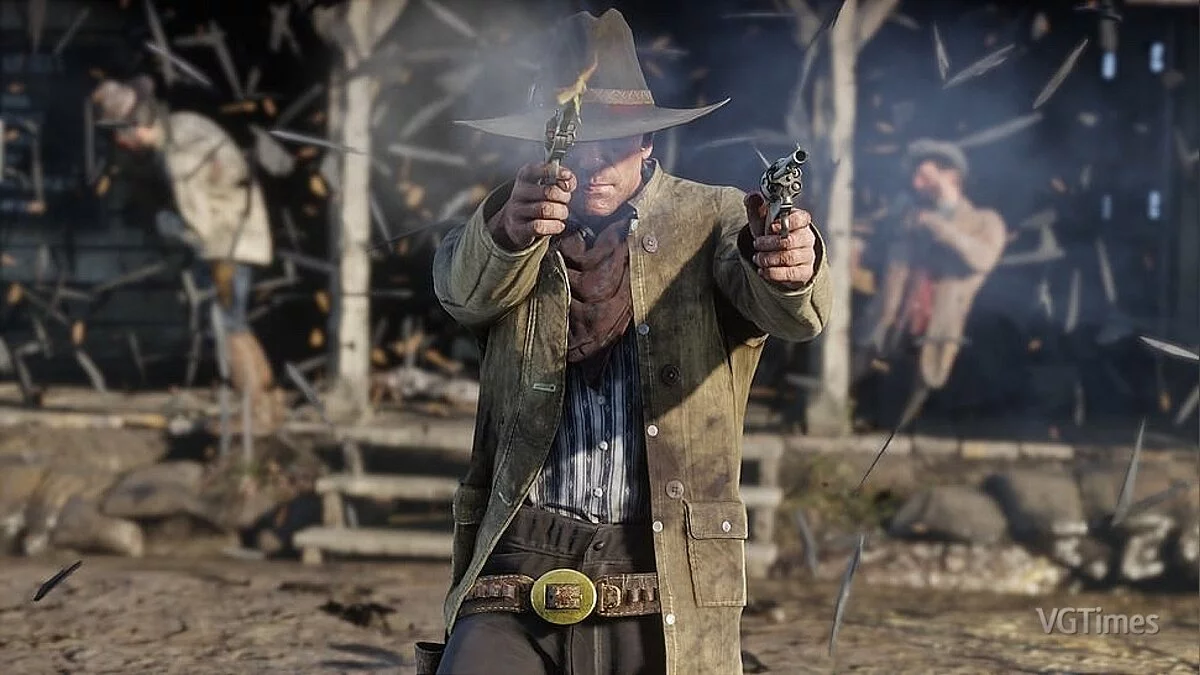
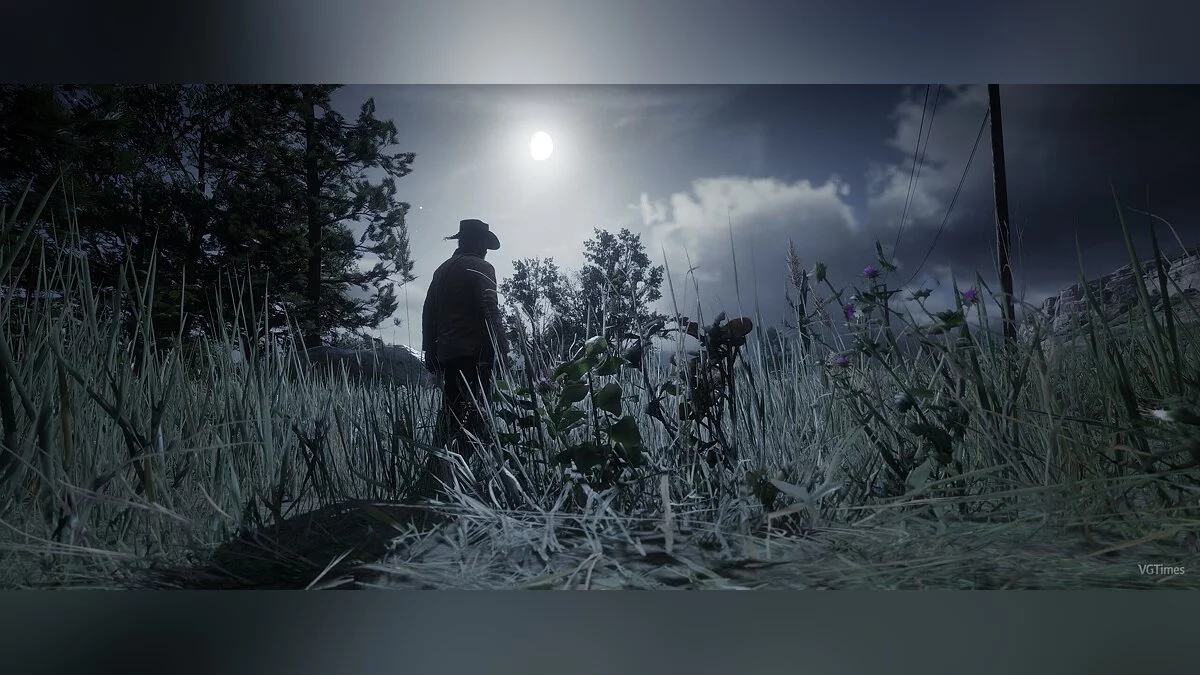
Graficzny preset ustawień dla Red Dead Redemption 2, który zmniejsza parametr winietowania w grze. Z powodu specyfiki gry udało się to zrealizować tylko za pomocą ustawień ReShade, które mają zbalansowane parametry i działają o każdej porze dnia w grze.
Wymagania:
ReShade
Instalacja:
1) Wypakuj archiwum do folderu z grą
2) Uruchom instalator ReShade i wybierz plik .exe gry
3) Wybierz API gry — to DX10 +
4) ReShade poprosi o pobranie plików .fx, wybierz wszystkie i kliknij „OK”, aby je pobrać i zainstalować
5) Po pomyślnej instalacji zamknij program
6) Uruchom grę i otwórz menu ReShade, naciskając klawisz Home (pos1) na klawiaturze. Następnie kliknij strzałkę rozwijanego menu, aby otworzyć rozwijane menu, i wybierz plik „LUT.fx” z listy. Jeśli nie widzisz pliku na liście, będziesz musiał dodać go ręcznie, naciskając klawisz + obok strzałki rozwijanego menu, a następnie wpisz pełną nazwę pliku, na przykład: LUT.fx, i naciśnij Enter.
Aby zamknąć menu ReShade, naciśnij klawisz Home (pos1) na klawiaturze.
Оригинальное название: Reduced Vignetting
Графический пресет настроек для Red Dead Redemption 2, который снижает параметр виньетирования в игре. Из-за особенностей игры это удалось реализовать только с помощью настроек ReShade, которые имеет сбалансированные параметры и работают в любое время суток игры.
Требования:
ReShade
Установка:
1) Распакуйте архив в папку с игрой
2) Запустите установщик ReShade и выберите файл .exe игры
3) Выберите API игры — это DX10 +
4) ReShade запросит скачивание .fx файлов, выберите все и нажмите «ОК», чтобы загрузить их и установить
5) После успешной установки закройте программу
6) Запустите игру и откройте меню ReShade, нажав клавишу Home (pos1) на клавиатуре. Далее нажмите стрелку раскрывающегося списка, чтобы открыть раскрывающееся меню, и выберите файл «LUT.fx из списка. Если вы не видите файл в списке, вам придется добавить его вручную, нажав клавишу + рядом со стрелкой раскрывающегося списка, а затем введите полное имя файла, например: LUT.fx, и нажмите Enter.
Чтобы закрыть меню ReShade, нажмите клавишу Home (pos1) на клавиатуре.
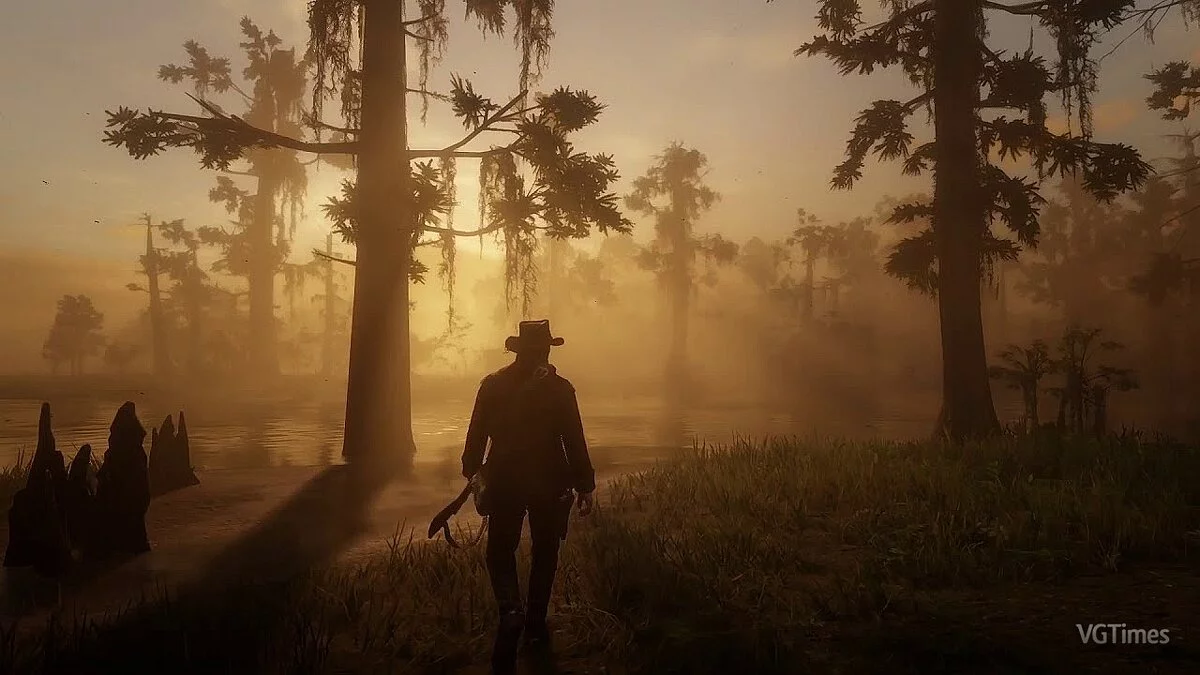
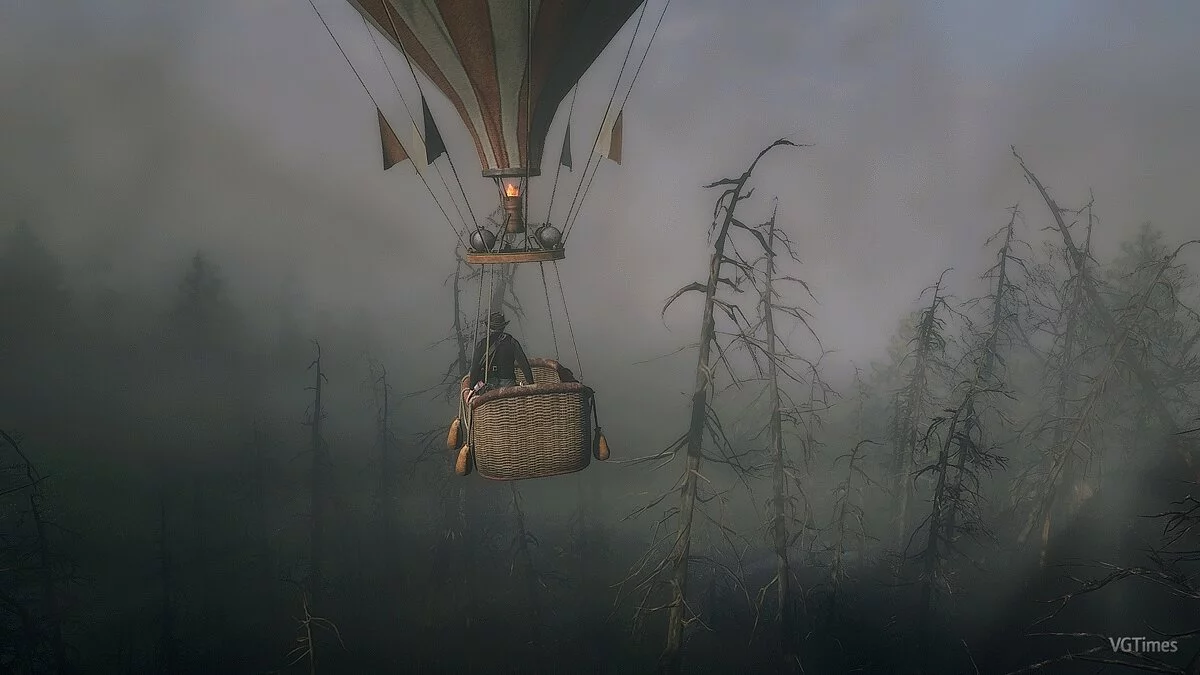
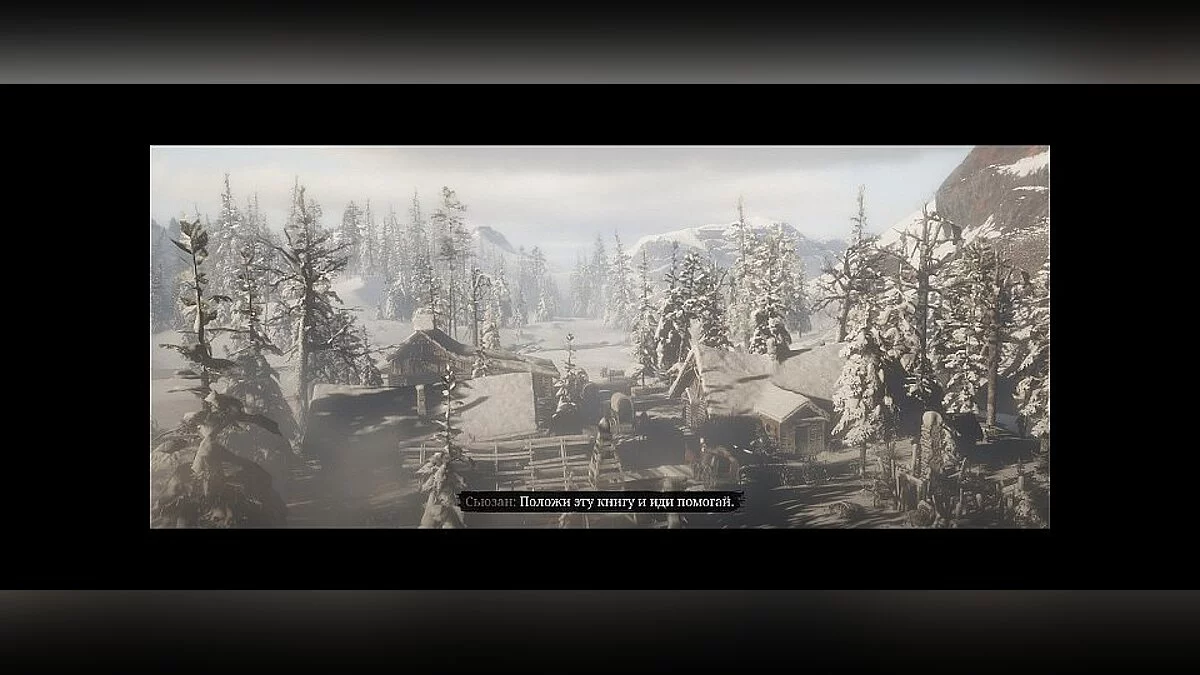
Przydatne linki:
![Red Dead Redemption 2 — Трейнер Кастомизации [0.1]](https://files.vgtimes.com/download/posts/2019-12/thumbs/1575289035_tt_vnzfdbrrcqaurj40ypa.webp)
![Red Dead Redemption 2 — Script Hook + Native Trainer [v1.0.1207.73]](https://files.vgtimes.com/download/posts/2019-11/thumbs/1573993634_y1a1d5ctuch4cbkxv__vyq.webp)