
Rune II — gra akcji RPG z perspektywy pierwszej osoby od twórców oryginalnego Prey z 2006 roku. Gra jest kontynuacją oryginalnego Rune. Akcja gry toczy się siedem... Więcej informacji
Preset ustawień graficznych

-
1576238824_01_runas_reshade_1_v01_1576176202.rarPobierz (4.80 kB)
Oryginalna nazwa: Runas ReShade
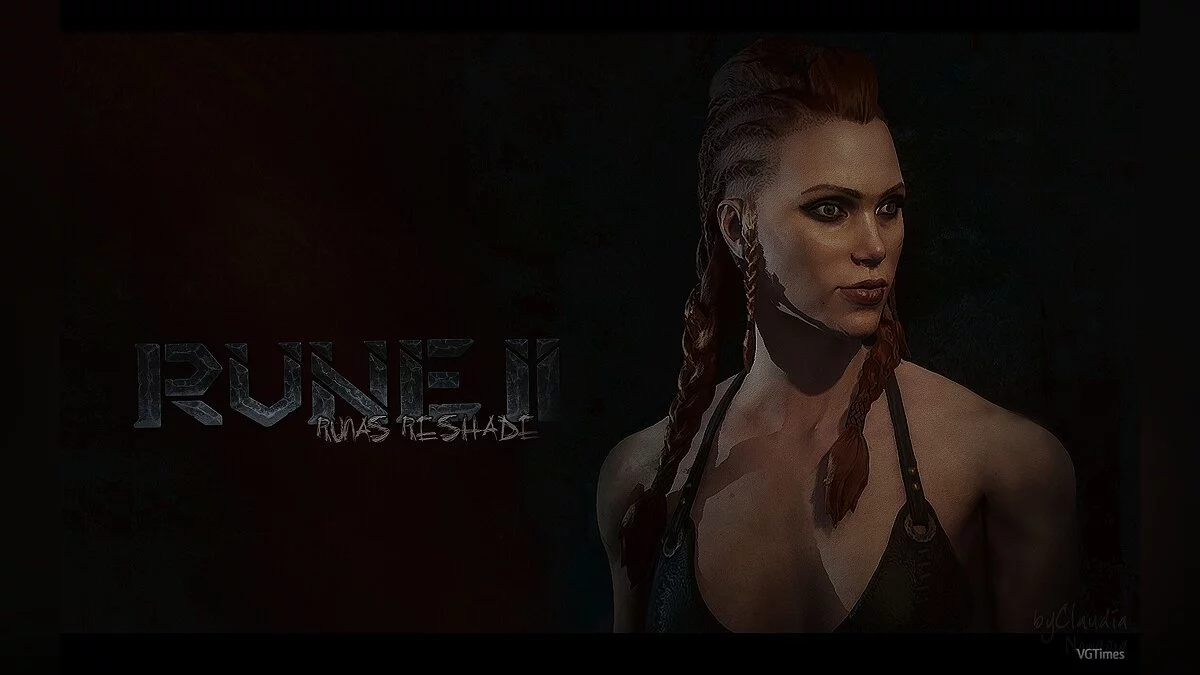
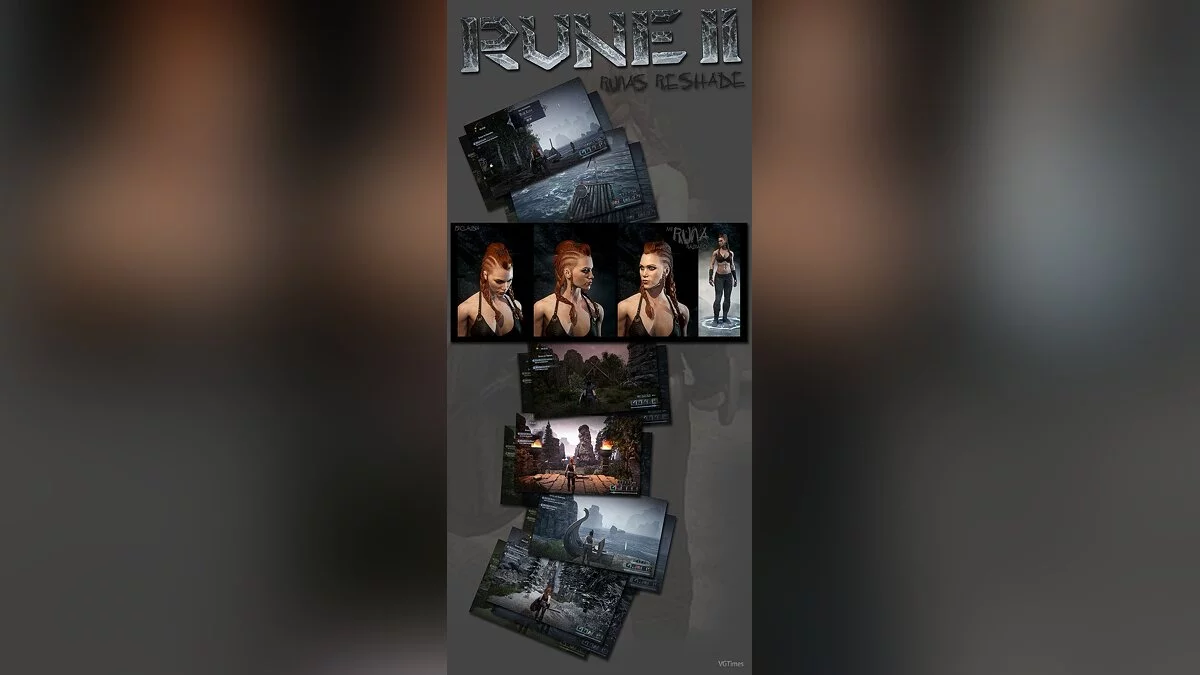
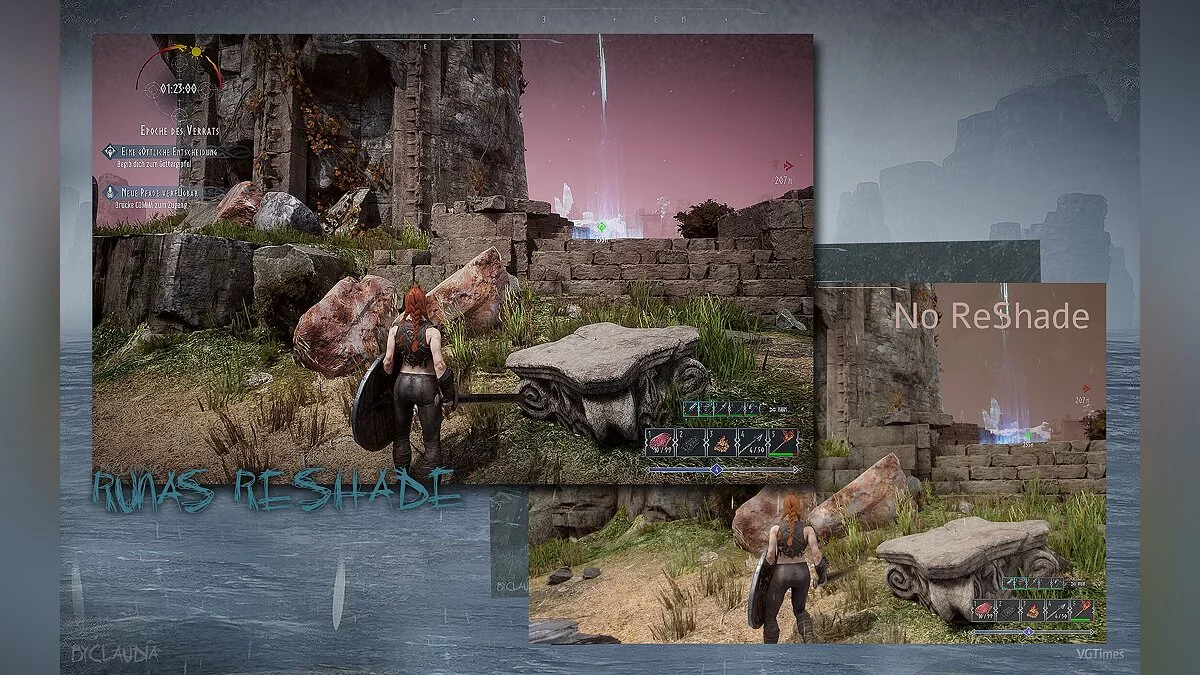
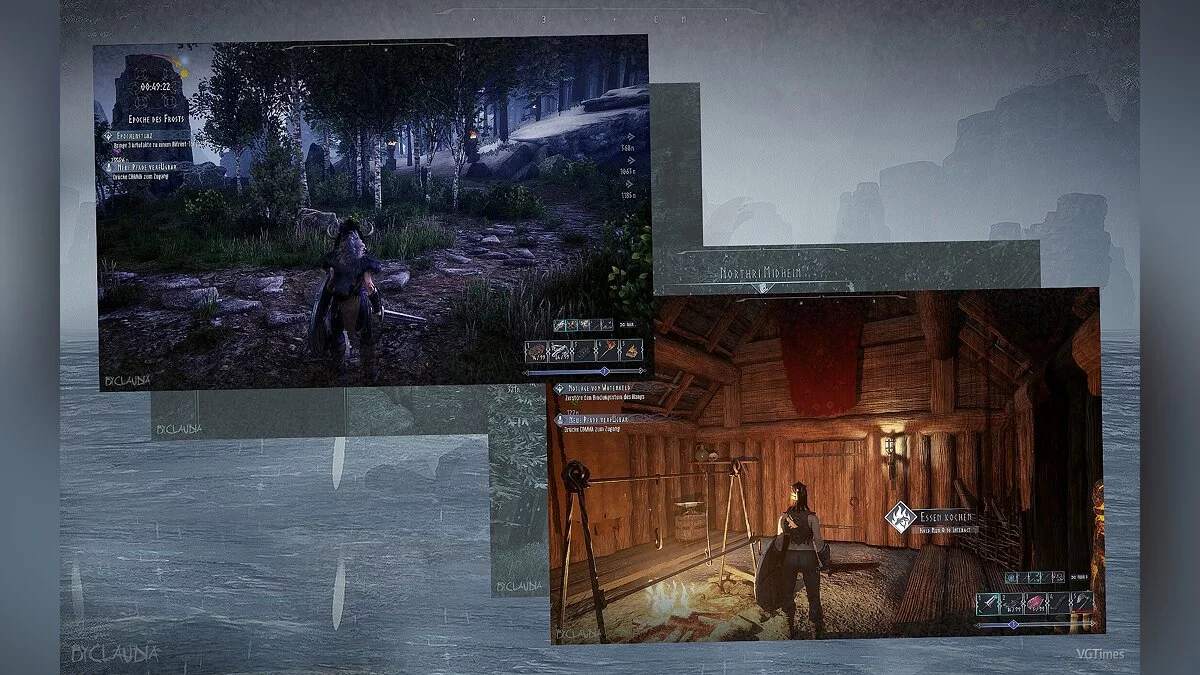
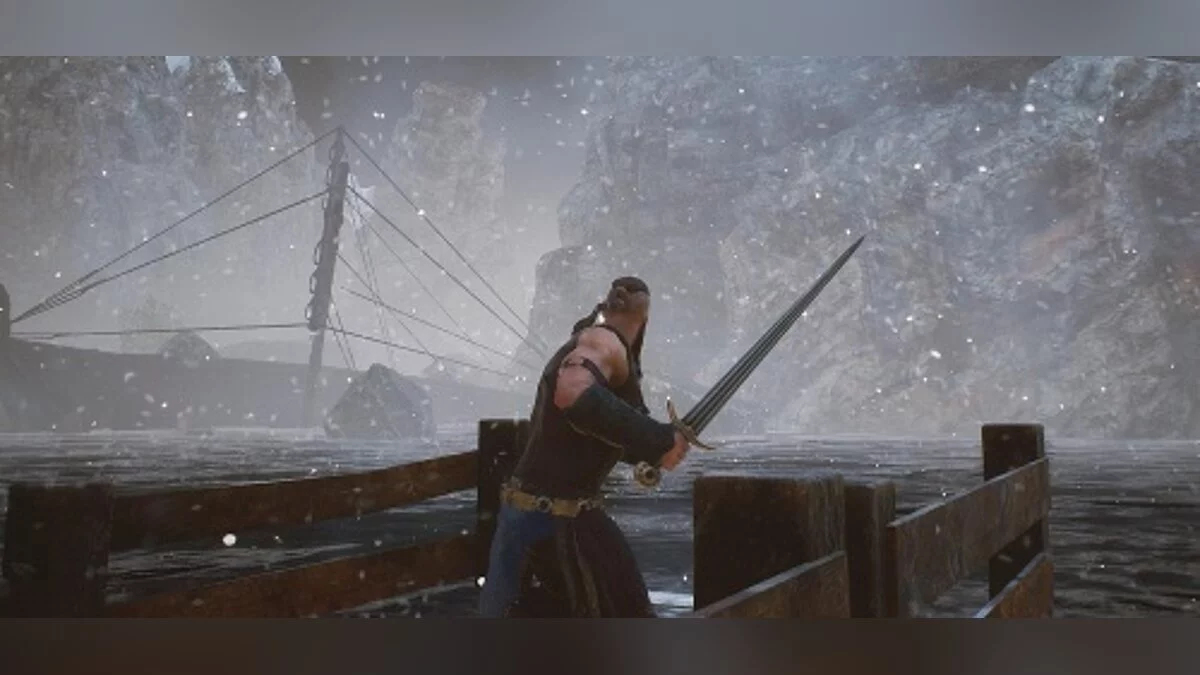
Preset ustawień graficznych dla gry Rune 2 zmienia wiele kolorów w grze oraz wyświetlanie efektów.
Szczegółowy opis zmian autor nie dostarczył, ale możesz zapoznać się ze zrzutami ekranu, na których zastosowano zmiany.
Wymagania: ReShade
Instalacja:
1) Wypakuj archiwum do folderu z grą
2) Uruchom instalator ReShade i wybierz plik .exe gry
3) Wybierz API gry — to DX10 +
4) ReShade poprosi o pobranie plików .fx, wybierz wszystkie i naciśnij „OK”, aby je pobrać i zainstalować
5) Po pomyślnej instalacji zamknij program
6) Uruchom grę i otwórz menu ReShade, naciskając klawisz Home (pos1) na klawiaturze. Następnie naciśnij strzałkę rozwijanego menu, aby otworzyć rozwijane menu, i wybierz plik „LUT.fx” z listy. Jeśli nie widzisz pliku na liście, będziesz musiał dodać go ręcznie, naciskając klawisz + obok strzałki rozwijanego menu, a następnie wpisz pełną nazwę pliku, na przykład: LUT.fx, i naciśnij Enter.
Aby zamknąć menu ReShade, naciśnij klawisz Home (pos1) na klawiaturze.
Оригинальное название: Runas ReShade
Пресет графических настроек для игры Rune 2 изменяет многие цвета в игре и отображение эффектов.
Подробное описание изменений автор не предоставил, но зато вы можете ознакомится со скрншотами на которых применены изменения.
Требования: ReShade
Установка:
1) Распакуйте архив в папку с игрой
2) Запустите установщик ReShade и выберите файл .exe игры
3) Выберите API игры — это DX10 +
4) ReShade запросит скачивание .fx файлов, выберите все и нажмите «ОК», чтобы загрузить их и установить
5) После успешной установки закройте программу
6) Запустите игру и откройте меню ReShade, нажав клавишу Home (pos1) на клавиатуре. Далее нажмите стрелку раскрывающегося списка, чтобы открыть раскрывающееся меню, и выберите файл «LUT.fx из списка. Если вы не видите файл в списке, вам придется добавить его вручную, нажав клавишу + рядом со стрелкой раскрывающегося списка, а затем введите полное имя файла, например: LUT.fx, и нажмите Enter.
Чтобы закрыть меню ReShade, нажмите клавишу Home (pos1) на клавиатуре.
Przydatne linki:
![Rune II — Трейнер (+3) [1.1.14731]](https://files.vgtimes.com/download/posts/2020-06/thumbs/1592259147_qsxzaahzpixvsiwokrdquq.webp)
![Rune II — Трейнер (+3) [2.0.18512]](https://files.vgtimes.com/download/posts/2020-11/thumbs/1606128329_-rhjiieba1szlrn4w7aktw.webp)
![Rune II — Трейнер (+2) [1.0.919]](https://files.vgtimes.com/download/posts/2020-04/thumbs/1587766409_2vazm65rsiiydy8rxlacba.webp)
![Rune II — Трейнер (+4) [0.0.9]](https://files.vgtimes.com/download/posts/2019-12/thumbs/1575929631_nigkzsp0tu4jwspfkyafzq.webp)
![Rune II — Таблица для Cheat Engine [UPD: 15.11.2020]](https://files.vgtimes.com/download/posts/2020-11/thumbs/1605525147_02.webp)
![Rune II — Таблица для Cheat Engine [UPD: 14.11.2019]](https://files.vgtimes.com/download/posts/2019-11/thumbs/1573761041_1573761010_469.webp)
![Rune II — Трейнер (+2) [0.0.9]](https://files.vgtimes.com/download/posts/2019-11/thumbs/1575116401_gvh5m7u2p5impeusny6b_q.webp)