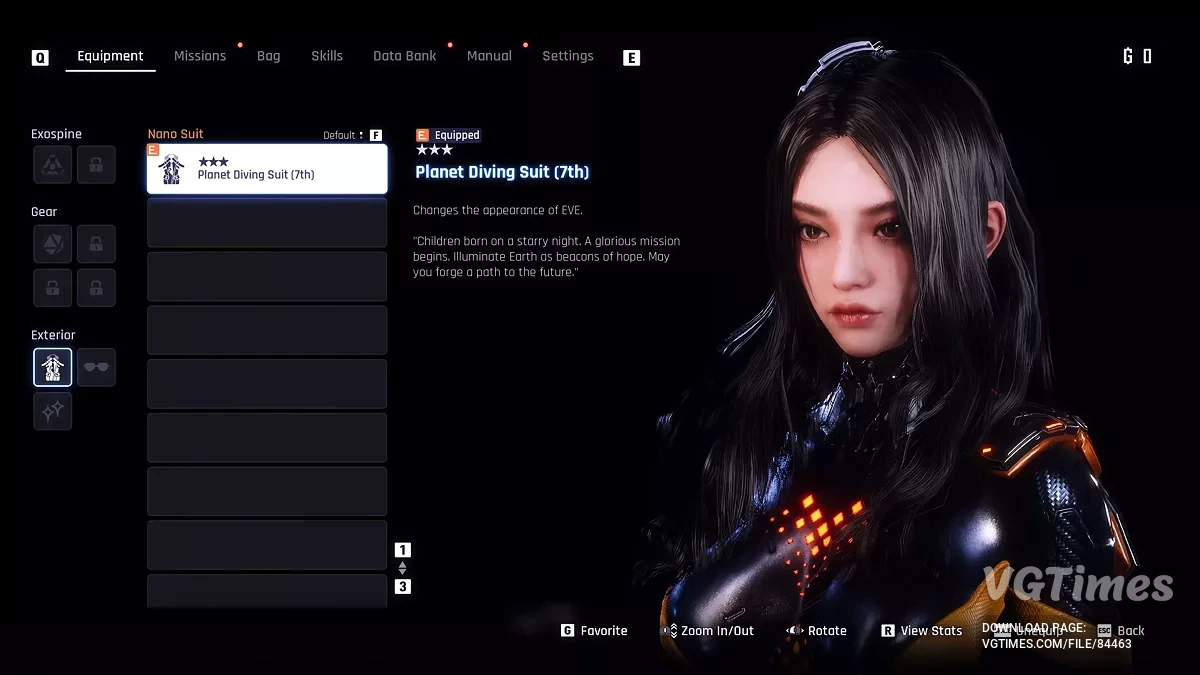
Akcja gry toczy się w świecie, w którym prawie wszyscy mieszkańcy Ziemi zostali zabici przez tajemnicze istoty. Główną bohaterką jest młoda... Więcej informacji
CPS — system niestandardowych wtyczek


-
Pobierz (1.55 MB)5 listopada 2026, 23:43cps-sistema-polzovatelskikh-plaginov_1793911433_72569.zip
Ten mod CPS (Custom Plugin System) dodaje do Stellar Blade wbudowane menu do zarządzania modyfikacjami stworzonymi specjalnie dla tego systemu. Wtyczki są udostępniane w formacie .cps i umożliwiają dodawanie własnych ustawień, stron, okien oraz skrótów klawiszowych. Wszystkie funkcje są dostępne bezpośrednio w grze.
Funkcje:
- Jedno menu do zarządzania wszystkimi zainstalowanymi wtyczkami;
- Wyświetlanie listy wtyczek, sprawdzanie ich stanu i wczytywanie dzienników;
- Możliwość włączania i wyłączania wtyczek bez ponownego uruchamiania gry;
- Konfigurowanie skrótów klawiszowych dla klawiatury i kontrolera;
- Wyświetlanie powiadomień systemowych i pochodzących z zainstalowanych wtyczek;
- Obsługa języka angielskiego i chińskiego uproszczonego;
- Możliwość dodawania własnych tłumaczeń językowych;
- Wbudowana kamera trybu fotograficznego z regulacją położenia, oświetlenia i głębi ostrości;
- Możliwość ukrywania interfejsu gry i postaci niezależnych;
- Regulacja jasności i wyłączanie światła drona podążającego za Eve;
- Wbudowany system dzienników do monitorowania działania CPS i wtyczek;
- Obsługa kontrolerów Xbox i PlayStation;
- Kompatybilność z ReShade.
Sterowanie:
- N lub F10 — otwarcie lub zamknięcie menu (kontroler: LB + L3 lub L1 + L3);
- Esc — powrót (kontroler: B lub Circle);
- U — ukrycie lub wyświetlenie menu (kontroler: View lub Create);
- P — wykonanie zrzutu ekranu;
- W \/ A \/ S \/ D — poruszanie kamerą;
- Q — opuszczenie kamery;
- E — podniesienie kamery;
- Lewy przycisk myszy — obracanie kamery przez poruszanie myszą;
- Kółko myszy — przybliżanie i oddalanie kamery.
- Ctrl + Shift + F12 — alternatywny skrót do otwierania menu, działający niezależnie od przypisanych klawiszy.
Instalacja:
- Wypakuj archiwum do głównego folderu Stellar Blade, w którym znajduje się folder SB;
- Uruchom grę;
- Naciśnij N lub F10, aby otworzyć menu CPS.
Instalacja wtyczek:
- Wypakuj archiwum wtyczki do głównego folderu Stellar Blade, tak jak w przypadku instalacji CPS;
- Możesz też skopiować plik .cps do folderu SB\Binaries\Win64\CPS\Plugins;
- Wtyczki są automatycznie ładowane przy uruchamianiu gry.
Ustawienia i pliki:
- Wszystkie pliki CPS znajdują się w folderze SB\Binaries\Win64\CPS.
- Ustawienia — Configs;
- Zrzuty ekranu — Configs\CPS\Screenshots;
- Dziennik działania — CPS.log.
Rozwiązywanie problemów:
- Jeśli wtyczki brakuje lub nie działa, sprawdź jej stan na stronie Plugins albo otwórz Logs;
- Jeśli skrót klawiszowy nie działa, sprawdź jego przypisanie w Settings → Modify Hotkeys;
- Jeśli klawisz jest zaznaczony na czerwono, jest już używany przez inną funkcję;
- Jeśli menu się nie otwiera, zamknij grę i edytuj plik hotkeys.json w folderze CPS\Configs\CPS. Lista dostępnych kodów klawiszy i przycisków znajduje się w pliku buttons.txt.
Данный мод CPS (Custom Plugin System) добавляет в Stellar Blade встроенное меню для управления модификациями, созданными специально для этой системы. Плагины распространяются в формате .cps и позволяют добавлять собственные настройки, страницы, окна и горячие клавиши. Все функции доступны непосредственно во время игры.
Особенности:
- Единое меню для управления всеми установленными плагинами;
- Просмотр списка плагинов, проверка их состояния и загрузка журналов;
- Возможность включать и отключать плагины без перезапуска игры;
- Настройка горячих клавиш для клавиатуры и контроллера;
- Отображение уведомлений от системы и установленных плагинов;
- Поддержка английского и упрощённого китайского языков;
- Возможность добавлять собственные языковые переводы;
- Встроенная фоторежимная камера с настройкой положения, освещения и глубины резкости;
- Возможность скрывать интерфейс игры и NPC;
- Настройка яркости и отключение света дрона, следующего за Евой;
- Встроенная система журналов для отслеживания работы CPS и плагинов;
- Поддержка контроллеров Xbox и PlayStation;
- Совместимость с ReShade.
Управление:
- N или F10 — открыть или закрыть меню (контроллер: LB + L3 или L1 + L3);
- Esc — вернуться назад (контроллер: B или Circle);
- U — скрыть или показать меню (контроллер: View или Create);
- P — сделать скриншот;
- W / A / S / D — перемещение камеры;
- Q — опустить камеру;
- E — поднять камеру;
- Левая кнопка мыши — вращение камеры при перемещении мыши;
- Колёсико мыши — приближение и отдаление камеры.
- Ctrl + Shift + F12 — альтернативное открытие меню, работает независимо от назначенных клавиш.
Установка:
- Распаковать архив в корневую папку Stellar Blade, содержащую папку SB;
- Запустить игру;
- Нажать N или F10 для открытия меню CPS.
Установка плагинов:
- Распаковать архив плагина в корневую папку Stellar Blade по аналогии с установкой CPS;
- Либо скопировать файл .cps в папку SB\Binaries\Win64\CPS\Plugins;
- Плагины загружаются автоматически при запуске игры.
Настройки и файлы:
- Все файлы CPS находятся в папке SB\Binaries\Win64\CPS.
- Настройки — Configs;
- Скриншоты — Configs\CPS\Screenshots;
- Журнал работы — CPS.log.
Решение проблем:
- Если плагин отсутствует или не работает, проверить его состояние на странице Plugins или открыть Logs;
- Если горячая клавиша не работает, проверить её назначение в Settings → Modify Hotkeys;
- Если клавиша выделена красным цветом, она уже используется другой функцией;
- Если меню не открывается, закрыть игру и отредактировать файл hotkeys.json в папке CPS\Configs\CPS. Список доступных кодов клавиш и кнопок находится в файле buttons.txt.
Przydatne linki: