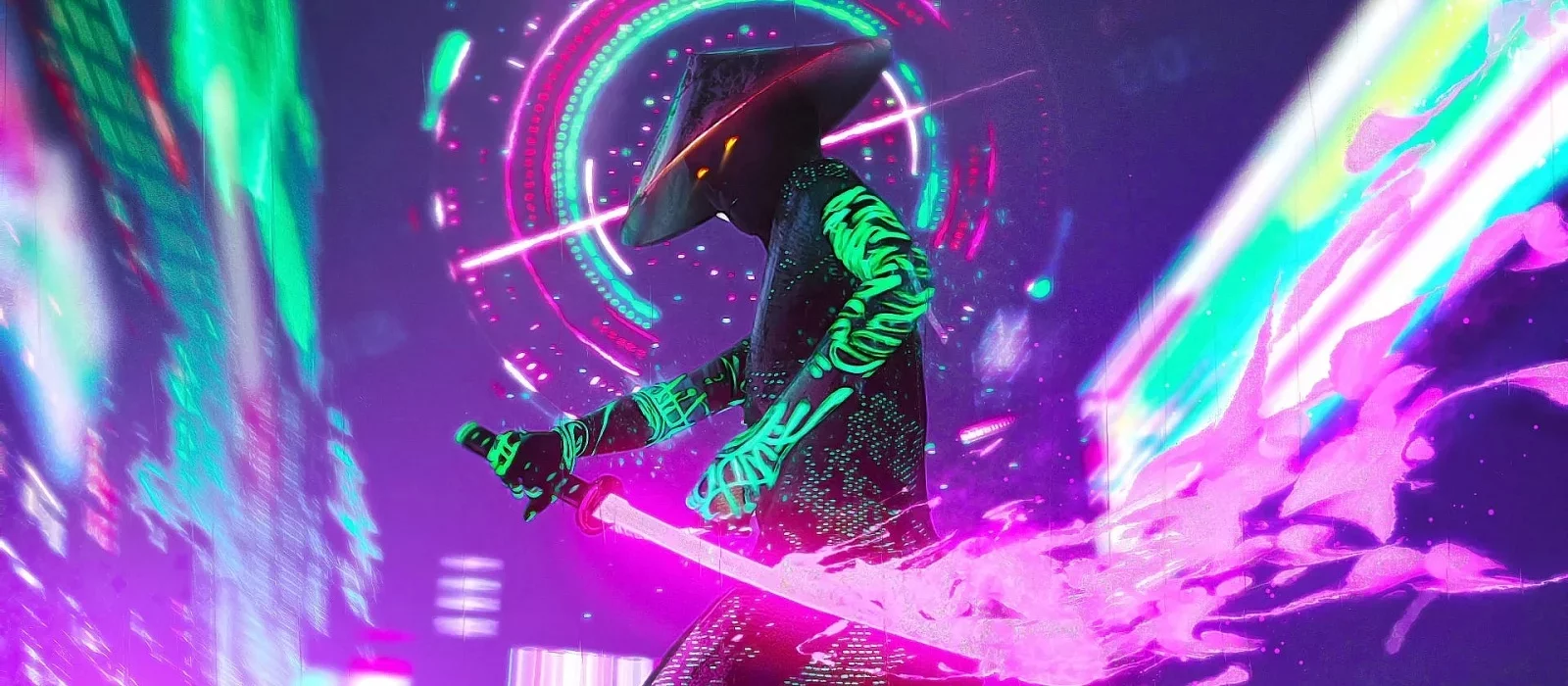
Przewodnik po Wallpaper Engine: Jak zainstalować i skonfigurować program
 Vladyslav Shamshurov
Wallpaper Engine to popularne oprogramowanie, które pozwala na tworzenie i ustawianie animowanego obrazu lub pliku wideo jako tapety na pulpicie zamiast zwykłych tła. W tym przewodniku odpowiemy na najczęściej zadawane pytania dotyczące korzystania z tego programu.
Jak zainstalować Wallpaper Engine
Aby zainstalować program Wallpaper Engine, najpierw musisz go zakupić w jednym z cyfrowych sklepów. Na przykład, możesz skorzystać z wersji Steam tego oprogramowania. Po zakupie wystarczy przeprowadzić standardową procedurę instalacji Wallpaper Engine.
Jak skonfigurować Wallpaper Engine
Po zakupie i zainstalowaniu Wallpaper Engine, wybierz Uruchom w launcherze. Pojawi się okno, w którym zostaniesz poproszony o określenie typu uruchomienia:
- Uruchom Wallpaper Engine
- Uruchom Wallpaper Engine 64-bit (może używać więcej RAM)
- Uruchom Wallpaper Engine 32-bit (wyłącz przyspieszenie sprzętowe UI)
- Uruchom Skanuj w poszukiwaniu konfliktujących aplikacji
Wskazówki dotyczące typu uruchomienia Wallpaper Engine:
- Jeśli masz komputer średniej klasy z małą ilością RAM, wybierz pierwszą opcję (Uruchom Wallpaper Engine).
- Jeśli masz potężny komputer z dobrym procesorem i dużą ilością RAM, zalecamy wybór drugiej opcji Uruchom Wallpaper Engine 64-bit.
- Trzeci typ uruchomienia jest przeznaczony dla słabych komputerów z małą ilością RAM i słabym procesorem.
- Użyj ostatniego typu uruchomienia, aby przeskanować w poszukiwaniu konfliktujących aplikacji z Wallpaper Engine.
Po uruchomieniu programu otwórz menu Ustawienia i wykonaj ustawienia jakości przetwarzania obrazu. Jeśli Wallpaper Engine zacznie się zacinać lub generować błędy podczas przetwarzania i tworzenia tapet, spróbuj obniżyć jakość wydajności w tym menu. Najpierw zalecamy zwrócenie uwagi na Wygładzanie w trybie pełnoekranowym. Jeśli doświadczasz znacznych opóźnień, spróbuj zmniejszyć ten parametr z MSAA x8 do MSAA x4 i tak dalej, aż ta funkcja zostanie całkowicie wyłączona.
W ustawieniach odtwarzania tapet zdecyduj o następujących parametrach:
- Inna aplikacja jest wybrana. Ten parametr określa funkcjonalność tapet na żywo podczas otwierania eksploratora lub innej aplikacji. Jeśli ustawisz na Wstrzymaj, tapeta przestanie animować podczas aktywności jakiegoś okna.
- Inna aplikacja jest zmaksymalizowana / w trybie pełnoekranowym. Parametr, który pozwala zatrzymać animację tapety podczas uruchamiania jakiejkolwiek aplikacji w trybie pełnoekranowym. W tym celu wybierz funkcję Wstrzymaj .
- Inna aplikacja odtwarza dźwięk. Jeśli zainstalowane tapety mają ścieżkę dźwiękową, zalecamy ustawienie parametru na Wstrzymaj. W przeciwnym razie ustaw go na Kontynuuj pracę.
Wskazówka: Aby automatycznie uruchomić tapety na żywo, przejdź do zakładki Ogólne w ustawieniach programu i zaznacz pole obok parametru Uruchom z systemem Windows .
Jak stworzyć własne tapety
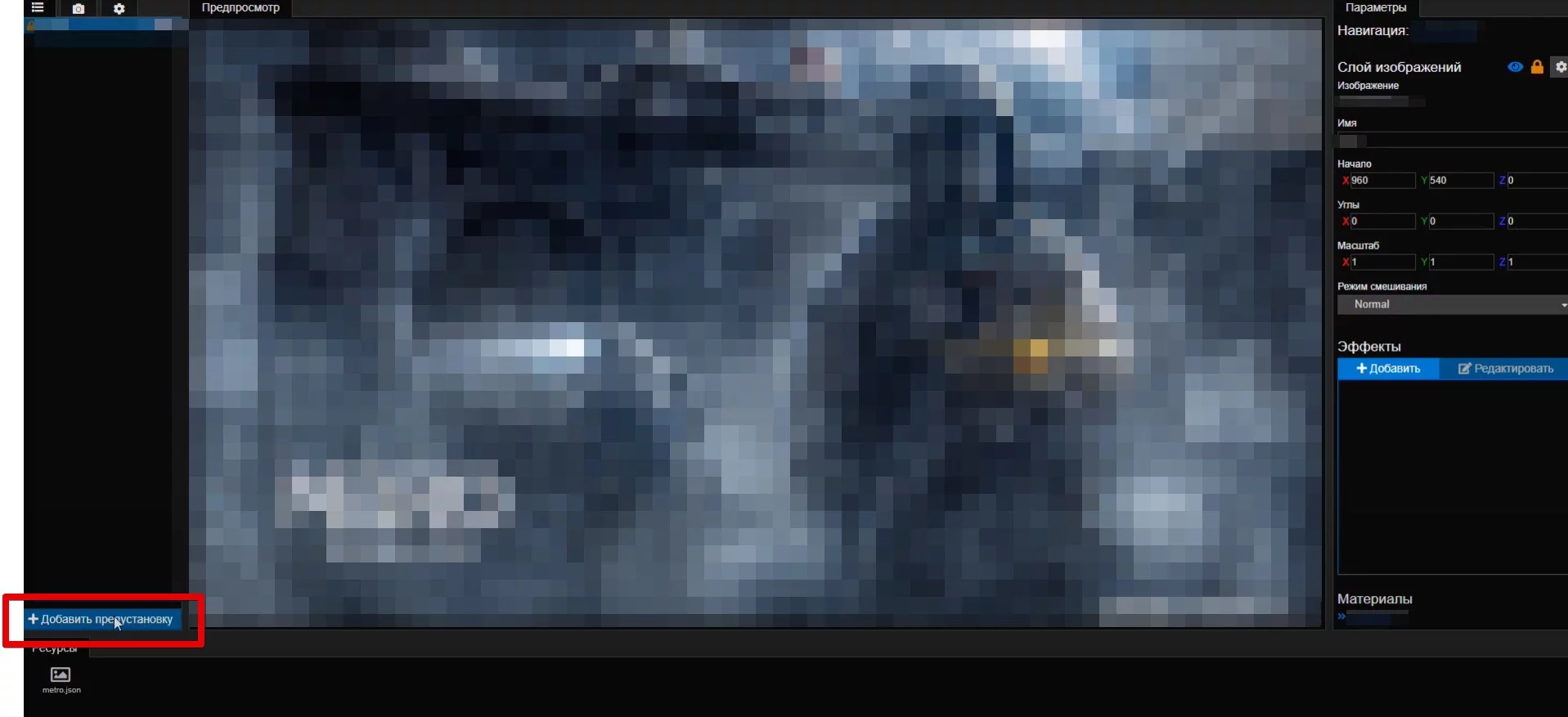
W programie Wallpaper Engine wybierz opcję Utwórz tapetę w prawym dolnym rogu ekranu i wybierz odpowiedni obrazek. Po przesłaniu obrazu do programu, nadaj mu dowolną nazwę i naciśnij OK. Aby animować przesłany obraz, kliknij Dodaj preset w lewym dolnym rogu i wybierz jeden lub kilka efektów.
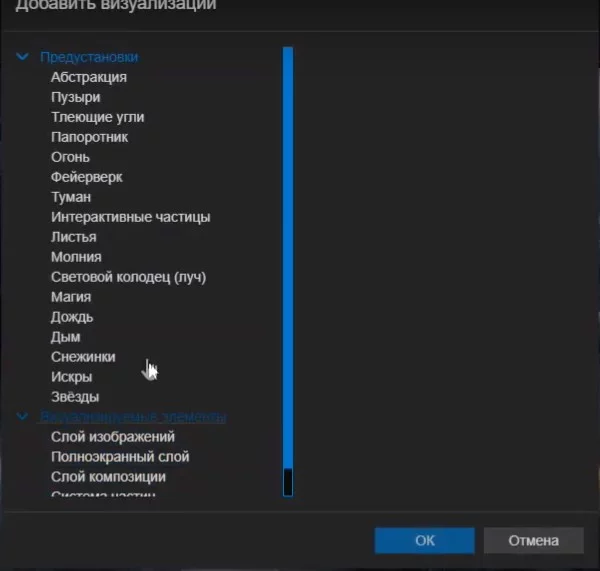
Możesz również zmienić prędkość, rozmiar animacji, dodać drżenie i inne efekty specjalne w menu Ustawienia . Aby zapisać gotowe tapety, wybierz zakładkę Steam — Przygotuj do publikacji. Koniecznie ustaw ocenę wiekową, jeśli obraz zawiera niepożądane treści lub treści dla dorosłych.
Jak dodać muzykę
Zacznijmy od tego, że możesz dodać muzykę nie tylko do swojego projektu, ale także do projektu innego użytkownika, który umożliwił odtwarzanie utworów. W przypadku, gdy tapety mają taką funkcję, wystarczy wymienić utwór w edytorze warsztatu Wallpaper Engine. Aby to zrobić, wybierz gotowy obraz i kliknij przycisk Dodaj lub Dodaj preset (zależy od wersji programu) w lewym dolnym rogu. Oprócz różnych efektów, w otwartym oknie możesz wybrać zakładkę Dźwięk i przesłać swój własny utwór dźwiękowy.
W niektórych przypadkach gotowe tapety na żywo to plik wideo mp4. W takim przypadku musisz użyć specjalnego oprogramowania do edycji, takiego jak Sony Vegas Pro lub Adobe Premiere Pro.
Jak ustawić na ekranie blokady
Tapety na żywo na pulpicie wyglądają bardzo efektownie i nowocześnie. Jednak wielu użytkowników zastanawia się, czy można ustawić taką funkcję na ekranie blokady Windows. Niestety, nie jest to możliwe z powodu wewnętrznej ochrony systemu operacyjnego Windows, która zabrania programom firm trzecich zmiany obrazu na ekranie blokady. Jak zapewniają twórcy Wallpaper Engine, ta funkcja również nie będzie dostępna w przyszłości.
Jak dodać equalizer
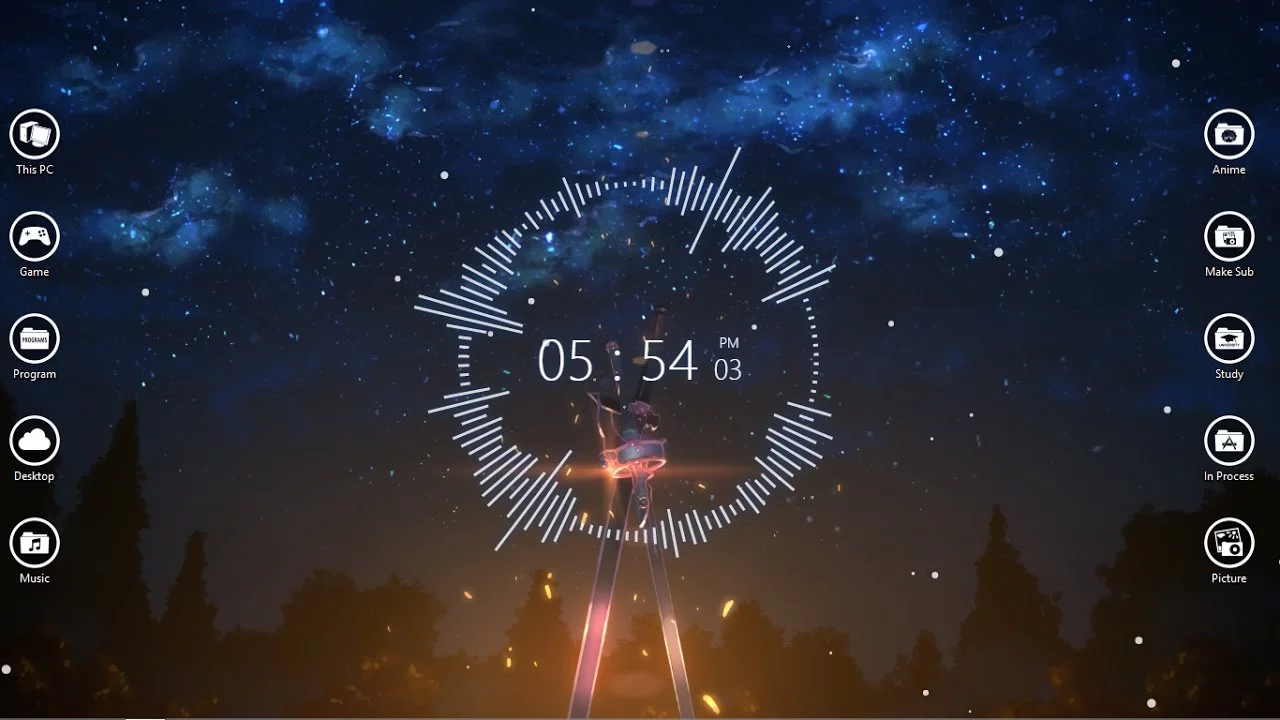
Stworzenie działającego graficznego equalizera w Wallpaper Engine samodzielnie jest dość problematyczne. Ale w internecie jest całkiem sporo już stworzonych i co najważniejsze działających motywów z equalizerem. Oto jeden z przykładów w warsztacie cyfrowego sklepu Steam.
Gdzie są przechowywane pobrane tapety
Samodzielnie stworzone i pobrane tapety od innych użytkowników można znaleźć w bibliotece plików Steam na twoim dysku:
- Program Files (x86)\Steam\steamapps\workshop\content\431960
Jak odinstalować Wallpaper Engine
Jeśli oprogramowanie zostało zakupione w jednym z oficjalnych sklepów cyfrowych, użyj odpowiedniego launchera, aby je odinstalować. Jeśli napotkasz problem z odinstalowaniem wersji Steam Wallpaper Engine, wykonaj następujące kroki:
- Otwórz Eksplorator plików i przejdź do katalogu biblioteki plików Steam (zwykle biblioteka znajduje się w folderze Program Files (x86));
- Podążaj ścieżką Steam\steamapps\workshop\content\431960
- Usuń wszystkie pliki z powyższego folderu.
Pamiętaj, że w ten sposób usuniesz nie tylko samo oprogramowanie, ale także wszystkie projekty oraz wcześniej utworzone tapety na żywo dla Wallpaper Engine.