Dragon Age: Optymalizacja grafiki Veliguard dla słabych komputerów
 Vladyslav Shamshurov
Dragon Age: The Veilguard to nowa gra RPG z ikonicznej franczyzy BioWare, która opowie historię jednoczenia fragmentarycznego Thedas. Twórcy wykonali świetną robotę nad wizualną stroną, aby każdy mógł cieszyć się niezwykłymi krajobrazami. Ale co jeśli chcesz zwiększyć FPS bez znacznego obniżania ustawień graficznych, lub twoje urządzenie jest zbyt słabe na tak wymagającą grę? Przyjrzyjmy się wskazówkom deweloperów oraz dodatkowym sposobom optymalizacji grafiki w tej grze.
Wymagania systemowe
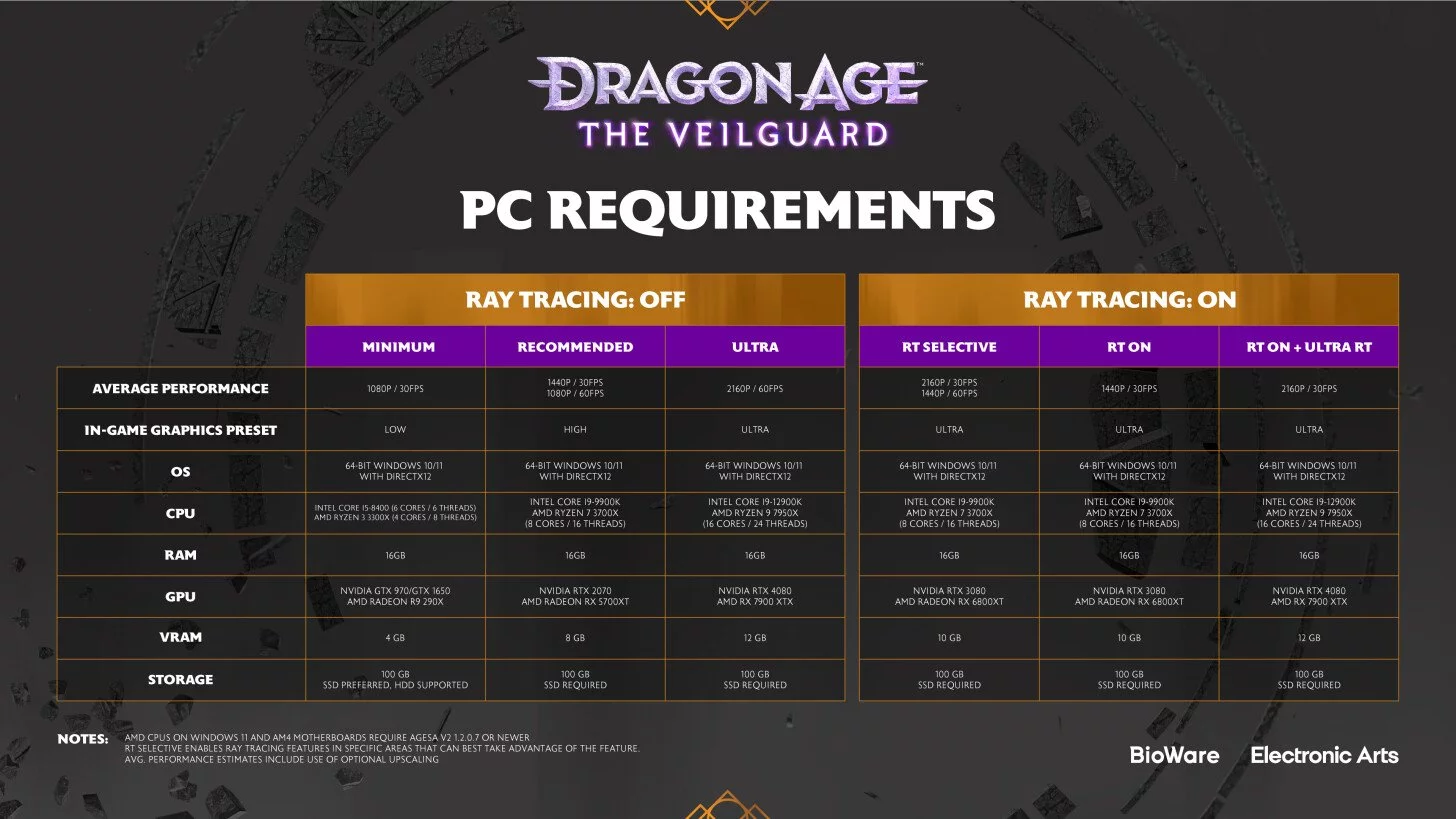
Aby osiągnąć 30 FPS i 1080p przy niskich ustawieniach graficznych z wyłączonym ray tracingiem, będziesz potrzebować:
- System operacyjny: Windows 10/11 z DirectX 12;
- Procesor: Intel Core i5-8400 lub AMD Ryzen 3 3300X;
- Karta graficzna: Nvidia GTX 950 lub Nvidia GTX 1650, a także AMD Radeon R9 290X;
- Pamięć RAM: 16 GB;
- Przechowywanie: 100 GB na dysku (zalecany SSD).
Aby osiągnąć stabilne 60 FPS i 1080p lub 30 FPS i 1440p przy wysokich ustawieniach graficznych z wyłączonym ray tracingiem, deweloperzy zalecają użycie:
- System operacyjny: Windows 10/11 z DirectX 12;
- Procesor: Intel Core i9-9900K lub AMD Ryzen 7 3700X;
- Karta graficzna: Nvidia RTX 2070 lub AMD Radeon RX 5700XT;
- Pamięć RAM: 16 GB;
- Przechowywanie: 100 GB na dysku w formacie SSD.
Najlepsze ustawienia graficzne dla słabych komputerów
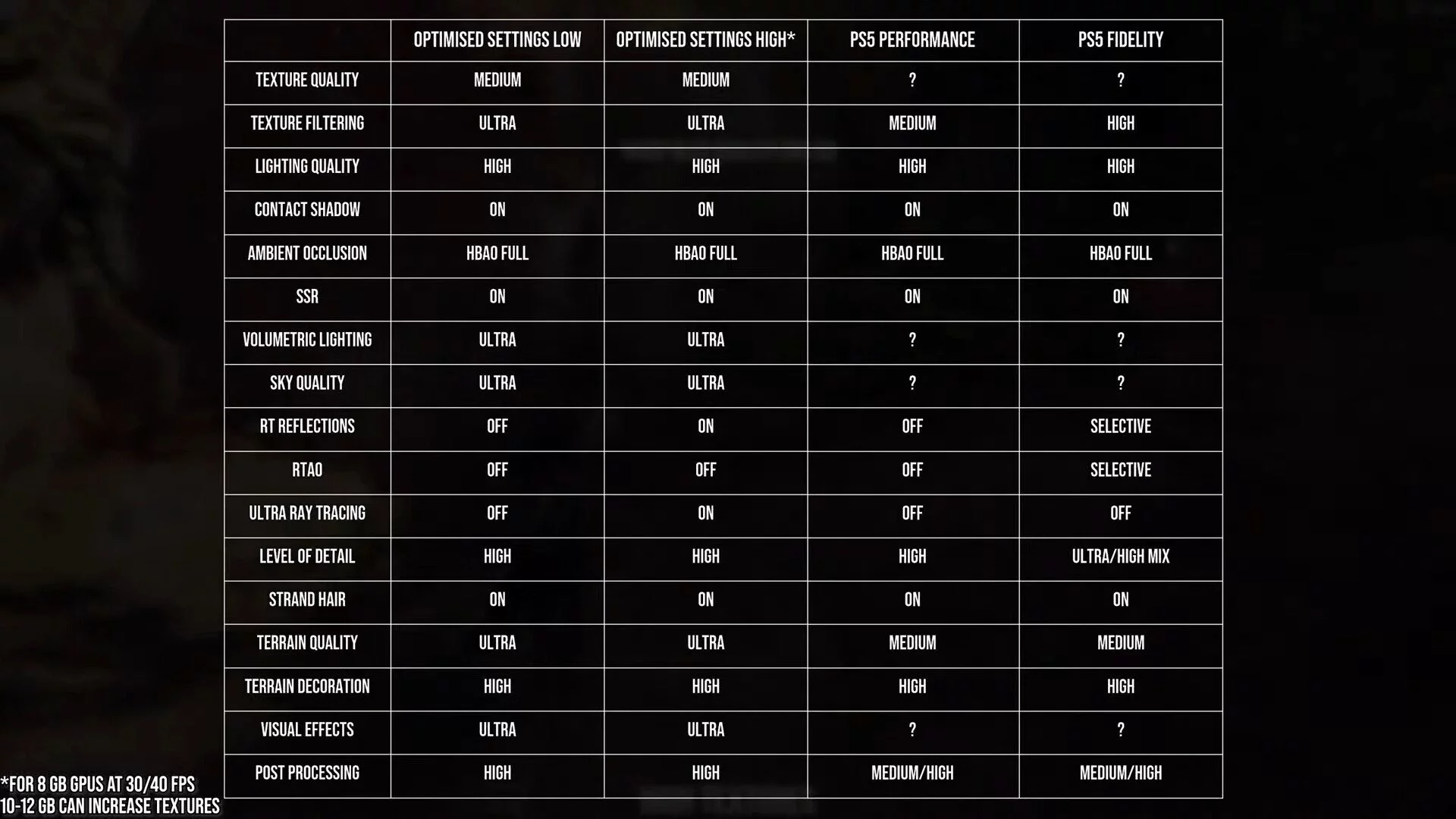
Szczegółowa regulacja wartości każdego z ustawień graficznych może wpłynąć na ostateczne FPS i wydajność gry. Rozważmy dwie zalecane wartości dla wielu ustawień, które pozwolą na płynne uruchomienie gry przy niskich i wysokich parametrach (pod warunkiem posiadania karty graficznej z więcej niż 8 GB pamięci wideo):
- Jakość tekstur: średnia;
- Filtracja tekstur (szczegóły wyświetlania kolorów): maksymalna;
- Transfer kolorów: wysoka;
- Cienie: włączone;
- Okluzja (AO, realizm obrazu): pełne HBAO;
- Odbicia: włączone;
- Oświetlenie wolumetryczne: maksymalne;
- Jakość nieba: maksymalna;
- Odbicia promieni: wyłączone/włączone;
- Okluzja śledzenia promieni (RTAO): wyłączona;
- Maksymalne śledzenie promieni: wyłączone/włączone;
- Poziom szczegółowości: wysoki;
- Renderowanie włosów: włączone;
- Jakość otoczenia: maksymalna;
- Szczegóły otoczenia: wysokie;
- Jakość efektów wizualnych: maksymalna;
- Jakość post-processingu: wysoka.
Oczywiście, to tylko część ustawień graficznych dostępnych w grze. Jednak są one drugorzędne i w dużej mierze zależą od tych ustawień, nie powodując żadnych dodatkowych efektów.
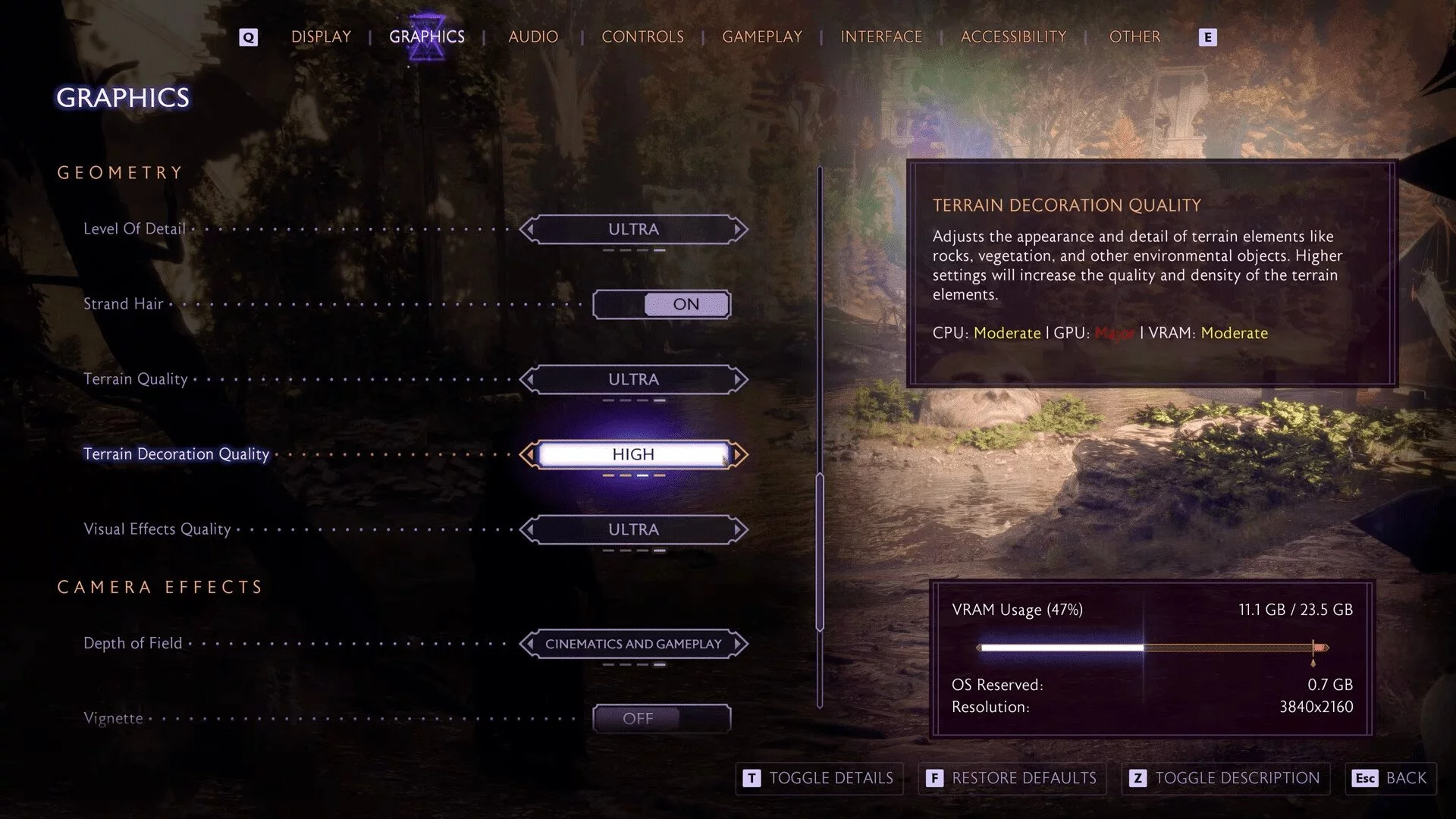
Ponadto lista ustawień zawiera szczegółowy opis każdego z wymienionych wskaźników i wielu innych, ich wpływ na pamięć wideo, a także przykłady zmian w zależności od ustawionych wartości.
Nie zapomnij monitorować ilości używanej pamięci wideo: nie powinna ona przekraczać 80-85%, aby zapewnić stabilne działanie wszystkich procesów.
Jak zwiększyć FPS w Dragon Age: The Veilguard
Jeśli nadal nie udało ci się osiągnąć płynnej grafiki i pozbyć się rozmycia, skorzystaj z poniższych wskazówek.
Inne ustawienia
Zwróć uwagę na parametr Kąt widzenia: im wyższa jego wartość, tym niższy FPS, co jest dość logiczne, ponieważ wyższa wartość wymaga większej szczegółowości.
Nie zapomnij włączyć synchronizacji pionowej i unikać używania rozmycia ruchu oraz głębi ostrości: oba aktywowane ustawienia zmniejszają generowany FPS.
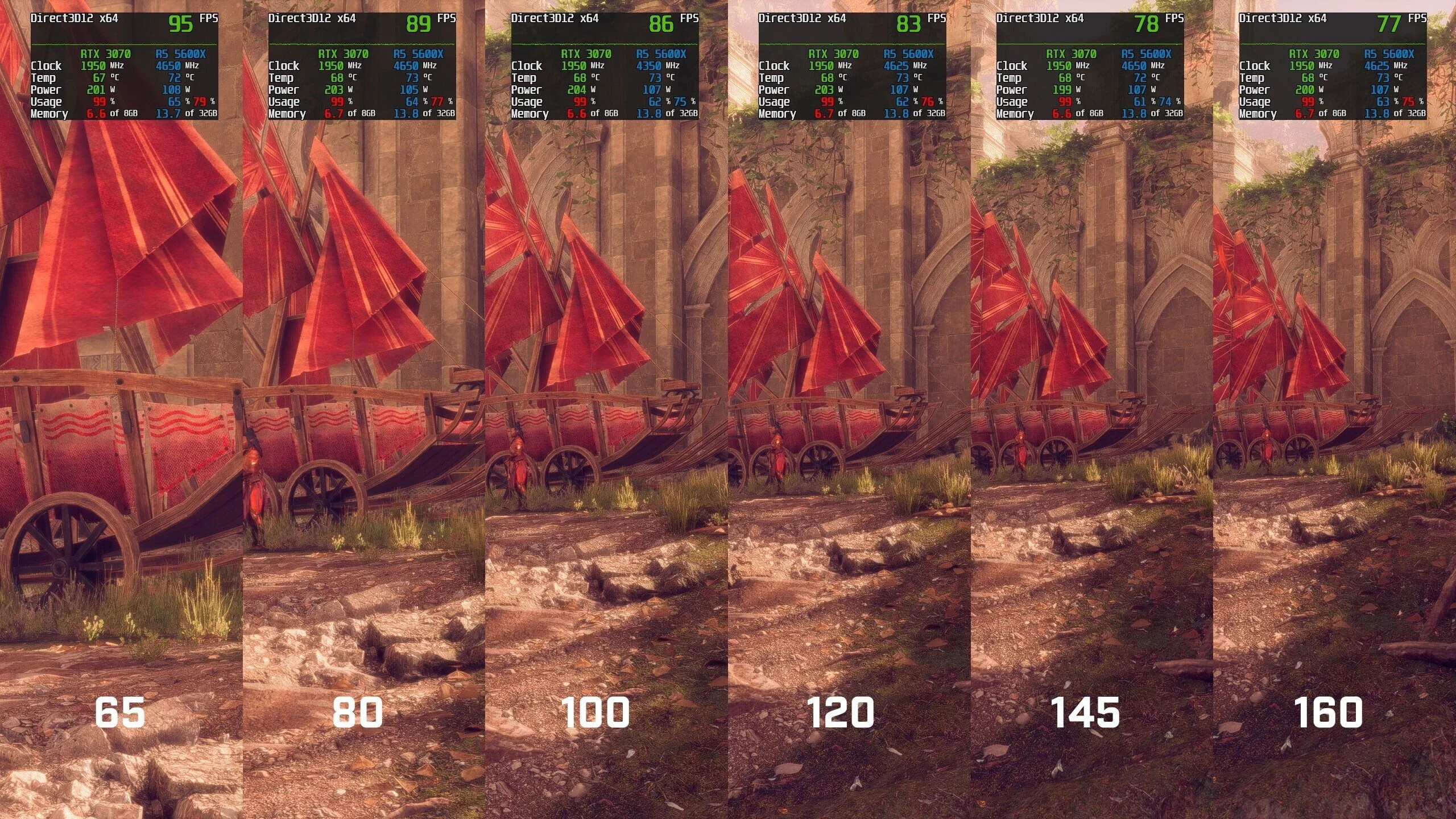
Jeśli te wskazówki nie pomogły zbytnio, stopniowo spróbuj obniżyć wartość wszystkich wymienionych parametrów. Pamiętaj również, aby zrestartować grę po każdej aktualizacji ustawień, aby poprawnie cieniować tekstury i inne wskaźniki.
Tryb gry
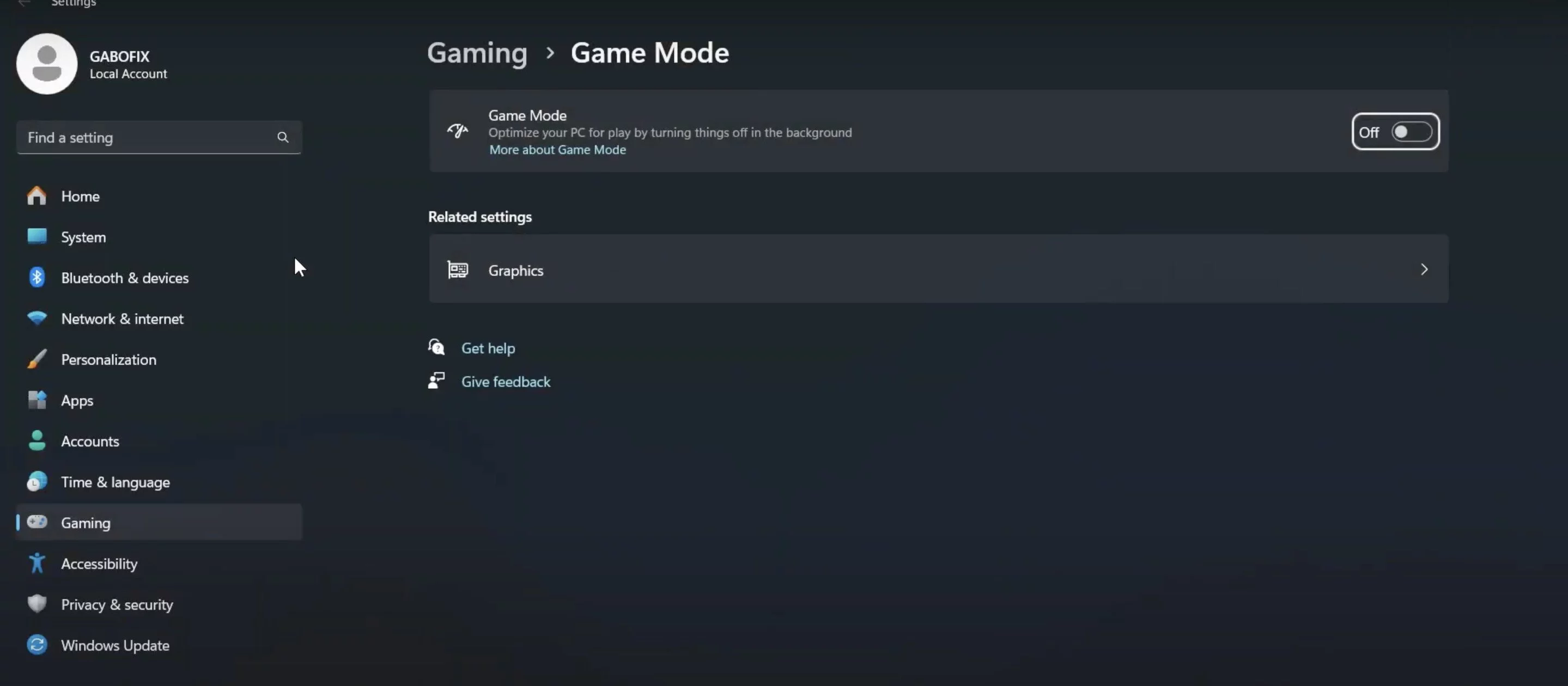
Otwórz ustawienia swojego komputera, gdzie w zakładce Gry znajdź opcję Tryb gry. Aktywuj go, aby zmniejszyć aktywność innych procesów urządzenia podczas gry w trybie pełnoekranowym.
Usuwanie niepotrzebnych plików
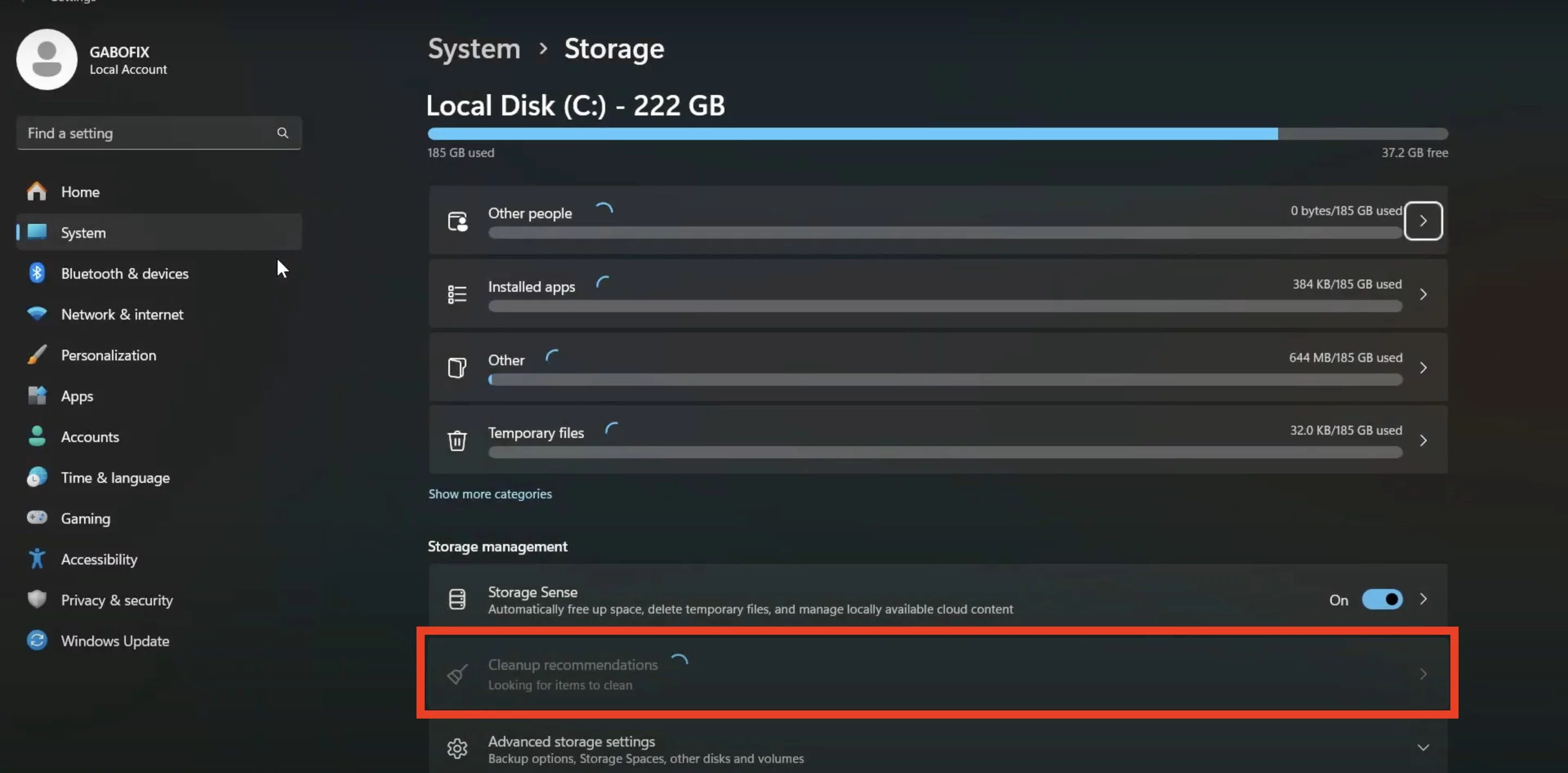
Teraz przejdź do sekcji System z zakładką Pamięć i poczekaj, aż załadują się wszystkie informacje, a następnie dokładnie zapoznaj się z zakładką Rekomendacje dotyczące czyszczenia pamięci. Pozbądź się plików, których naprawdę nie potrzebujesz.
Pliki tymczasowe Steam
Używając standardowego wyszukiwania, znajdź folder oznaczony jako %temp%. Zawiera on pliki tymczasowe twojego uruchamiacza. Wybierz je, aby usunąć je później. Nie zapomnij opróżnić kosza po tym.
Kierowcy karty graficznej
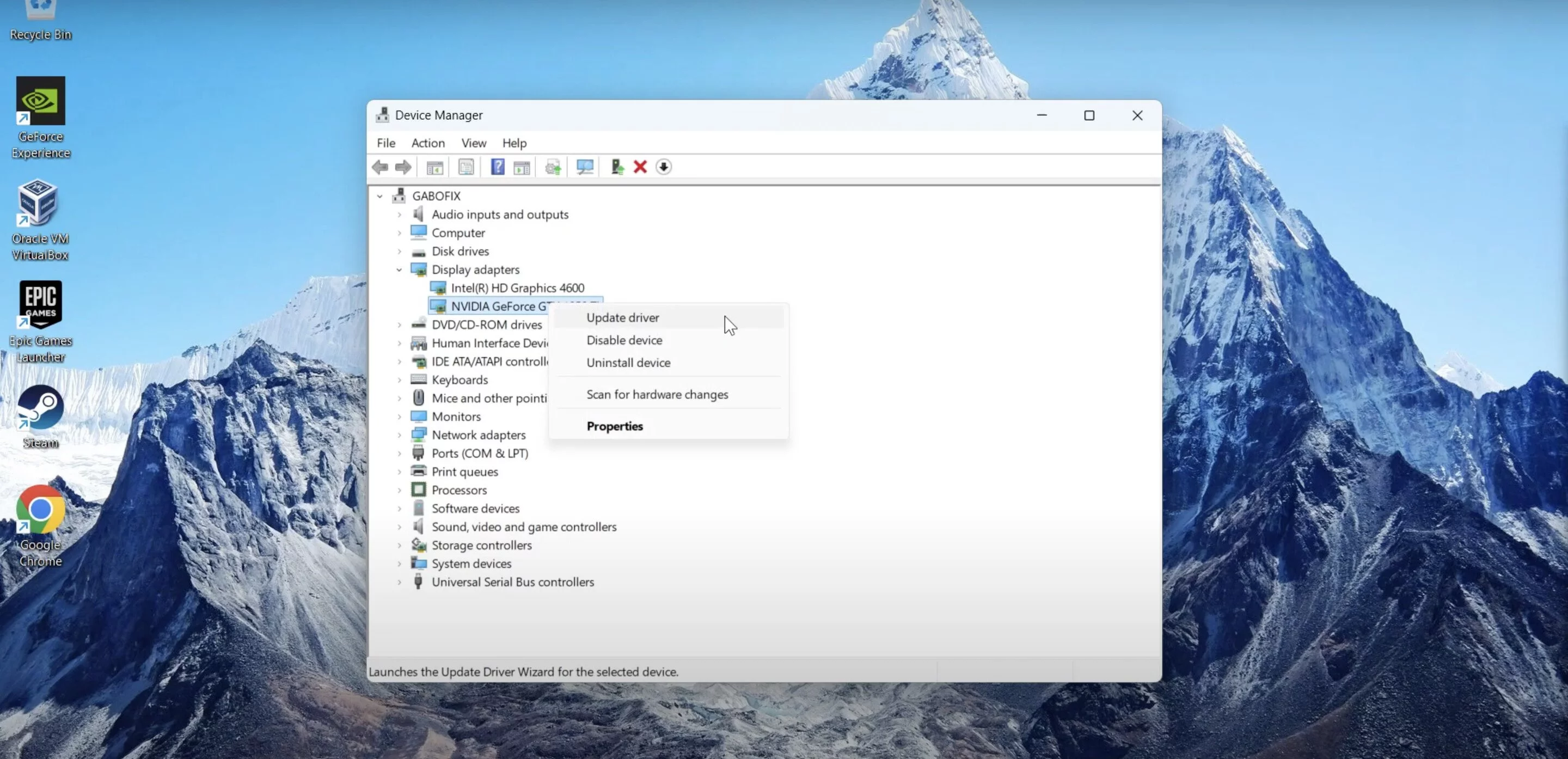
Można to zrobić na dwa sposoby: albo za pomocą narzędzia Menedżer urządzeń, albo ręcznie. W pierwszym przypadku otwórz odpowiednią aplikację i, najeżdżając kursorem na kartę graficzną, kliknij prawym przyciskiem myszy. W pojawiającej się liście wybierz żądany parametr.
Zawsze możesz również pobrać zaktualizowane sterowniki z oficjalnych stron producentów: NVIDIA, AMD lub INTEL. Najpierw porównaj aktualność zainstalowanej wersji i wpisz model swojego urządzenia. Ta metoda jest preferowana w porównaniu do aktualizacji przez narzędzie Menedżer urządzeń.
Przed uruchomieniem gry, aby zastosować nową wersję sterownika, zrestartuj komputer. W ustawieniach komputera możesz również sprawdzić aktualizację DriveX i ręcznie zaktualizować komponenty.
Ustawienia wyświetlania
Otwórz sekcję Grafika w zakładce System — Wyświetlacz. Znajdź potrzebną grę w odpowiedniej liście i, najeżdżając kursorem, kliknij lewym przyciskiem na Opcje. Następnie ustaw parametr na najlepszą wydajność.
Panel sterowania ustawieniami karty graficznej
Każdy producent wydał swoją własną aplikację do zarządzania ustawieniami i funkcjami swoich urządzeń. Otwierając panel sterowania Nvidia lub ustawienia AMD Radeon, ustaw wartość wyróżnionych (w pierwszym przypadku) i wszystkich (w drugim przypadku) elementów, aby zwiększyć FPS.
Jeśli używasz urządzeń graficznych od Intela, to w ustawieniach użyj wartości domyślnych przy wyborze trybu wydajności w ogólnych ustawieniach.
Menedżer zadań
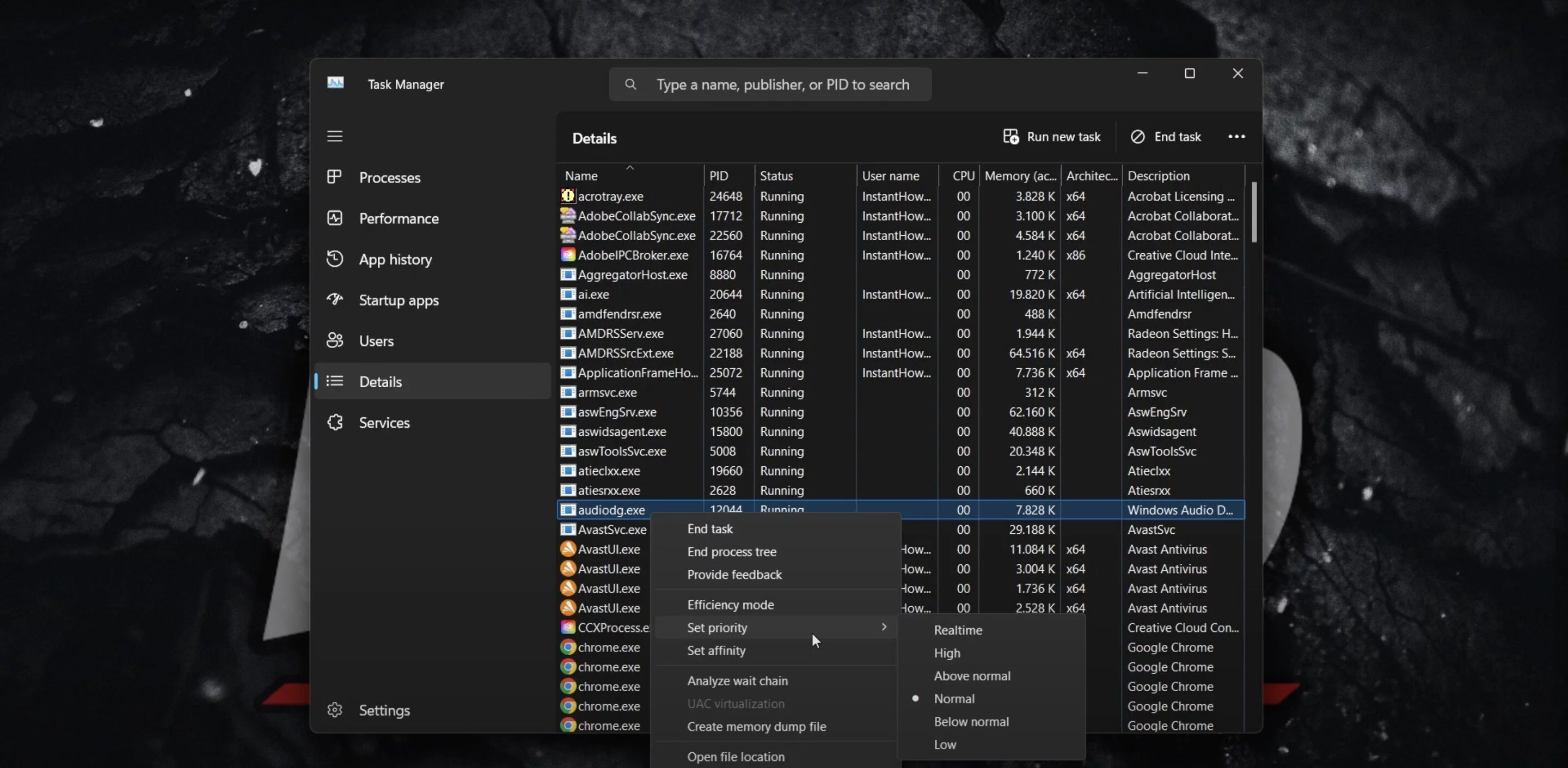
Otwórz menedżera zadań i w liście uruchomionych aplikacji znajdź grę, a następnie, zaznaczając ją kursorem, kliknij prawym przyciskiem myszy, aby wybrać opcję ustawiającą priorytet dla tego procesu w pojawiającym się menu.
Sprawdzenie integralności plików
Jedna z metod, która najlepiej sprawdza się na samym końcu, ponieważ integralność plików nie jest bezpośrednio związana z liczbą klatek na sekundę (FPS). Jednak brak niektórych elementów w strukturze plików może prowadzić do problemów, dlatego takie kontrole przeprowadza się dość często.