Naprawa błędów FragPunk: Rozwiązania dotyczące uruchamiania, weryfikacji i połączenia z serwerem
 Vladyslav Shamshurov
FragPunk to nowa strzelanka PvP z perspektywy pierwszej osoby, która obiecuje dostarczyć unikalne doświadczenia w grze. W tym przewodniku dokładnie zbadamy wszystkie możliwe problemy techniczne, z którymi możesz się spotkać, i zaproponujemy skuteczne rozwiązania, aby je rozwiązać.

Gra opiera się na klasycznym gameplayu strzelanek taktycznych, uzupełnionym o innowacyjny system kart, który może radykalnie zmienić zasady gry i dodać nieoczekiwane zwroty akcji w bitwach. Jednak, jak w przypadku każdego nowego projektu, gracze mogą napotkać pewne trudności techniczne. Najczęstsze problemy występują podczas uruchamiania gry lub podczas łączenia się z serwerem.
Wymagania systemowe
Ponieważ FragPunk jest darmową strzelanką wieloosobową, możesz ją pobrać w dowolnym momencie za pośrednictwem Steam. Jednak, aby uniknąć marnowania czasu, warto najpierw zapoznać się z minimalnymi i zalecanymi wymaganiami systemowymi gry.
Możliwe przyczyny awarii i ogólne rozwiązania
Gracze na całym świecie napotykają różne awarie w FragPunk na PC, ponieważ gra została wydana stosunkowo niedawno. Możliwe przyczyny mogą leżeć po stronie klienta: uszkodzone pliki gry z powodu niepoprawnych pobrań lub nagłych przerw w zasilaniu i sieci. Dodatkowo, twój komputer może mieć trudności z uruchomieniem gry z powodu licznych procesów działających w tle. Jeśli źródło problemu leży po stronie klienta, poniższe zalecenia pomogą ci rozwiązać większość błędów.
Zamknij aplikacje działające w tle
FragPunk to zaawansowana gra o wysokich wymaganiach systemowych. Jest dostępna wyłącznie na nowoczesnych konsolach i potężnych komputerach, dlatego kluczowe jest przydzielenie maksymalnych zasobów z CPU, GPU i RAM.
Aby osiągnąć optymalną wydajność, zaleca się zamknięcie wszystkich aplikacji działających w tle, które zużywają dużo zasobów, w tym Google Chrome oraz różnych rozszerzeń przeglądarki. Jeśli twój komputer nie jest zbyt wydajny, nawet nakładki gier powinny być wyłączone. Nadmierna liczba procesów działających w tle może przeciążyć system, zmniejszając wydajność gry i powodując awarie z powodu braku zasobów.
Zweryfikuj integralność plików gry
Problemy z siecią lub przerwy w zasilaniu mogą naruszyć integralność plików gry, co często prowadzi do ich uszkodzenia. Może to powodować różne problemy, takie jak awarie podczas uruchamiania gry lub jej niestabilne działanie na twoim PC.
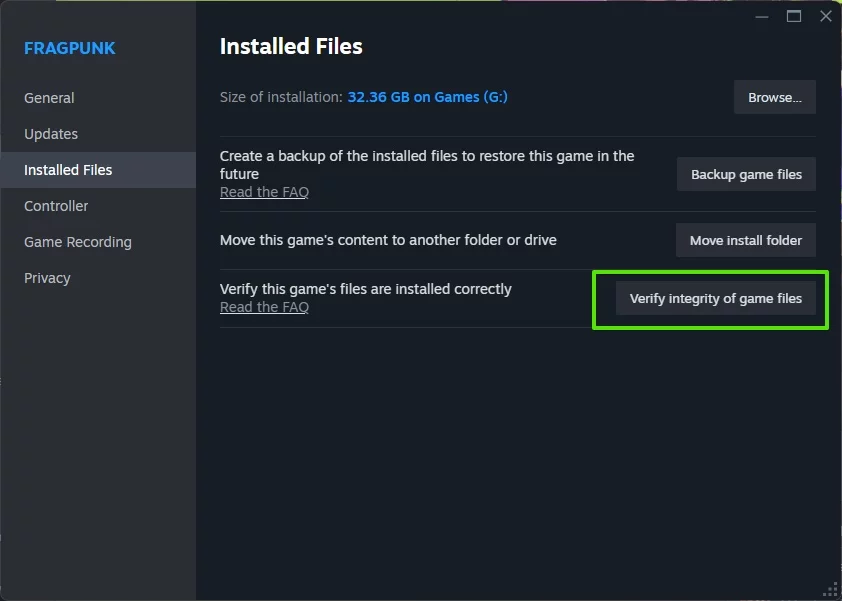
Aby rozwiązać problem z awariami FragPunk na PC, zaleca się zweryfikowanie integralności plików gry za pośrednictwem platformy Steam. Postępuj zgodnie z tymi instrukcjami:
- Otwórz Steam i przejdź do sekcji swojej biblioteki gier.
- Znajdź FragPunk, kliknij prawym przyciskiem myszy i wybierz Właściwości z menu.
- W oknie, które się otworzy, przejdź do zakładki Pliki lokalne i kliknij Zweryfikuj integralność plików gry.
- Poczekaj na zakończenie procesu weryfikacji i przywracania. Następnie uruchom grę ponownie.
Aktualizacja sterowników graficznych
Najpierw zaktualizuj sterowniki swojego adaptera graficznego, ponieważ może to rozwiązać wiele problemów, które pojawiają się podczas rozgrywki. Możesz użyć GeForce Experience dla kart graficznych NVIDIA lub AMD Software: Adrenalin Edition dla kart AMD. Dodatkowo, sterowniki można pobrać i zainstalować bezpośrednio ze stron internetowych producentów:
Zaleca się również całkowite usunięcie starych sterowników z komputera i przeprowadzenie czystej instalacji nowych wersji.
Aktualizacja DirectX
DirectX to zestaw interfejsów API od Microsoft, który pozwala programom na bezpośrednią interakcję z sprzętem wideo i audio. Aktualizacja DirectX do najnowszej wersji może pomóc wyeliminować niektóre błędy występujące w grze FragPunk.
W systemach Windows 10 i Windows 11, DirectX jest automatycznie aktualizowany przez Windows Update. Ważne jest, aby upewnić się, że wszystkie najnowsze aktualizacje systemu Windows, w tym opcjonalne, są zainstalowane. Możesz również pobrać najnowszą wersję DirectX z oficjalnej strony Microsoft i zainstalować ją ręcznie.
Aby sprawdzić aktualną wersję DirectX na swoim komputerze, użyj kombinacji klawiszy Win+R, wpisz polecenie dxdiag i naciśnij Enter. Otworzy się Narzędzie diagnostyczne DirectX, w którym na zakładce System będzie wskazana zainstalowana wersja DirectX.
Aktualizacja Microsoft Visual C++ Redistributables
Aktualizacja lub ponowna instalacja pakietów Visual C++ może rozwiązać problemy, które występują podczas uruchamiania, awarii i innych usterek związanych z nieprawidłowym działaniem lub brakiem tych komponentów. Upewnij się, że wszystkie najnowsze wersje pakietów są zainstalowane. Możesz pobrać Microsoft Visual C++ z oficjalnej strony Microsoft.
FragPunk nie uruchamia się na PC — co robić?
Jednym z najczęstszych problemów, z jakimi borykają się gracze w FragPunk, jest brak możliwości uruchomienia gry. Wiele osób zgłasza, że gra się zawiesza tuż po uruchomieniu lub zamiast rozgrywki widzą czarny ekran. W tej sekcji szczegółowo omówimy, jak poradzić sobie z tymi problemami i cieszyć się rozgrywką.
Uruchom grę za pomocą pliku wykonywalnego
Najprostszym sposobem na obejście problemu z uruchomieniem jest spróbowanie uruchomienia FragPunk nie przez launcher Steam, ale za pomocą pliku wykonywalnego FragPunk.exe w katalogu gry. Aby to zrobić, kliknij prawym przyciskiem myszy na nazwę gry w bibliotece Steam, wybierz Zarządzaj > Przeglądaj pliki lokalne.
Wyłącz izolację rdzenia
Jeśli napotykasz problemy z grami Netease lub podejrzewasz, że twój program antywirusowy je blokuje, wykonaj te kroki, aby wyłączyć izolację rdzenia w systemie Windows. Jednak bądź ostrożny: wyłączenie tej funkcji może obniżyć poziom bezpieczeństwa twojego urządzenia.
- Naciśnij Win+I na klawiaturze, aby otworzyć menu Ustawienia systemu Windows.
- W lewym menu wybierz Bezpieczeństwo systemu Windows.
- W sekcji Bezpieczeństwo urządzenia kliknij na Szczegóły bezpieczeństwa urządzenia.
- W sekcji Integralność pamięci odznacz opcję obok Izolacja rdzenia.
- Po wyłączeniu izolacji rdzenia, uruchom ponownie komputer.
Błąd FragPunk: Nie można połączyć się z serwerem
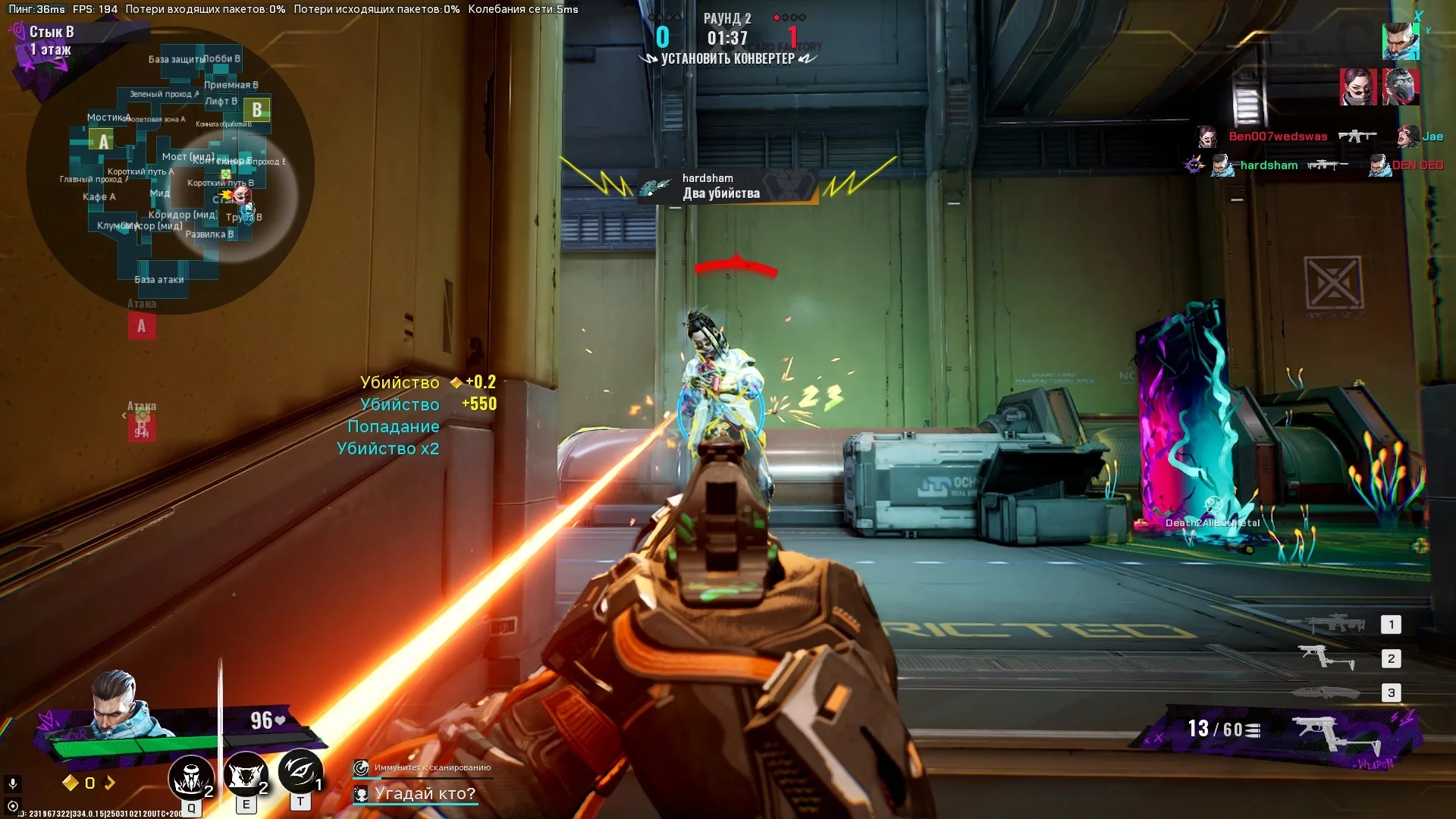
Problem z połączeniem z serwerem w FragPunk może być frustrujący, ale istnieje kilka sposobów na jego rozwiązanie. Jeśli napotykasz ten błąd, wiedz, że nie jesteś sam — wielu graczy również ma trudności z łączeniem się, logowaniem lub nawet uruchamianiem gry.
Możliwe przyczyny błędu połączenia z serwerem
Niestabilne lub słabe połączenie internetowe może poważnie wpłynąć na twoją zdolność do połączenia się z grą. Jest to szczególnie prawdziwe, jeśli sygnał sieciowy nie jest wystarczająco mocny. Inną przyczyną problemów z połączeniem mogą być uszkodzone lub brakujące pliki gry.
Dodatkowo, przestarzałe sterowniki mogą stwarzać przeszkody dla połączeń z serwerem. W niektórych przypadkach ograniczenia ze strony dostawcy internetu lub problemy z NAT mogą powodować trudności w połączeniu, szczególnie jeśli twój dostawca korzysta z Carrier-Grade NAT (CGNAT).
Sprawdź status serwerów FragPunk
Zanim zaczniesz rozwiązywać problemy z połączeniem internetowym, warto upewnić się, że problem nie leży w samej grze FragPunk. Oto kilka kroków, które mogą pomóc to ustalić:
- Odwiedź oficjalną stronę internetową FragPunk lub kanał Discord , aby dowiedzieć się o zaplanowanej konserwacji lub znanych problemach z serwerami.
- Jeśli serwery gry są tymczasowo niedostępne, będziesz musiał poczekać na ich przywrócenie.
Wyłącz VPN i Proxy
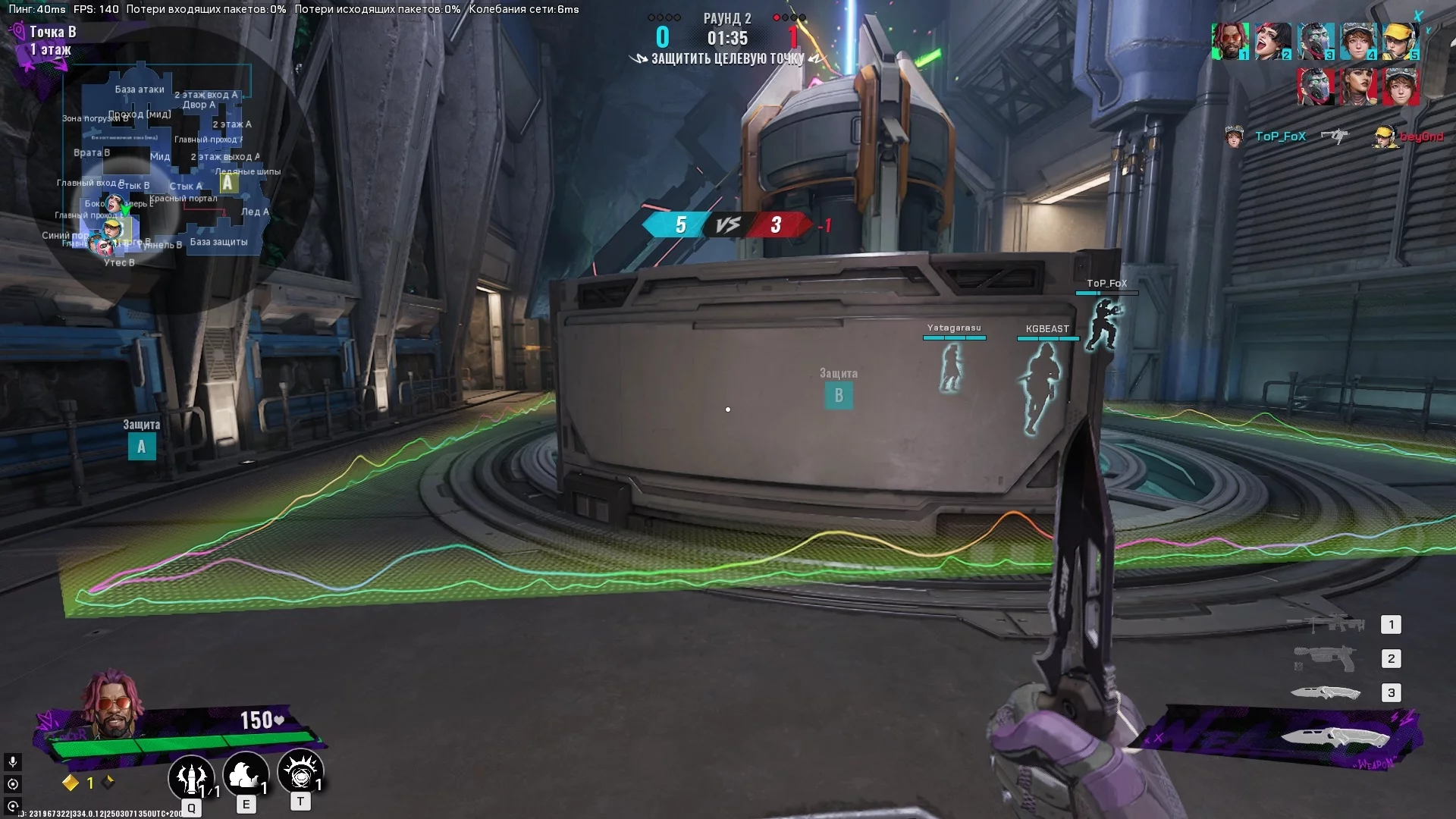
Przed uruchomieniem FragPunk zaleca się wyłączenie VPN lub proxy, jeśli są aktywne. Niektóre serwery gier blokują połączenia przez VPN, co może powodować problemy z połączeniem. Upewnij się, że korzystasz z bezpośredniego połączenia internetowego, aby uniknąć takich komplikacji.
Sprawdź ustawienia zapory i oprogramowania antywirusowego
Twoje oprogramowanie zabezpieczające może zakłócać zdolność FragPunk do łączenia się z serwerami. Oto jak to naprawić:
- Otwórz Bezpieczeństwo systemu Windows i przejdź do sekcji Zapora i ochrona sieci.
- Kliknij Zezwól aplikacji na dostęp przez zaporę.
- Znajdź FragPunk i upewnij się, że ma dostęp zarówno w sieciach prywatnych, jak i publicznych.
- Na chwilę wyłącz swój program antywirusowy i sprawdź, czy gra się łączy.
- Jeśli gra zacznie działać, dodaj ją do listy wyjątków w ustawieniach swojego programu antywirusowego.
Aktualizacja sterowników sieciowych
Przestarzałe sterowniki sieciowe często powodują problemy z połączeniem z serwerami gier. Aby je zaktualizować, wykonaj następujące kroki:
- Naciśnij kombinację klawiszy Win+X i wybierz Menedżera urządzeń z menu, które się pojawi.
- Znajdź sekcję Adaptery sieciowe i rozwiń ją.
- Zlokalizuj aktywny adapter sieciowy, kliknij na niego prawym przyciskiem myszy i wybierz Aktualizuj sterownik.
- Następnie kliknij Wyszukaj automatycznie sterowniki.
- Po zakończeniu aktualizacji uruchom ponownie komputer.
Jeśli problem będzie się utrzymywał po aktualizacji sterowników, zaleca się skontaktowanie się z pomocą techniczną FragPunk lub swoim dostawcą internetu w celu uzyskania dalszej pomocy. Te kroki pomogą Ci szybko wrócić do gry i rozwiązać wszelkie potencjalne problemy z połączeniem.
Błąd weryfikacji w FragPunk
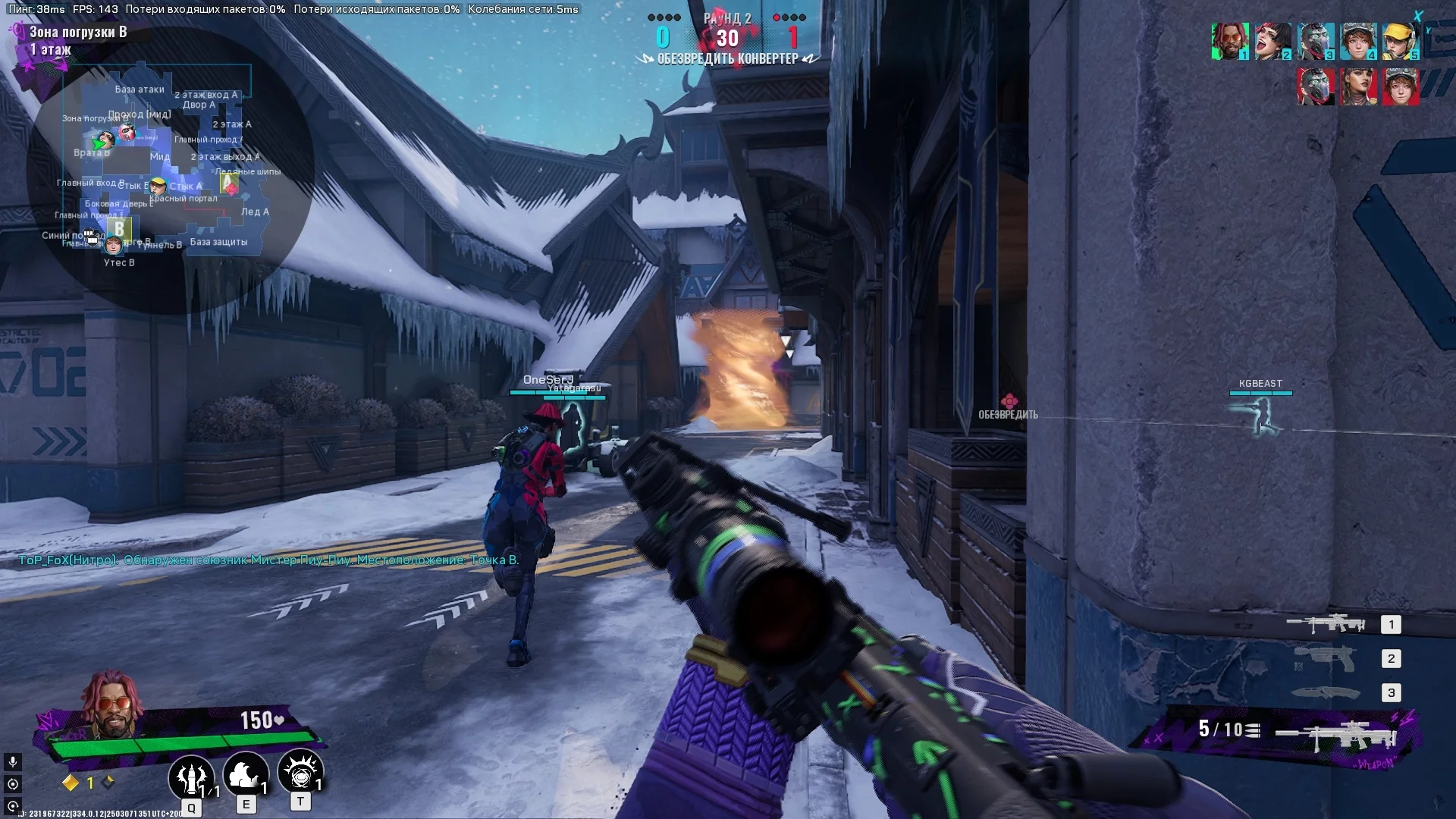
Gdy Steam nie uruchamia FragPunk, może wystąpić błąd weryfikacji. Oto kilka kroków, które pomogą rozwiązać ten problem.
Uruchom ponownie Steam
To jeden z najprostszych sposobów na naprawienie błędu. Zamknij Steam przez menedżera zadań, naciskając Ctrl+Alt+Del i kończąc proces Steam. Samo zamknięcie aplikacji nie wystarczy, ponieważ będzie ona nadal działać w tle. Po tym uruchom ponownie Steam i spróbuj otworzyć grę.
Sprawdzanie plików w Steam
Po wydaniu aktualizacji wielu użytkowników napotyka ten błąd. Aby go naprawić, musisz sprawdzić, czy pliki gry są uszkodzone. Aby to zrobić:
- Uruchom Steam.
- Znajdź FragPunk w swojej bibliotece, kliknij prawym przyciskiem myszy i wybierz Właściwości.
- W otwartym menu przejdź do zakładki Pliki lokalne.
- Kliknij przycisk Sprawdź integralność plików gry.
Proces może zająć kilka minut, ale po zakończeniu gra powinna uruchomić się bez problemów.
Sprawdzanie statusu serwera
Jeśli problem dotyczy serwerów, błąd może wystąpić z powodu ich niedostępności. Śledź aktualizacje na kanale Discord gry, aby dowiedzieć się, czy gra jest w trakcie konserwacji.
Jeśli błąd nadal występuje, a serwery działają normalnie, zaleca się skontaktowanie się z pomocą techniczną Steam w celu utworzenia zgłoszenia i uzyskania pomocy w rozwiązaniu problemu.