
Przewodnik po optymalizacji Nioh 3: Najlepsze ustawienia dla maksymalnej wydajności
 Vladyslav Shamshurov
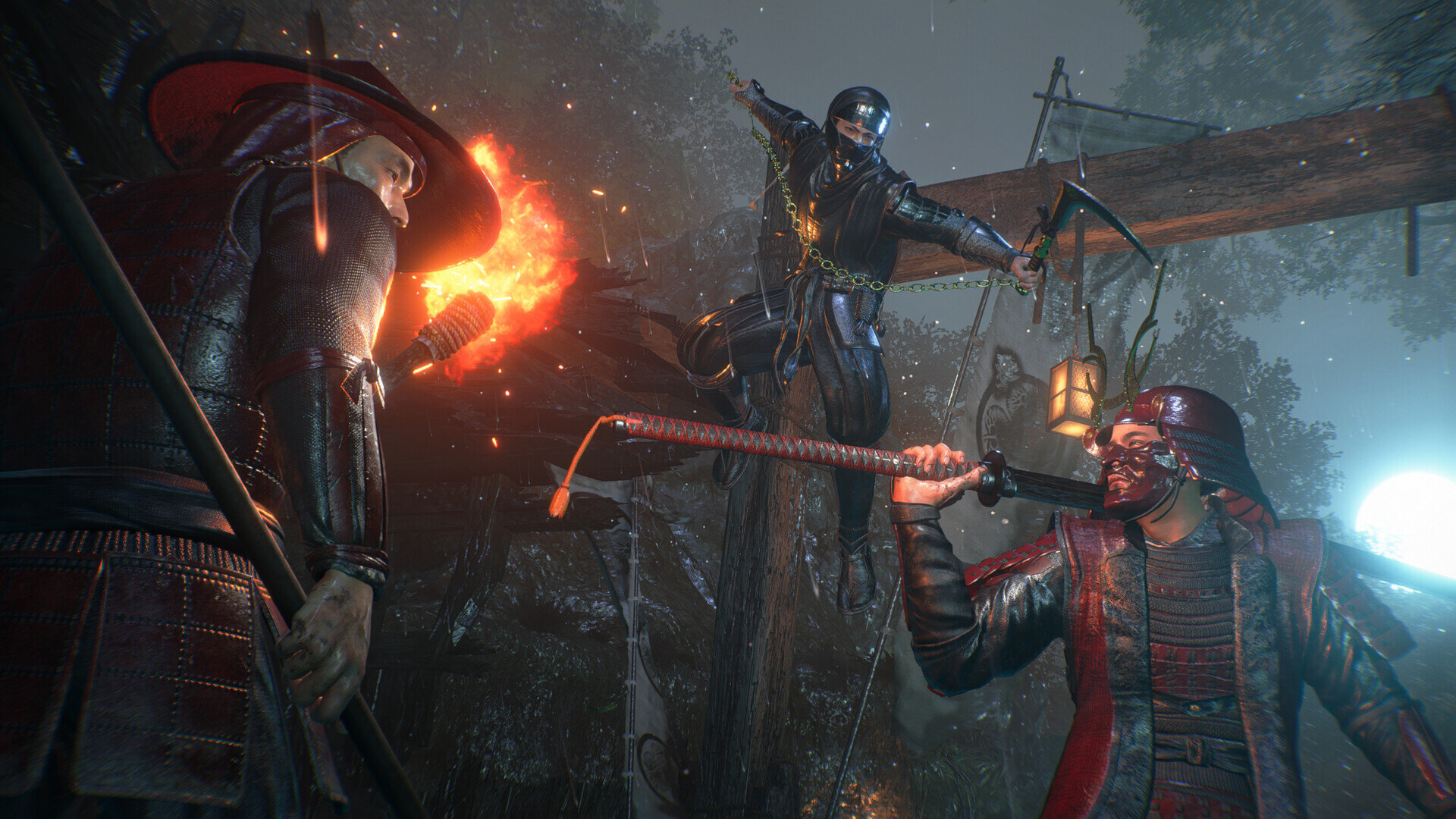
Nioh 3 to najnowsza odsłona popularnej serii, która poczyniła duży krok naprzód, łącząc strukturę opartą na misjach z półotwartym światem. Jednak od momentu premiery społeczność napotkała problemy z wydajnością. W tym przewodniku pomożemy Ci dostosować ustawienia, aby uzyskać najlepszą równowagę między wizualami a płynnością rozgrywki.

Większość problemów z optymalizacją i wydajnością w Nioh 3 jest związana z silnikiem gry. Silnik Katana zachowuje się w niektórych unikalnych sposób w zależności od Twoich ustawień. Gra została zaprojektowana do działania przy stałych liczbach klatek: 30, 60 lub 120 FPS. Jeśli Twoja liczba klatek jest niestabilna, możesz napotkać poważne problemy.
Co warto wiedzieć przed dostosowaniem ustawień
Jak wspomniano, silnik może reagować dziwnie na jakiekolwiek zmiany w opcjach graficznych. Na przykład, jeśli Twoja liczba klatek skacze, zauważysz nierównomierny ruch kamery. Silnik może nawet spowolnić całą rozgrywkę—jeśli Twoje FPS spadnie poniżej standardowego minimum (30 FPS), Twoja postać będzie poruszać się wolniej.
Ponadto, jeśli odblokujesz liczbę klatek, cienie z sztucznego oświetlenia mogą całkowicie zniknąć. Co ciekawe, ograniczenie gry do 120 FPS zwiększa obciążenie Twojego CPU, nawet jeśli osiągasz tylko 60 FPS.

Ważne jest, aby limit FPS odpowiadał częstotliwości odświeżania Twojego monitora. Jeśli ustawisz limit 60 FPS na monitorze 120 Hz, gra będzie ciągle się zacinać. Ale jeśli przełączysz monitor na 60 Hz, obraz staje się idealnie płynny—społeczność już to potwierdziła.
Czy powinieneś włączyć generację klatek?
W Nioh 3 generacja klatek działa poprawnie tylko wtedy, gdy Twoja karta graficzna ma wystarczającą wydajność. Innymi słowy, jeśli Twój GPU działa na obciążeniu 90-100%, włączenie generacji klatek nie utrzyma stabilnych 120 FPS, a opóźnienie wejścia stanie się wysokie i irytujące.
Jest jeszcze jeden haczyk: generacja klatek DLSS aktywuje Reflex, który ogranicza liczbę klatek do około 116 FPS. Może to powodować zrywanie i zacinanie się na monitorach 120 Hz, o których wspomnieliśmy powyżej. Najlepiej używać DLSS tylko na monitorach z częstotliwością 144 Hz lub wyższą.
Najlepsze ustawienia graficzne Nioh 3
Ustawienia, które możesz zignorować
Niektóre opcje w grze albo w ogóle nie działają, albo nie mają widocznego efektu. Możesz je bezpiecznie ustawić na maksymalne wartości bez utraty wydajności.

Jakość modelu nie wpływa na złożoność geometrii ani na odległość rysowania—obiekty pojawiają się w tej samej odległości, niezależnie od tego, co wybierzesz. Ustawienie liczby wyświetlanych modeli również nie działa: nie ma dosłownie żadnej różnicy między Niską a Maksymalną. Efekty wiatru nie mogą być wyłączone—rośliny i odzież nadal się poruszają, nawet jeśli wyłączysz tę opcję. Anizotropowe filtrowanie technicznie nie działa, ale gra domyślnie używa wysokiej jakości filtrowania, więc możesz bezpiecznie ustawić to na maksymalną wartość.
Ustawienia, które mają znaczenie
Jakość tekstur to jedyne ustawienie, które konsekwentnie działa i rzeczywiście wpływa na wizualizacje. Podniesienie go z niskiego na średnie poprawia wygląd pobliskich obiektów, a Ultra głównie zwiększa szczegóły w odległych obiektach. Zauważ, że to jedyna opcja, która naprawdę wpływa na zużycie VRAM.
Jakość animacji kontroluje, jak płynnie poruszają się odlegli wrogowie. Na niskim poziomie postacie w oddali poruszają się w szarpany, staroświecki sposób. Na wysokim poziomie ich animacje są płynne.
Jakość geometrii tła wpływa na szczegóły obiektów w tle. Na niskim i średnim poziomie zauważysz, że rzeczy pojawiają się tuż przed tobą.
Ustawienia, które wpływają na wydajność
Jakość cieni

Jakość cieni to jedno z nielicznych ustawień w Nioh 3, które naprawdę wpływa zarówno na wizualizacje, jak i wydajność. Na minimalnym poziomie cienie wyglądają na pikselowane i drżące, z dużą ilością migotania. Najniższe ustawienie całkowicie wyłącza dynamiczne cienie oświetlenia, co sprawia, że wizualizacje są płaskie. Podniesienie do średniego poziomu daje dobry wzrost jakości przy tylko umiarkowanym spadku wydajności. Ustawienie na Ultra nie daje prawie żadnych dodatkowych korzyści wizualnych, ale znacznie obniża FPS. Średnie ustawienie jest zalecane.
Okluzja otoczenia

To ustawienie dodaje głębi do scen, przyciemniając rogi i miejsca, gdzie powierzchnie się stykają. Jeśli je wyłączysz, wszystko wygląda płasko. Problem polega na tym, że na średnim i wysokim poziomie okluzja otoczenia tworzy szumy w liściach i może zbytnio przyciemniać obraz, powodując czarne halo wokół obiektów. Wydajność nie jest zbytnio dotknięta, więc chodzi głównie o to, jak bardzo przeszkadza ci szum w roślinach. Minimalne lub średnie ustawienie jest zazwyczaj najlepsze.
Jakość efektów
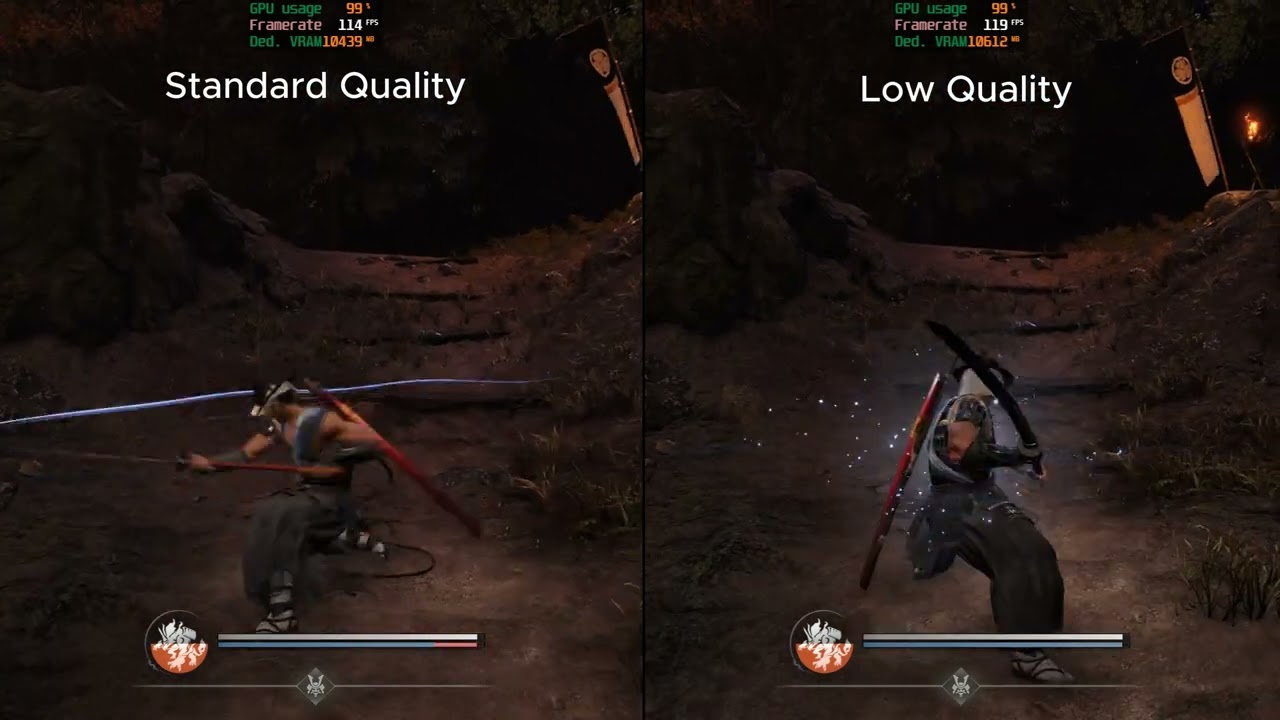
To ustawienie kontroluje wygląd kurzu, małych odłamków i rozprysków z ataków postaci lub podczas interakcji z wodą. Nie wpływa na efektowne efekty specjalne umiejętności. Podniesienie tego ustawienia obniża wydajność o około cztery procent, co zazwyczaj jest niezauważalne. Ustaw tę opcję według własnych upodobań.
Odbicia w przestrzeni ekranu

Ta opcja określa, które obiekty pojawiają się w odbiciach na mokrych powierzchniach. Im wyższa jakość, tym więcej migotania i szumów zobaczysz w odbiciach. Dla czystszego obrazu lepiej jest utrzymać to ustawienie na niskim poziomie.
Jakość terenu

To ustawienie kontroluje szczegóły powierzchni ziemi przy użyciu mapowania paralaksy. Wpływa na to, jak głęboko i realistycznie wygląda skalisty teren oraz jak daleko ten efekt jest widoczny. Wpływ na wydajność jest minimalny.
Gęstość trawy

To automatycznie dostosowuje ilość roślinności w świecie. Jego wpływ na wydajność zależy od lokalizacji: na otwartych polach z dużą ilością trawy, spadki FPS są bardziej zauważalne niż w skalistych lub rzadko zarośniętych obszarach. Ustaw tę opcję zgodnie z własnymi preferencjami.
Jakość chmur wolumetrycznych

To ustawienie odpowiada za mgłę wolumetryczną i oświetlenie. Na niskim poziomie te efekty są całkowicie wyłączone, co sprawia, że wizualizacje wyglądają prościej. Ogólnie wpływ na wydajność jest mały, ale w obszarach z gęstą mgłą obciążenie systemu może wzrosnąć zauważalnie.
Globalna iluminacja
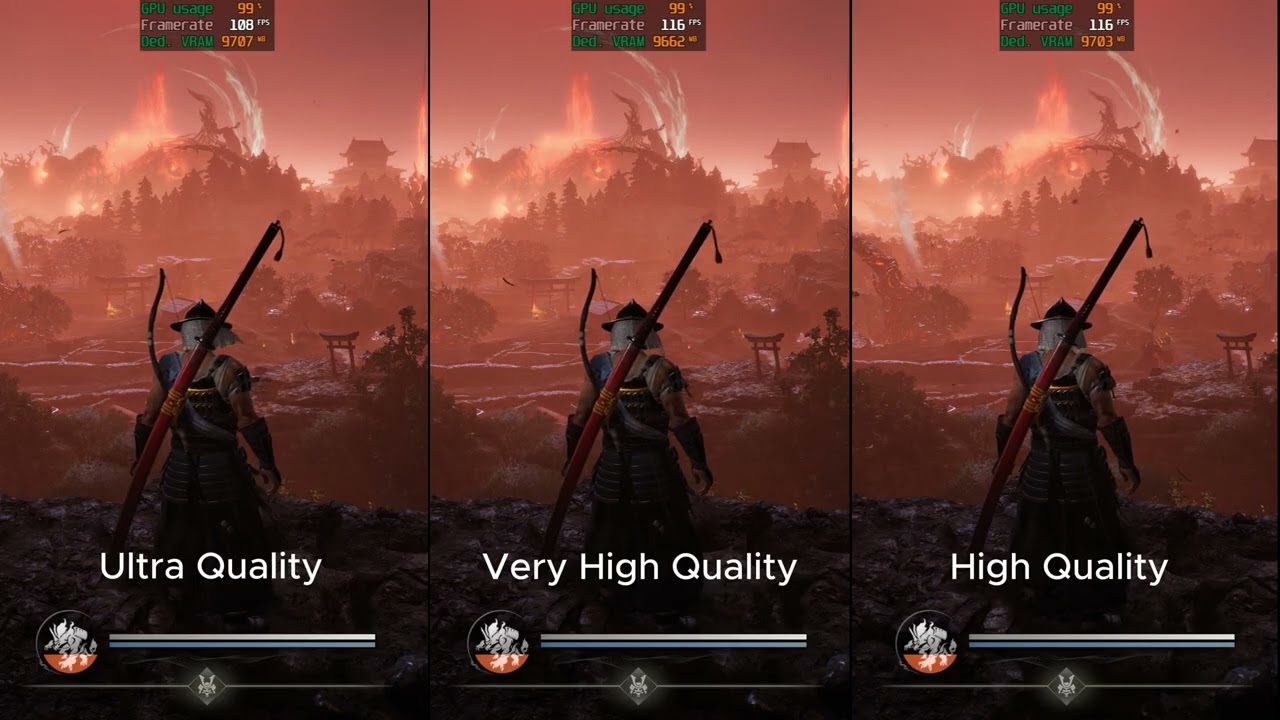
Globalna iluminacja to kluczowe ustawienie, które ma największy wpływ zarówno na wizualizacje, jak i wydajność.
Na najniższym ustawieniu większość pośredniego oświetlenia jest zastępowana prostym niebieskim wypełnieniem. Wszystkie zacienione powierzchnie mają zimny, nienaturalny odcień. Odbicia tracą szczegóły kolorystyczne i również wyglądają na niebieskawe.
Podniesienie go do średniego przywraca standardowe pośrednie oświetlenie. Dalsze zwiększenie dodaje głębi i szczegółowości oświetlonym powierzchniom. Na bardzo wysokim i ultra obraz staje się znacznie bardziej stabilny, a migotanie jest prawie całkowicie znikome.
Jednak najwyższe ustawienie jakości obciąża mocno twój GPU. Pamięć wideo jest szczególnie wrażliwa—na kartach 8 GB nawet średnie ustawienie może powodować zacięcia.
Ostateczne rekomendacje
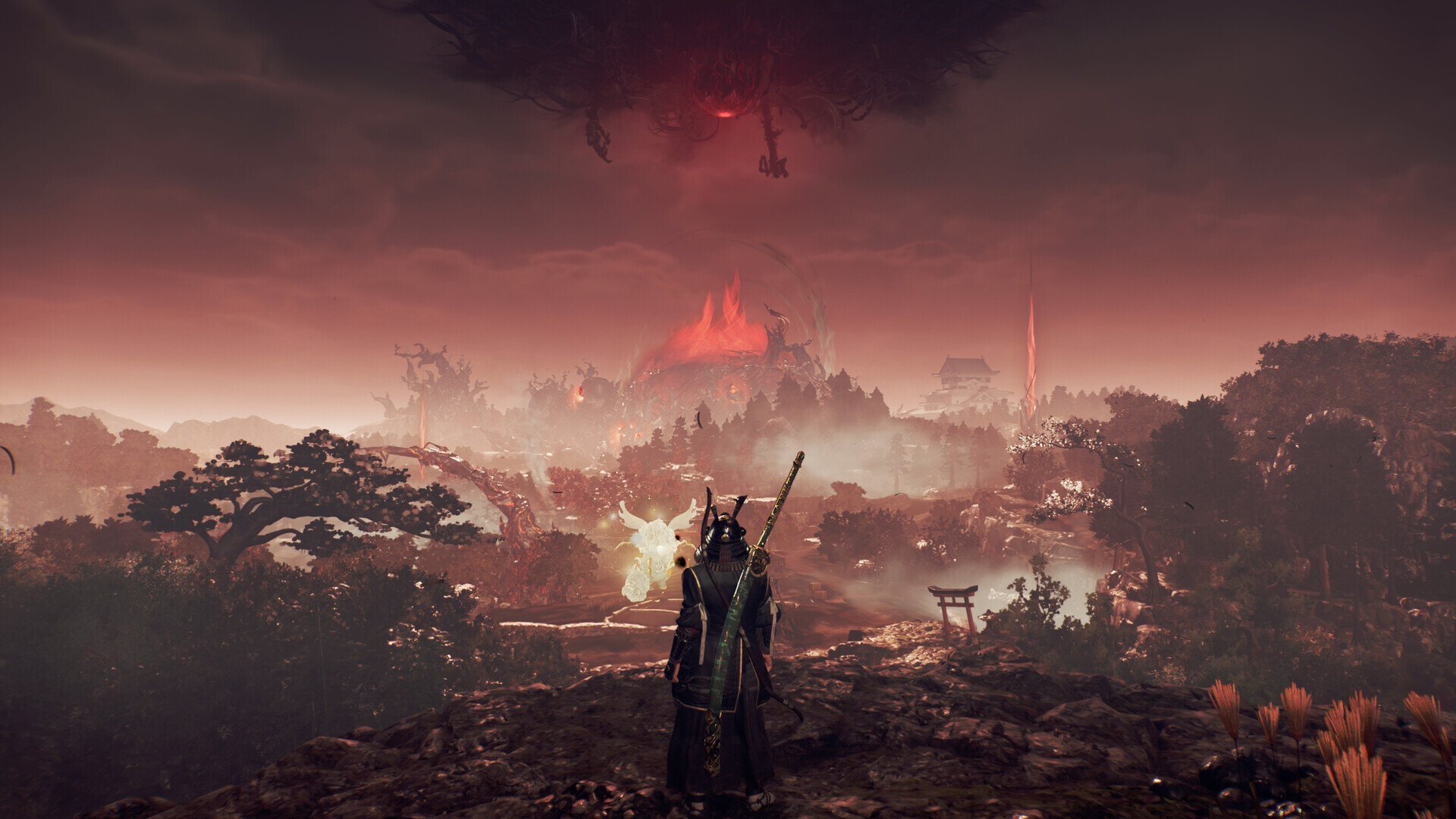
Dla kart graficznych z 8 GB VRAM
Jeśli masz ograniczoną pamięć wideo, głównym ustawieniem, które będziesz musiał poświęcić lub utrzymać na minimum, jest globalna iluminacja. Oświetlenie będzie wyglądać prościej i mniej naturalnie, ale w szybkiej grze takiej jak Nioh 3, to mała cena do zapłacenia w porównaniu do ciągłych zacięć spowodowanych brakiem pamięci.
Ustaw jakość tekstur na średnią, aby zwolnić VRAM. Wszystkie inne ustawienia można bezpiecznie ustawić na maksymalne - albo nie działają, albo używają bardzo mało zasobów.
Dla bardziej wydajnych kart graficznych
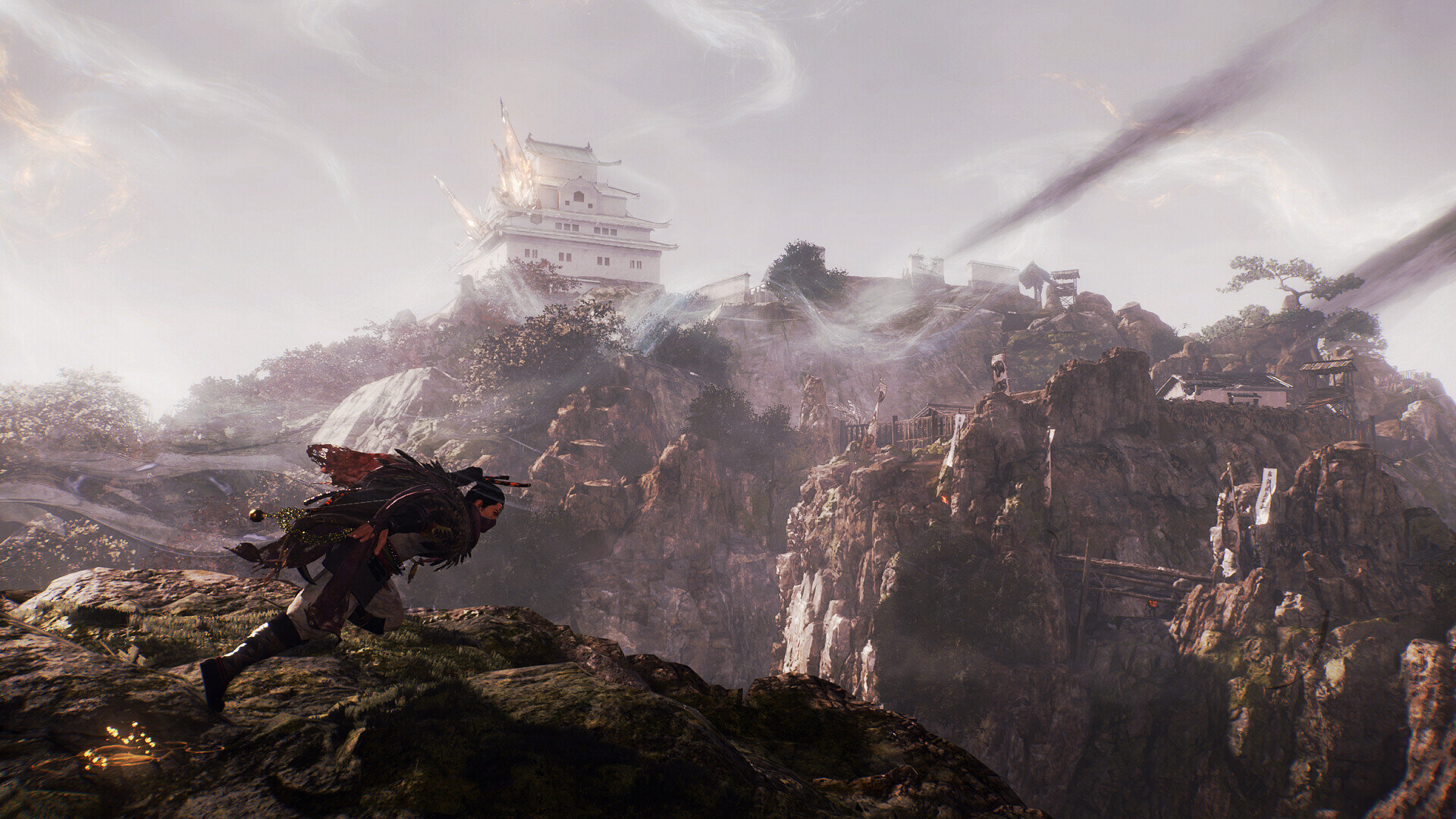
Jeśli twoja karta graficzna ma 12 GB lub więcej VRAM, możesz eksperymentować bez ograniczeń:
- Najpierw ustaw globalne oświetlenie na wysokie, ale nie ultra. Najwyższe ustawienie ledwo poprawia wizualizacje, ale zabija wydajność.
- Ustaw jakość cieni na średnią - nie ma rzeczywistej korzyści z wyższych ustawień.
- Okluzja otoczenia może pozostać na niskim poziomie, aby uniknąć szumów przy wyższych ustawieniach.
- Gęstość trawy powinna być ustawiona na niski poziom, ponieważ wysokie wartości zauważalnie obniżają FPS w zalesionych obszarach.
***
Oczywiście, wydajność Nioh 3 nie zależy tylko od twojego GPU. Jeśli twój procesor jest słaby, jedyną niezawodną opcją jest ograniczenie liczby klatek do 30 FPS i synchronizacja z odświeżaniem monitora 30 Hz. Jeśli możesz utrzymać stabilne 60 FPS, ustaw częstotliwość odświeżania na 60 Hz. Dla 120 FPS upewnij się, że twój CPU może obsłużyć podstawową liczbę klatek przed włączeniem generacji klatek.
W Nioh 3, płynność i stabilność są ważniejsze niż efektowne wizualizacje. Z powodu działania silnika, lepiej jest obniżyć globalne oświetlenie i jakość cieni, niż poświęcać liczbę klatek dla maksymalnej grafiki. Złota zasada: utrzymywanie limitu FPS dopasowanego do częstotliwości odświeżania monitora zawsze ma większe znaczenie niż jakikolwiek efekt wizualny.