A role-playing action game in a pseudo-open world set in deep space, with a focus on detailed, immersive quests that offer high replayability on every playthrough... Więcej informacji
Gracze:
Steam:
Metacritic:
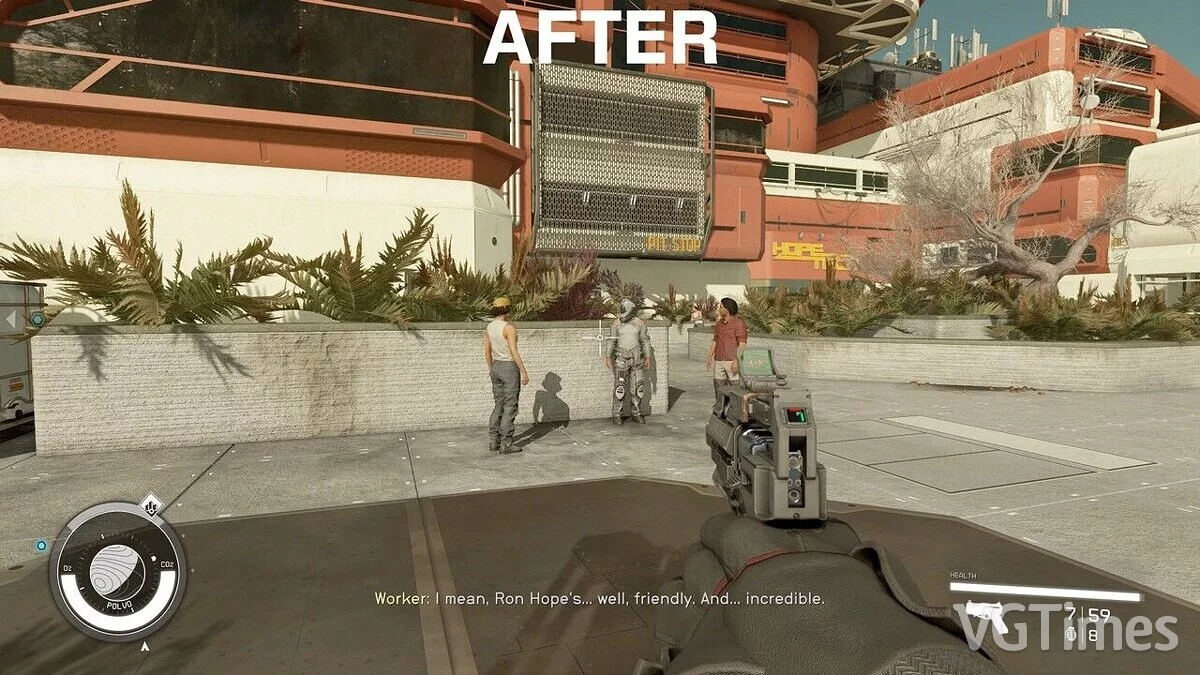
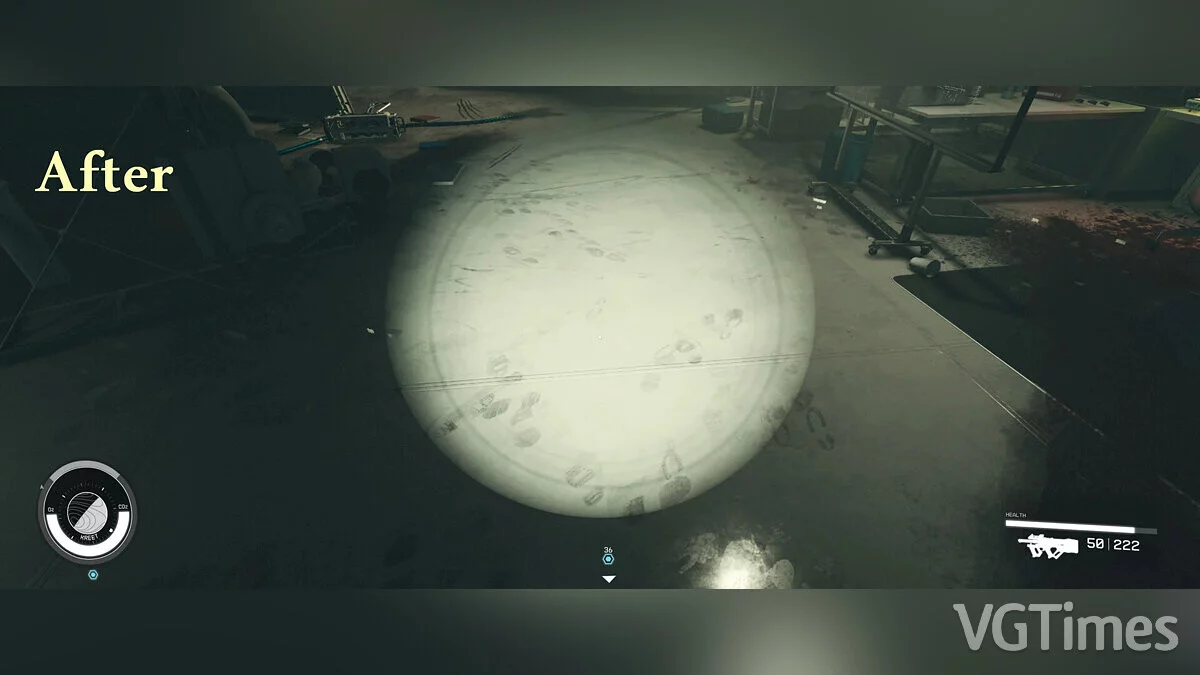
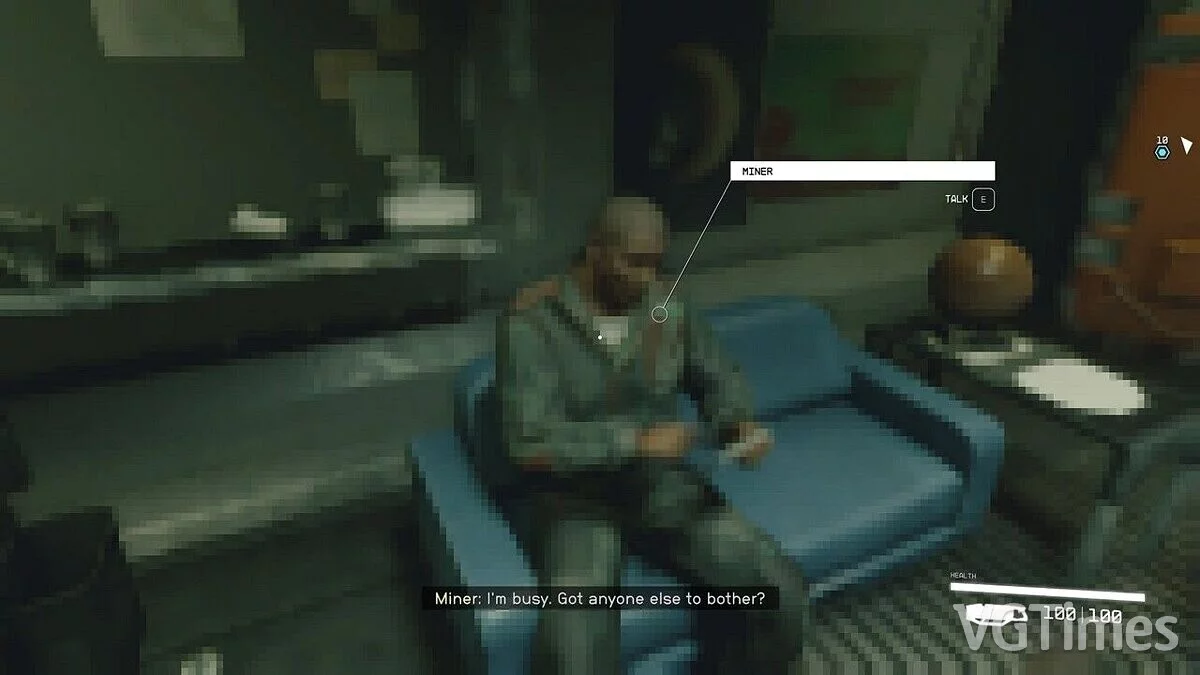
Grafika jak na PlayStation 1

Autor:
FrancisLouis

Rozmiar:
564 байт
Data:
2 września 2023, 04:28
Pobrań:
1156
-
Pobierz (564 байт)2 września 2023, 04:28Плохой картофельgrafika-kak-na-playstation-1_1693618113_705964.7z
-
Pobierz (564 байт)2 września 2023, 04:28Достойный картофельgrafika-kak-na-playstation-1_1693618113_620861.7z
-
Pobierz (564 байт)2 września 2023, 04:28Хороший картофельgrafika-kak-na-playstation-1_1693618113_69311.7z
-
Pobierz (564 байт)2 września 2023, 04:28Пиксельный райgrafika-kak-na-playstation-1_1693618113_110219.7z
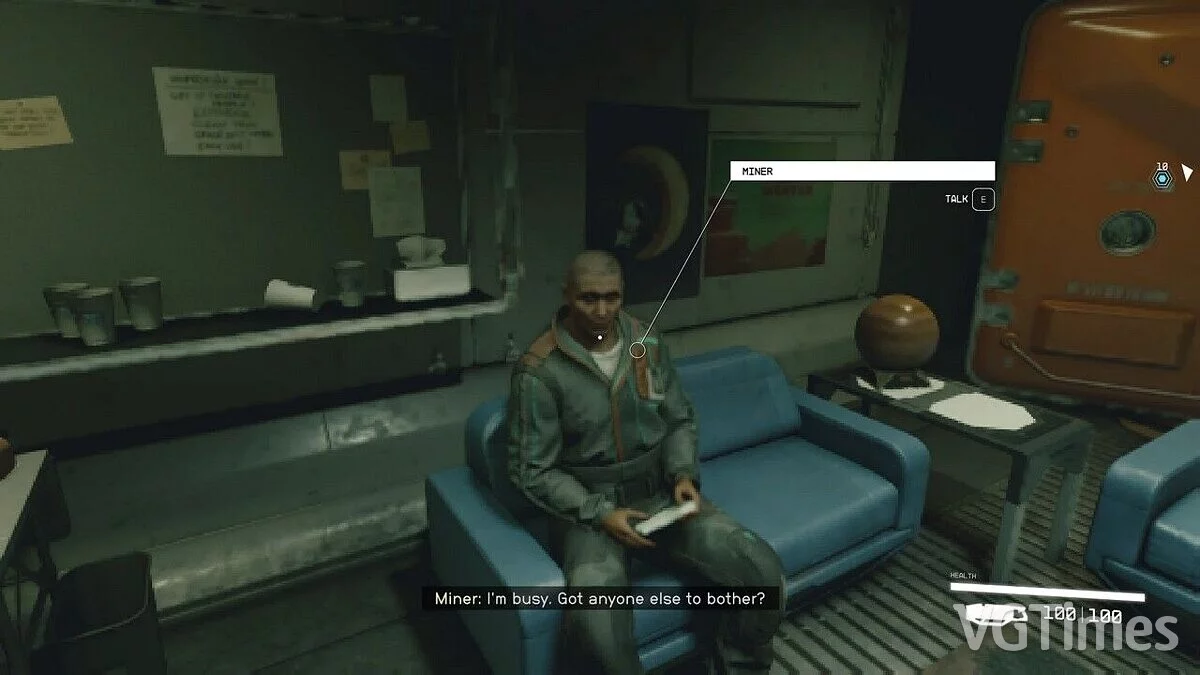
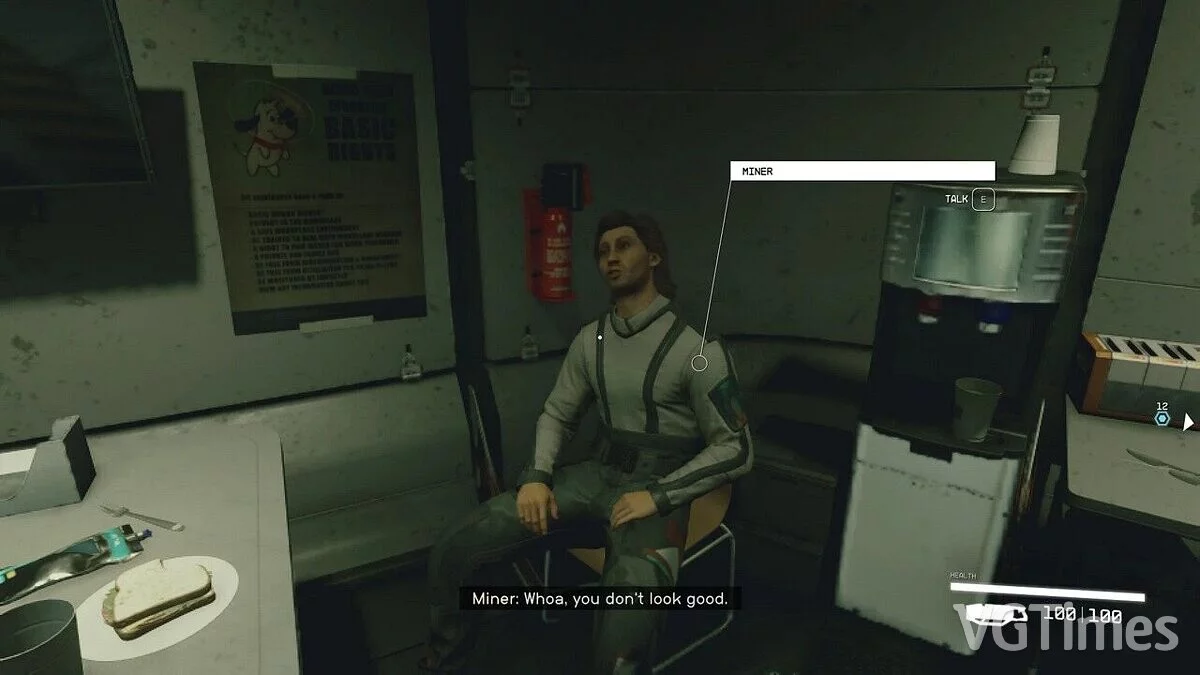
Przekształca grafikę w grze w ziemniaka, aby zwiększyć wydajność lub po prostu cieszyć się pikselami.
Jak uruchomić:
- Po pobraniu moda należy przenieść go do folderu Documents/My Games/Starfield i zastąpić plik StarfieldPrefs.ini.
- Kliknij prawym przyciskiem myszy, wybierz właściwości i zaznacz pole „tylko do odczytu”, aby gra nie mogła zmienić grafiki na ustawienia domyślne.
- Przed tym otwórz plik .ini i znajdź linię uDifficulty=0.
- Zmień ją, aby odpowiadała poziomowi trudności: 0 — bardzo łatwy, 4 — bardzo trudny.
Nazwa i opis pliku zostały przetłumaczone Pokaż oryginał
(RU)Pokaż tłumaczenie
(PL)
Графика как на PlayStation 1
Превращает игровую графику в картошку для повышения производительности или просто для удовольствия от пикселей.
Как запустить:
- После загрузки мода необходимо переместить его в папку Documents/My Games/Starfield и заменить файл StarfieldPrefs.ini.
- Щелкнуть на нем правой кнопкой мыши, выбрать свойства и установите флажок «только для чтения», чтобы игра не могла изменить графику на настройки по умолчанию.
- Перед этим открыть файл.ini и найти строку uDifficulty=0.
- Изменить ее так, чтобы она соответствовала уровню сложности: 0 — очень легко, 4 — очень трудно.
Przydatne linki:
![Starfield — Tabela dla Cheat Engine [UPD: 30.05.2025]](https://files.vgtimes.com/download/posts/2025-05/thumbs/tablica-dlja-cheat-engine-upd-30-05-2025_1748680044_174132.webp)
![Starfield — Tabela dla Cheat Engine [1.7.29.0]](https://files.vgtimes.com/download/posts/2023-09/thumbs/tablica-dlja-cheat-engine-1-7-29-0_1695037644_240867.webp)
![Starfield — Tabela dla Cheat Engine [UPD: 08.09.2023]](https://files.vgtimes.com/download/posts/2023-09/thumbs/tablica-dlja-cheat-engine-upd-08-09-2023_1694441160_866828.webp)
![Starfield — Tabela dla Cheat Engine [1.16.236+]](https://files.vgtimes.com/download/posts/2026-04/thumbs/tablica-dlja-cheat-engine-1-16-236_1777191371_497993.webp)