Tworzenie modów do gier wymagało kiedyś znajomości programowania, zrozumienia działania silnika i umiejętności samodzielnego przygotowywania grafiki. Teraz część tej pracy można powierzyć agentowi AI. Wtyczka universal-modder do Claude Code uczy agenta rozpoznawania silnika gry, wybierania odpowiedniego loadera modów, pisania kodu, generowania sprite’ów i testowania efektów bezpośrednio w uruchomionej grze. W tym poradniku wyjaśniamy, jak działa wtyczka, jak ją zainstalować i jak stworzyć z jej pomocą pierwszy mod.
Czym jest universal-modder

universal-modder to darmowa wtyczka do Claude Code, która pomaga agentowi AI tworzyć mody do niemal każdej gry na PC. Opracował ją Rehan. Jest dostępna jako projekt open source na GitHubie i rozpowszechniana na licencji MIT. W chwili pisania tego tekstu aktualna wersja to 0.2.0. Wcześniej opisywaliśmy, jak universal-modder generuje zasoby, pisze kod i testuje mody bezpośrednio w grze.
Claude Code potrafi samodzielnie pisać kod, ale nie wie automatycznie, jak zbudowana jest konkretna gra ani którego loadera modów używa jej społeczność. Wtyczka uzupełnia tę lukę. Zapewnia agentowi zestaw umiejętności zawierających instrukcje dotyczące różnych silników, narzędzie wiersza poleceń um do obsługi gier oraz dostęp do fal — usługi generującej sprite’y, tekstury, modele 3D i dźwięki.
Wtyczka przyda się zarówno graczom, którzy chcą dodać do ulubionej gry własny przedmiot, przeciwnika lub mechanikę, nie znając się na programowaniu, jak i początkującym twórcom modów, którzy potrzebują pomocy w analizie kodu gry i znajdowaniu odpowiednich funkcji.
Jak zainstalować universal-modder do Claude Code

Zanim zainstalujesz wtyczkę, musisz pobrać i zainstalować agenta AI, który napisze za ciebie kod. W tym przypadku będzie to Claude Code.
Jak zainstalować Claude Code
Claude Code to agent AI do programowania od Anthropic, który działa w terminalu. Potrafi odczytywać i tworzyć pliki, uruchamiać polecenia oraz pisać kod na twoim komputerze. Aby z niego korzystać, potrzebujesz płatnej subskrypcji Claude, takiej jak Pro, Max, Team lub Enterprise, albo konta Claude Console z włączonym rozliczaniem API.
Wymagania systemowe:
- Windows 10 w wersji 1809 lub nowszej, macOS 13 lub nowszy albo Ubuntu 20.04 lub nowsze.
- Co najmniej 4 GB pamięci RAM.
- Dostęp do internetu.
- W systemie Windows zalecany jest Git for Windows.
Większość gier, do których prawdopodobnie będziesz tworzyć mody, działa na Windowsie, a niektóre narzędzia wtyczki — w tym uruchamianie gier, wykonywanie zrzutów ekranu i nagrywanie wideo — zostały zaprojektowane właśnie z myślą o tym systemie. Dlatego dalsza część poradnika skupia się na instalacji w Windowsie.
Instalacja Git for Windows

Przejdź na oficjalną stronę Git, pobierz instalator i uruchom go. Podczas instalacji możesz pozostawić wszystkie domyślne ustawienia. Git jest potrzebny z dwóch powodów: Claude Code korzysta z dołączonej do niego powłoki Git Bash, a samą wtyczkę pobiera się z GitHuba.
Instalacja Claude Code
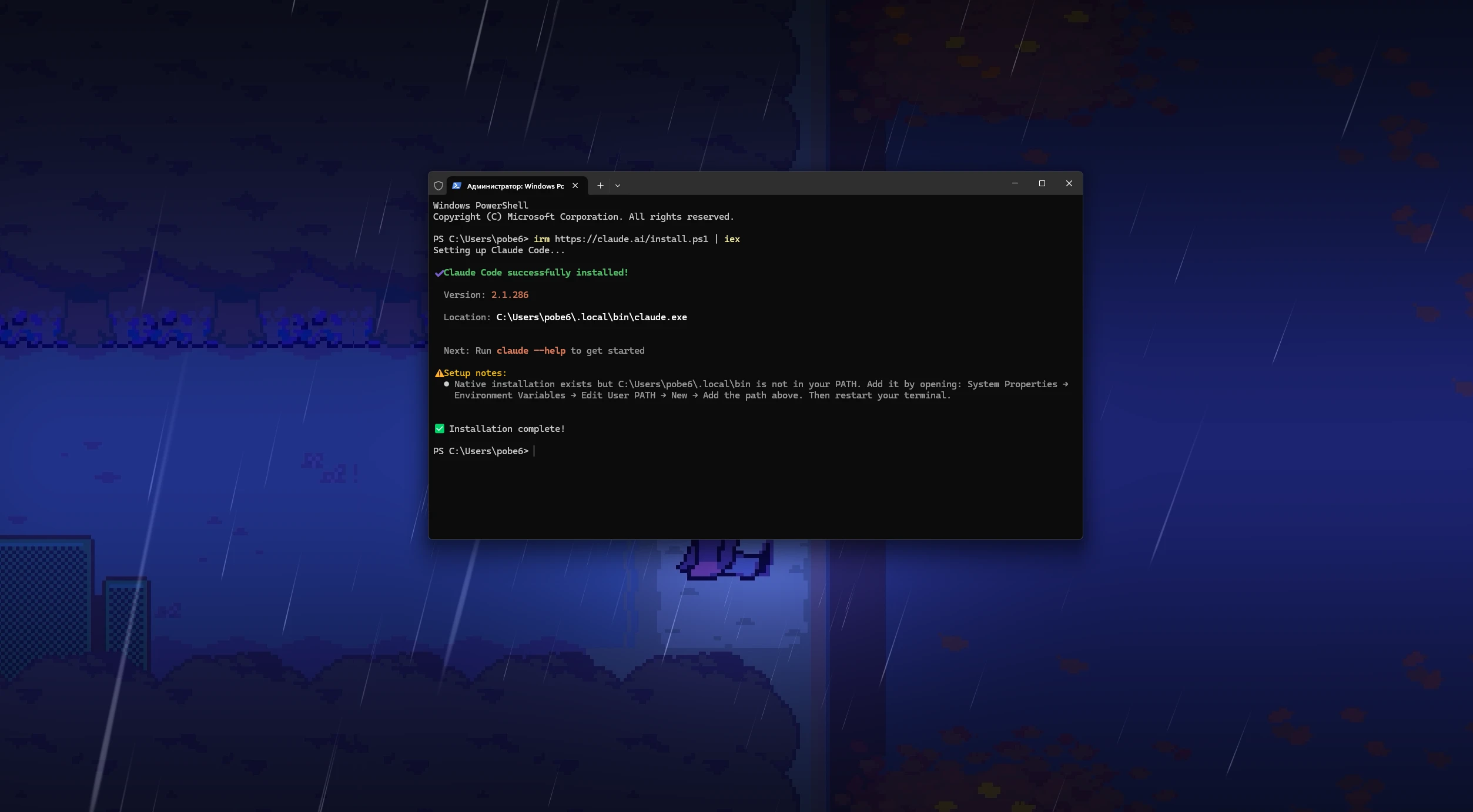
Kliknij prawym przyciskiem myszy przycisk Start i wybierz Terminal lub Windows PowerShell. Wklej w oknie irm https://claude.ai/install.ps1 | iex i naciśnij Enter. Na macOS i Linuksie otwórz terminal i uruchom polecenie curl -fsSL https://claude.ai/install.sh | bash. Po zakończeniu instalacji zamknij terminal i otwórz nowe okno. Przejdź do folderu projektu, z którego chcesz korzystać, i uruchom Claude Code poleceniem claude. Instalację możesz sprawdzić poleceniem claude --version — powinno ono zwrócić numer zainstalowanej wersji. Jeśli coś pójdzie nie tak, uruchom claude doctor, a program poinformuje cię, czego brakuje.
Pierwsze uruchomienie i logowanie do konta

Utwórz osobny folder na przyszłe mody, na przykład C:\mods. Agent będzie w nim przechowywać kod, zasoby i dziennik pracy. Otwórz terminal w tym folderze i uruchom Claude Code poleceniem claude. Przy pierwszym uruchomieniu program poprosi cię o wybór motywu kolorystycznego i metody logowania. Wybierz subskrypcję Claude albo uwierzytelnianie przez Console. Otworzy się strona w przeglądarce, na której możesz się zalogować i zatwierdzić dostęp. Następnie wróć do terminala. Na koniec Claude Code zapyta, czy ufasz bieżącemu folderowi. Potwierdź, a pojawi się pole do wpisywania poleceń.
Jak połączyć universal-modder

Zanim zainstalujesz samą wtyczkę, warto skonfigurować programy wykorzystywane w jej zestawie narzędzi. Później wystarczy dodać wtyczkę do Claude Code i podać klucz API usługi generowania zasobów.
Zestaw narzędzi wykorzystuje następujące komponenty:
- Python 3.10 lub nowszy. Sam program narzędziowy działający w wierszu poleceń został napisany w Pythonie.
- uv. Zalecany menedżer pakietów Pythona. Po jego zainstalowaniu um może automatycznie pobrać wymagane biblioteki przy pierwszym uruchomieniu.
- ffmpeg. Służy do nagrywania i edycji wideo.
- Blender. Potrzebny tylko wtedy, gdy chcesz zamieniać modele 3D w sprite’y.
W Windowsie wszystkie te programy można zainstalować za pomocą wbudowanego menedżera pakietów winget. Otwórz terminal i uruchom kolejno następujące polecenia:
- winget install Python.Python.3.12
- winget install astral-sh.uv
- winget install Gyan.FFmpeg
- winget install BlenderFoundation.Blender
Po instalacji uruchom ponownie terminal. Wpisz python --version, uv --version i ffmpeg -version, aby upewnić się, że wszystko zainstalowało się poprawnie.
Instalacja wtyczki

Uruchom Claude Code w folderze z modami i wpisz polecenie dodające marketplace wtyczek: /plugin marketplace add rehan-remade/universal-modder. Następnie zainstaluj samą wtyczkę poleceniem /plugin install universal-modder\@universal-modder. Program zapyta, jaki zakres dostępu wybrać. Wybierz User, aby wtyczka była dostępna w każdym folderze. Po instalacji sprawdź komunikat z Claude Code. Jeśli wtyczka wymaga ponownego załadowania komponentów, uruchom /reload-plugins. Jeśli korzystasz z Claude Desktop, otwórz lokalną sesję Code, kliknij + obok pola wpisywania, a następnie wybierz Plugins > Add plugin. Dodaj marketplace universal-modder, zainstaluj wtyczkę i wybierz odpowiedni zakres instalacji.
Jak uzyskać klucz API fal

fal to usługa służąca do generowania obrazów, zasobów, modeli i innych elementów potrzebnych do modów. Wtyczka działa również bez klucza API, ale agent nie będzie mógł samodzielnie generować sprite’ów, modeli ani dźwięków. Usługa jest płatna: koszt każdego wygenerowanego elementu jest odejmowany od salda, a modele 3D i wideo należą do najdroższych zadań. Przejdź na stronę fal.ai, załóż konto i doładuj saldo. Następnie otwórz stronę kluczy API, utwórz nowy klucz i skopiuj go. Klucz zostanie wyświetlony tylko raz, więc od razu go zapisz. Następnie przekaż go systemowi za pomocą zmiennej środowiskowej FAL_KEY. W Windowsie uruchom w terminalu następujące polecenie, zastępując placeholder własnym kluczem: setx FAL_KEY your_key.
Na macOS i Linuksie dodaj export FAL_KEY=your_key do pliku \~/.bashrc lub \~/.zshrc. Następnie uruchom ponownie terminal. Możesz też umieścić klucz w pliku .env w folderze projektu, wpisując FAL_KEY=your_key. Narzędzie um potrafi go stamtąd odczytać, ale serwer fal MCP w Claude Code pobiera klucz wyłącznie ze zmiennej środowiskowej.
Polecenia wtyczki
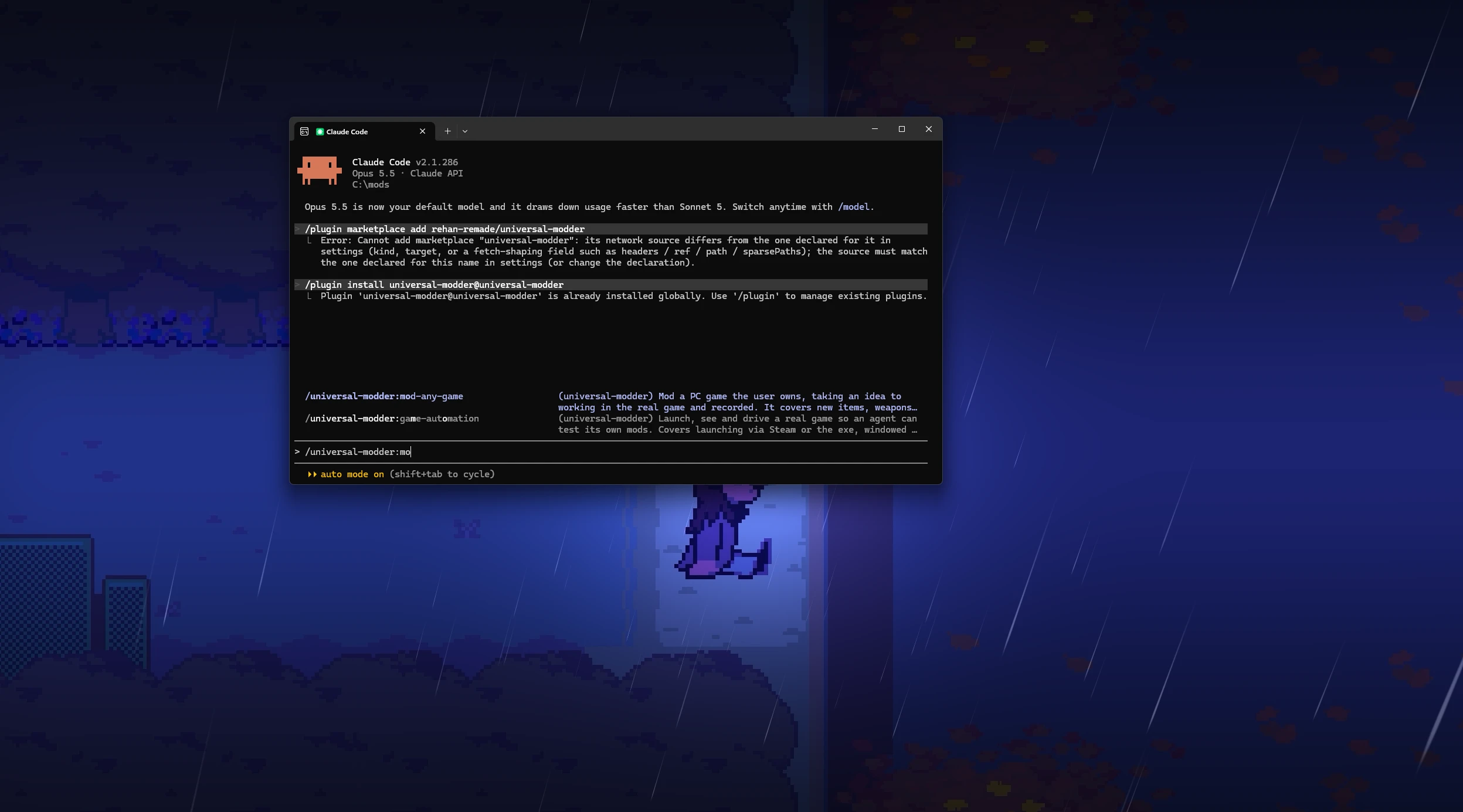
Wtyczka obsługuje dwa rodzaje poleceń: umiejętności wywoływane ukośnikiem w Claude Code oraz polecenia narzędzia um, które agent uruchamia w terminalu. Nie musisz ich zapamiętywać. W większości przypadków wystarczy opisać własnymi słowami, czego chcesz, a agent wybierze odpowiednią umiejętność. Znajomość poleceń pomoże jednak zrozumieć, co robi agent.
Umiejętności
Wszystkie umiejętności korzystają z prefiksu wtyczki, na przykład /universal-modder:mod-any-game. Opis zadania możesz wpisać od razu po nazwie umiejętności.
- mod-any-game. Główna umiejętność. Obsługuje cały projekt — od początkowego pomysłu po gotowy mod — i zawiera instrukcje dla 12 rodzin silników. To najlepszy punkt wyjścia dla każdego projektu.
- game-recon. Rozpoznanie gry przed rozpoczęciem prac. Ustala, z jakiego silnika korzysta gra, czy ma zabezpieczenia antycheat, gdzie przechowuje zapisy i jakiego loadera modów używa społeczność. Wyniki zapisuje w pliku MODDING_PLAN.md.
- reverse-engineering. Analizuje kod gry i formaty plików za pomocą narzędzi ILSpy, Ghidra, Cheat Engine, RenderDoc i innych.
- fal-assets. Generuje za pośrednictwem fal sprite’y z przezroczystym tłem, pixel art, tekstury, modele 3D, efekty dźwiękowe, muzykę i głosy.
- asset-pipeline. Dostosowuje grafikę do wymagań gry, w tym usuwa tła, dopasowuje rozmiary klatek i palety, tworzy arkusze sprite’ów oraz renderuje modele 3D pod wymaganym kątem.
- game-automation. Uruchamia grę, robi zrzuty ekranu, wciska klawisze i klika w menu, dzięki czemu agent może samodzielnie testować mod.
- showcase-video. Nagrywa okno gry z samym dźwiękiem gry i montuje krótki film z tytułami oraz muzyką.
- mashup-mods. Łączy dwie gry, przenosi zawartość z jednej do drugiej i tworzy totalne konwersje.
- publish-mod. Przeprowadza kontrole przed wydaniem, pakuje mod, tworzy plik README z instrukcją instalacji, przygotowuje listę autorów i pisze wpis na Nexus Mods, Steam Workshop, Thunderstore, mod.io lub GitHub.
- share-field-notes. Przeszukuje bazę wiedzy i tworzy nową notatkę na podstawie ukończonego projektu.
Jak stworzyć mod za pomocą wtyczki

Prześledźmy cały proces na przykładzie moda do Terraria. To dobry wybór na pierwszy projekt, ponieważ gra nie ma zabezpieczeń antycheat, tModLoader jest oficjalnie dostępny na Steamie, a społeczność moderska jest ogromna. Zajrzyj też do naszego osobnego zestawienia najlepszych modów do Terraria. Baza wiedzy universal-modder zawiera już szczegółowe informacje na temat tej gry. Proces wygląda podobnie w przypadku innych tytułów, choć wykorzystywane narzędzia będą się różnić.
Zanim zaczniesz, upewnij się, że gra została kupiona i zainstalowana przez Steam. Następnie znajdź w sklepie Steam darmową aplikację tModLoader i dodaj ją do swojej biblioteki. Bez niej loader nie zadziała, a agent nie ominie tego sprawdzenia, czy posiadasz grę. Uruchom ręcznie tModLoader, aby mógł utworzyć potrzebne foldery, a następnie go zamknij. Utwórz folder projektu, na przykład C:\mods\terraria-boomerang, otwórz w nim terminal i uruchom Claude Code poleceniem claude.

Wywołaj główną umiejętność i od razu opisz zadanie. Im dokładniej sformułujesz prośbę, tym rzadziej agent będzie musiał zadawać dodatkowe pytania: /universal-modder:mod-any-game Stwórz moda do wersji Terraria ze Steama, który dodaje bumerang odbijający się cztery razy między przeciwnikami, zanim wróci do gracza. Wygeneruj sprite’y za pomocą fal, zachowując styl graficzny gry. Agent doprecyzuje szczegóły i zapyta, co uznasz za gotowy efekt. Zazwyczaj będzie to działający mod w grze oraz film trwający 20–45 sekund. Jeśli film nie jest ci potrzebny, zaznacz to na początku. W folderze projektu pojawi się dziennik pracy MODLOG.md.
Przed pierwszym uruchomieniem gry z modem agent tworzy kopię zapasową zapisów za pomocą polecenia um backup create. Konfiguruje też osobny folder zapisów, korzystając z parametru -tmlsavedirectory. Dzięki temu twoje prawdziwe postacie i światy pozostaną nietknięte. Agent przełącza grę na okno o stałych wymiarach, aby zrzuty ekranu i współrzędne kliknięć były zawsze takie same. Poczekaj, aż projekt zostanie ukończony, a potem samodzielnie sprawdź efekt. Agent sam stworzy kompletny, działający mod.
Ograniczenia dotyczące tworzenia modów

Wtyczka podlega ścisłym zasadom, których agent nie złamie nawet na twoją prośbę. Przed rozpoczęciem tworzenia modów zapoznaj się z nimi, aby poznać ograniczenia. Wtyczka nie będzie:
- Modyfikować gier online chronionych przez zabezpieczenia antycheat. Dotyczy to Easy Anti-Cheat, BattlEye, Vanguard, VAC na oficjalnych serwerach, Ricochet i ACE. Agent może zamiast tego zaproponować tryb offline, prywatny serwer lub oficjalne narzędzia, takie jak Steam Workshop albo edytor map.
- Tworzyć cheatów do trybu wieloosobowego. Aimboty, ESP, speedhacki i podobne narzędzia są zabronione.
- Omijać zabezpieczeń. Agent nie ingeruje w zabezpieczenia antycheat, DRM ani weryfikację posiadania gry.
- Rozpowszechniać plików gry. Gotowy mod zawiera wyłącznie twój kod, twoje zasoby i łatki. Wypakowane zasoby i zdekompilowany kod pozostają na twoim komputerze.
- Pracować z grami, których nie posiadasz. Wtyczka nie pobiera gier, plików ROM ani obrazów płyt.
Przed zainstalowaniem loadera w folderze gry, przejęciem kontroli nad myszą i klawiaturą lub opublikowaniem czegokolwiek agent poprosi o zgodę. Przed modyfikacją rejestru Windows narzędzie tworzy kopię zapasową odpowiedniego klucza.
Porady dla początkujących
- Zacznij od gier, które mają już popularny loader modów, takich jak Terraria, Stardew Valley, Minecraft lub gry na silniku Unity. Agent szybciej osiągnie działający rezultat.
- Zlecaj po jednym niewielkim zadaniu naraz. Gdy pierwszy element będzie działał, poproś o dodanie kolejnego.
- Przed kosztownymi generacjami zapytaj o cenę. Agent może ją sprawdzić poleceniem um fal price.
- Jeśli prace nad projektem rozciągną się na kilka dni, rozpocznij nową sesję w tym samym folderze i poproś agenta, by przeczytał MODLOG.md i kontynuował. Dziennik zawiera wszystkie informacje potrzebne do wznowienia pracy.
- Nie korzystaj z komputera, gdy agent testuje grę lub nagrywa film. Dodatkowe kliknięcia myszą mogą zaburzyć współrzędne.