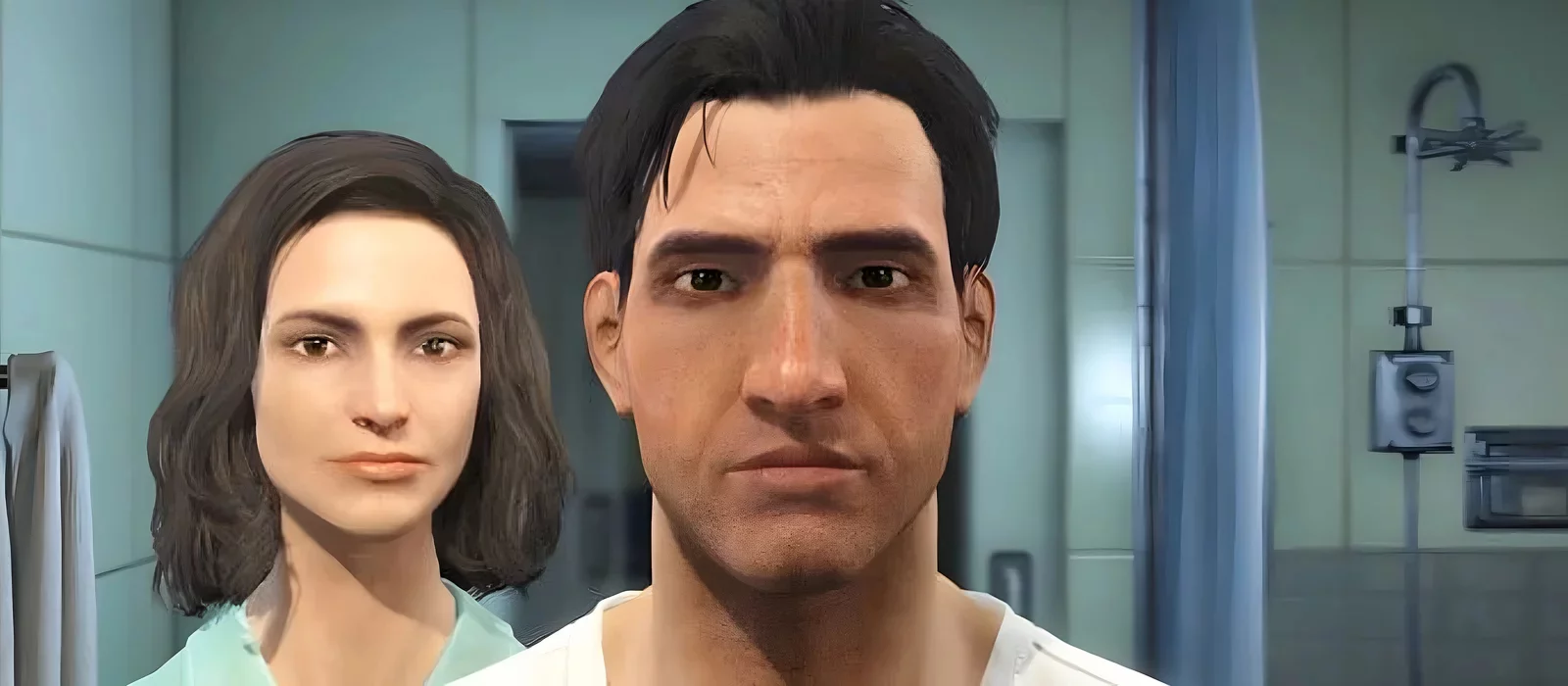
Poradnik tworzenia postaci w Fallout 4
 Vladyslav Shamshurov
W tym przewodniku zajmiemy się niektórymi z najczęściej zadawanych pytań związanych z różnymi mechanikami rozgrywki w Fallout 4, które z powodu swojej nieprzejrzystości zdezorientowały wielu graczy. Wśród nich znajduje się na przykład mechanika tworzenia postaci w Fallout 4.
W Fallout 4 deweloperzy z Bethesdy opracowali nowy schemat tworzenia postaci. Teraz, zamiast suwaków z różnymi ustawieniami tekstowymi, gracze, przynajmniej na PC, mają możliwość użycia kółka myszy i poruszania kursorem. Trudno nazwać takie podejście intuicyjnym, ponieważ gracze muszą teraz wybierać na ślepo, co jest bardzo rozczarowujące biorąc pod uwagę możliwości edytora. Może chcę grać jako jakaś celebrytka, ale odtworzenie ich wyglądu będzie bardzo trudne.
Tak czy inaczej, na samym początku nowej gry zostaniesz poproszony o stworzenie postaci lub nawet dwóch. Oto jak będzie wyglądać to menu:
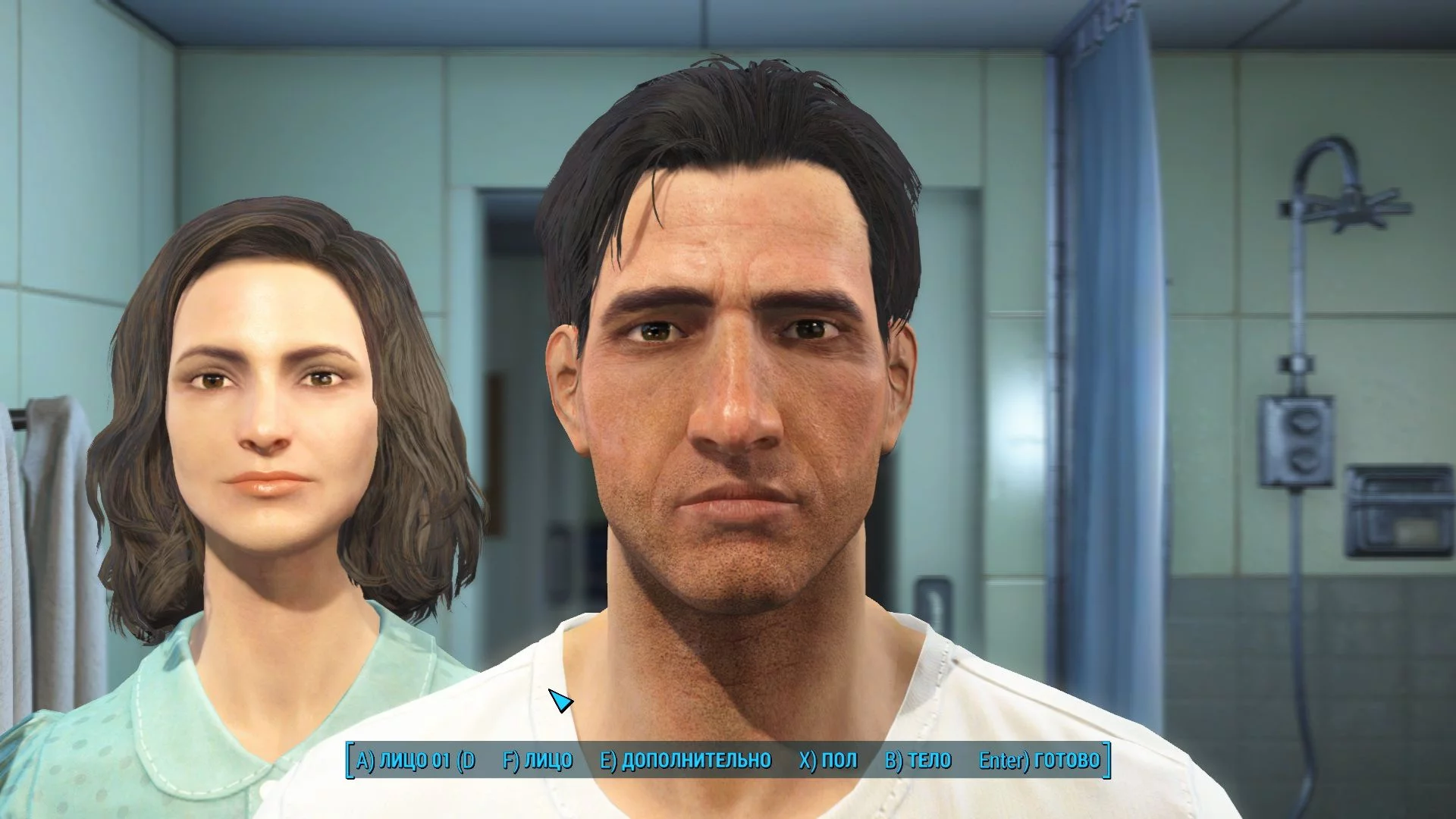
Trochę o tym, co oznaczają napisy na dole ekranu (niektóre klawisze różnią się od domyślnych):
- A i D — odpowiadają wstępnie wygenerowanemu wyglądowi postaci, gdzie 01 to numer domyślnego modelu postaci. Jeśli nie chcesz się męczyć, możesz wybrać spośród 15 opcji;
- F Twarz — pozwala na stworzenie twarzy postaci, w zależności od tego, jak bardzo jesteś wprawiony;
- E Dodatki — otwiera dodatkowe ustawienia, możesz ustawić blizny lub makijaż;
- X Płeć — określa płeć postaci, ponieważ możesz wybrać kobietę jako protagonistkę oprócz mężczyzny;
- B Ciało — ustawia parametry ciała postaci. Naszą analizę zaczniemy od tego punktu.
Ciało
Tak więc, istnieją trzy ustawienia dla Ciała — szczupłość, pełność i mięśnie, przedstawione jako trójkąt. Gdzieś pośrodku znajduje się szczupłość, którą lokalizatorzy błędnie umieścili zamiast szczupłości:
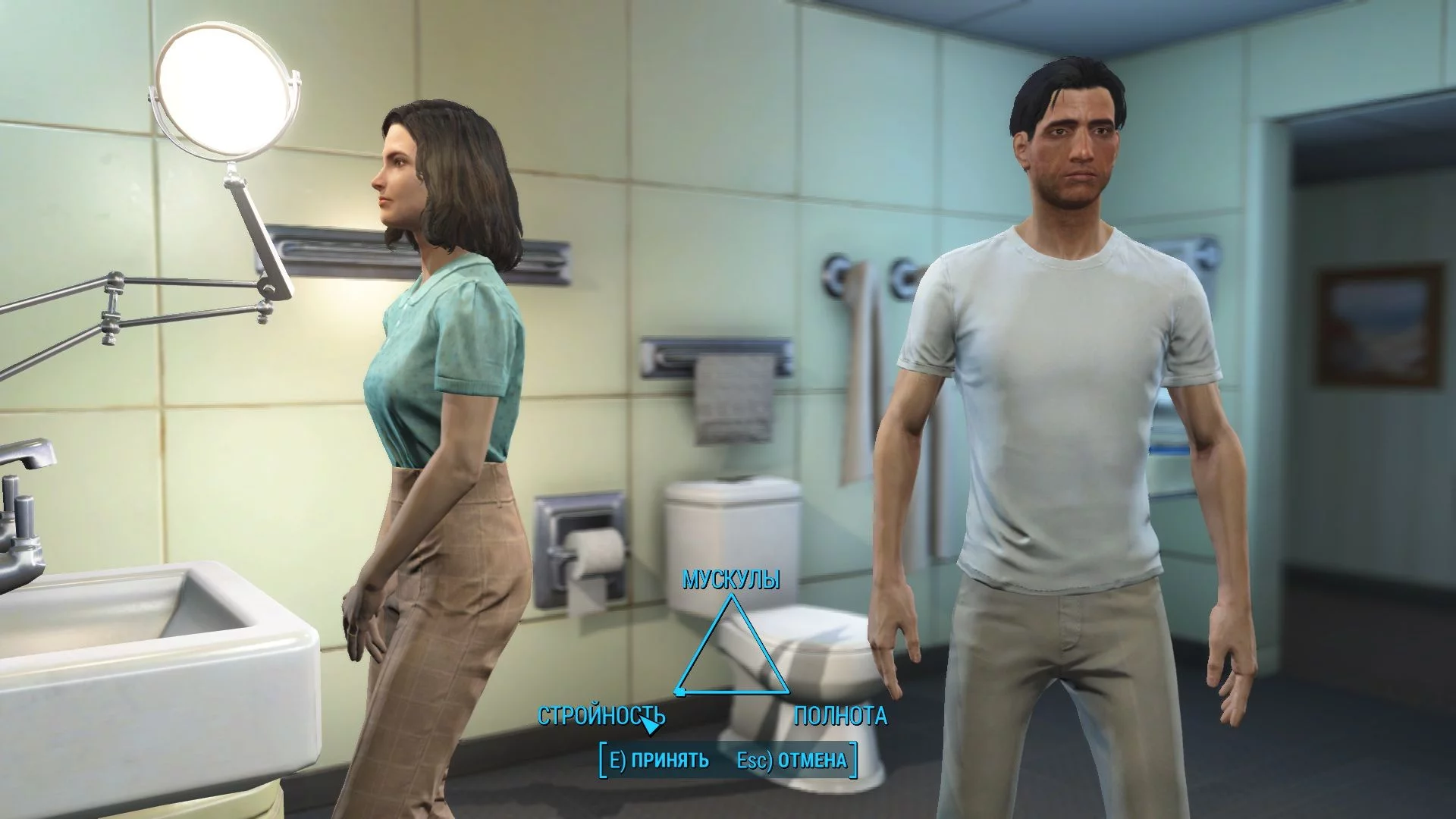
Niestety, te parametry bardziej dotyczą obecności lub braku brzucha niż rzeczywistej szczupłości czy umięśnienia. Więc, rozbierając swoją postać w świecie gry, nie oczekuj, że będzie ona naprawdę tak szczupła jak szkielet.
Zapisz zmiany, a wrócisz do głównego ekranu (pierwsze zdjęcie w artykule).
Twarz
Teraz porozmawiajmy o zmianach, które deweloperzy wprowadzili w generatorze wyglądu. W tym menu możesz zmienić kąt postaci, przytrzymując prawy przycisk myszy i poruszając myszką.
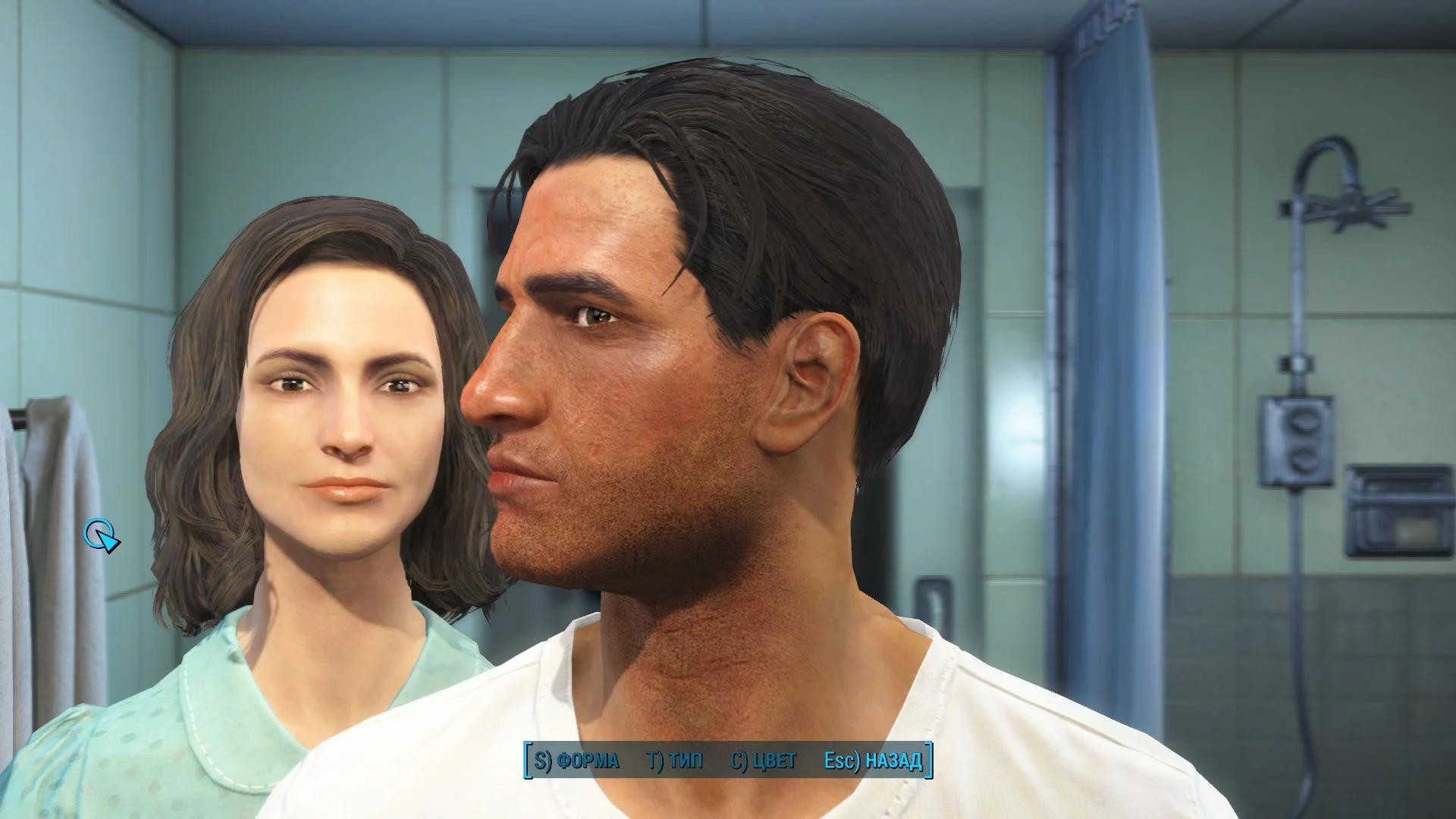
Zauważ, że gdy wejdziesz w ten tryb, kursor myszy zmienia się w kółko, więc jeśli zaczniesz powoli przesuwać go po różnych częściach twarzy, podświetli obszary, na które zostaną wprowadzone zmiany.
Możesz również dowiedzieć się, który obiekt jest aktualnie wybrany dzięki podpisom na dole:
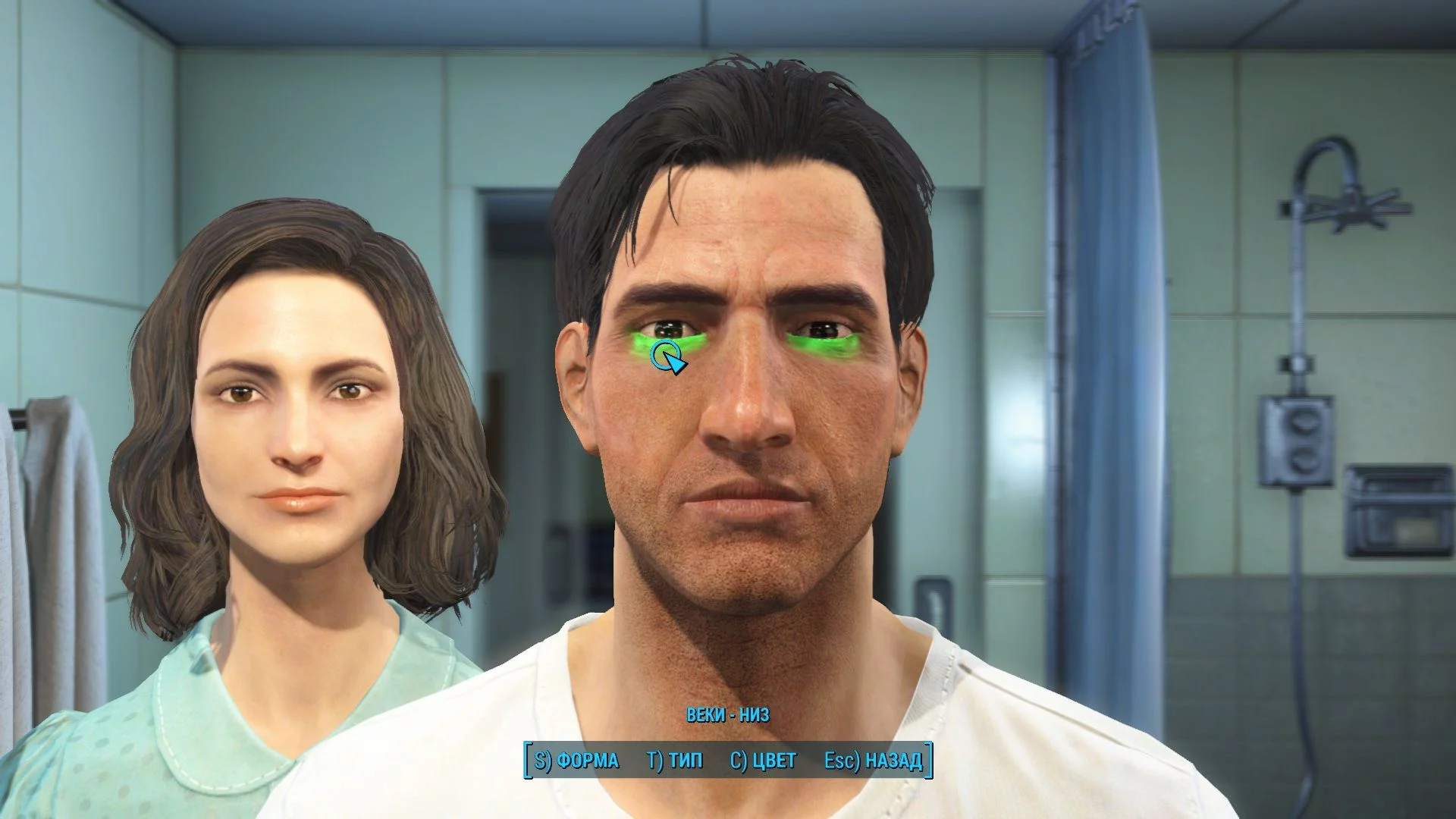
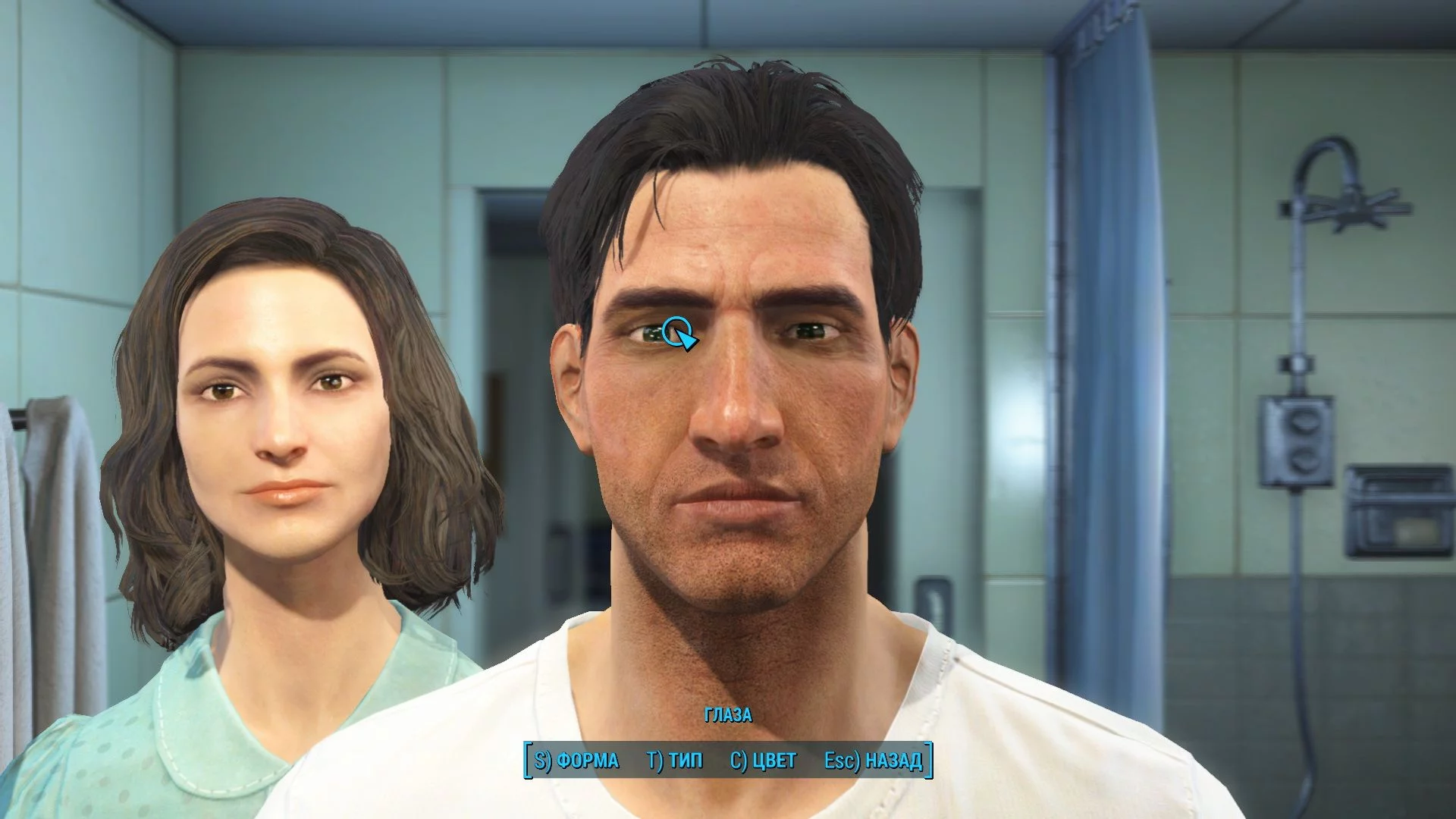
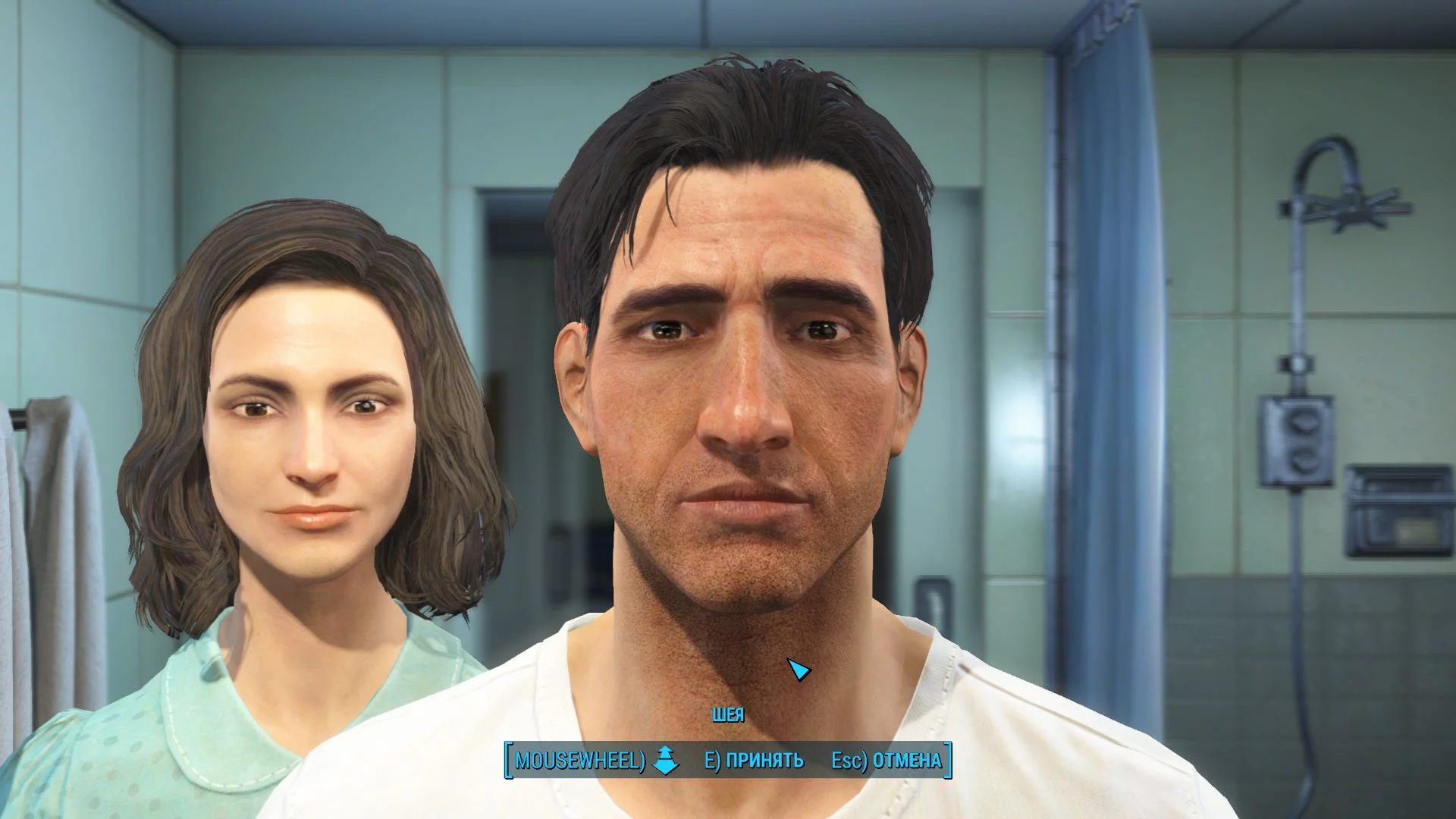
Możesz zmienić kształt bezpośrednio stąd, zaczynając przewijać kółko myszy, lub wchodząc do podmenu Kształt, co jest wygodne w sytuacjach, gdy przypadkowe ruchy myszy mogą przesunąć wybór i zacząć zmieniać coś innego. W tym podmenu musisz przewijać mysz w ten sam sposób:
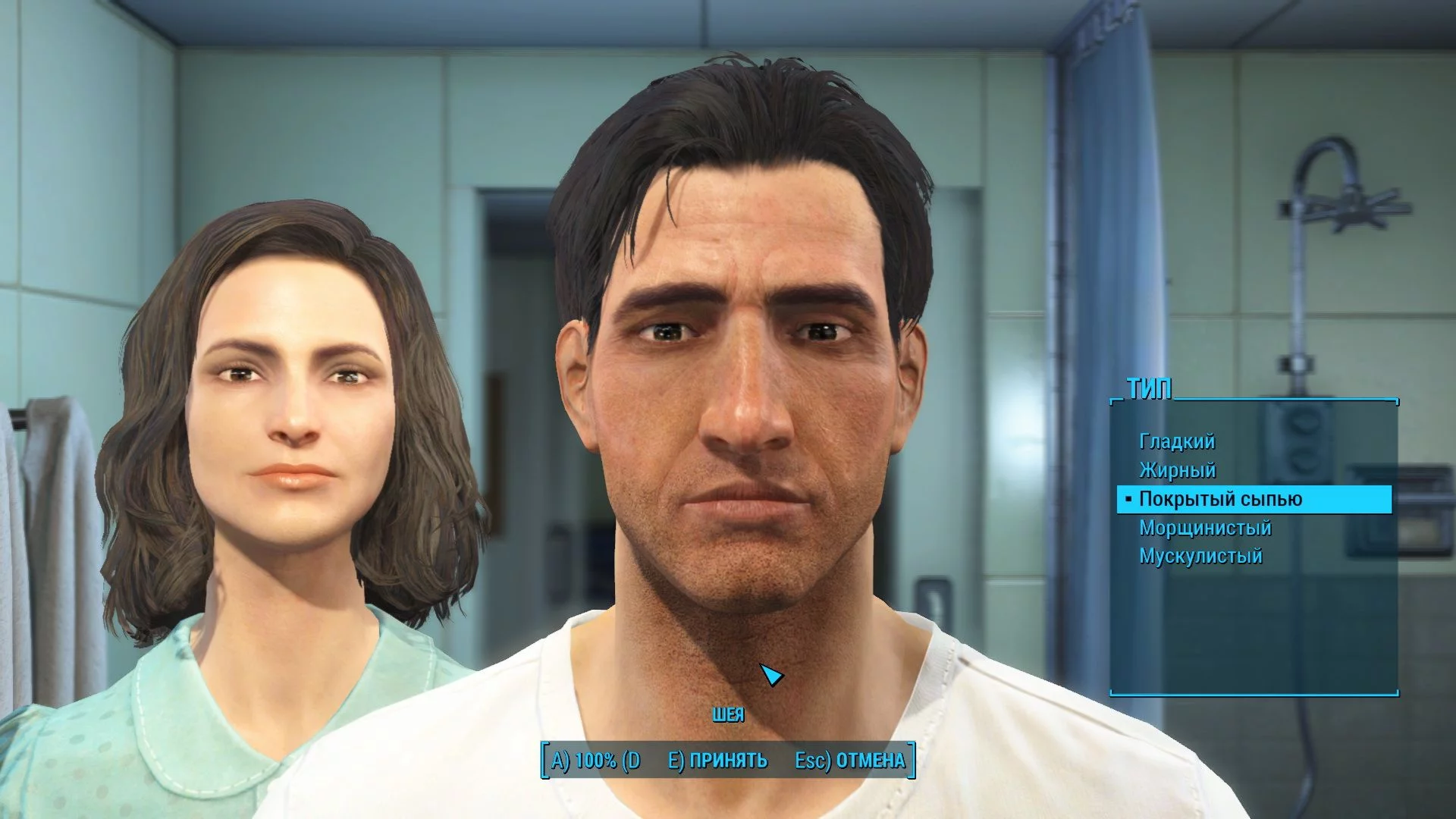
Zwróć uwagę na podmenu Typ w menu Twarz (trzy zrzuty ekranu powyżej). Jeśli tam wejdziesz, możesz ustawić dla różnych części ciała gęstość włosów, muskulaturę i plamistość, a przyciski A i D określają skalę, pozwalając na gęste lub rzadkie włosy, mięśnie lub liczbę plam na twarzy:
Kolor skóry postaci ustawia się w menu Twarz, naciskając odpowiedni przycisk. Możesz wybrać kolor z listy:
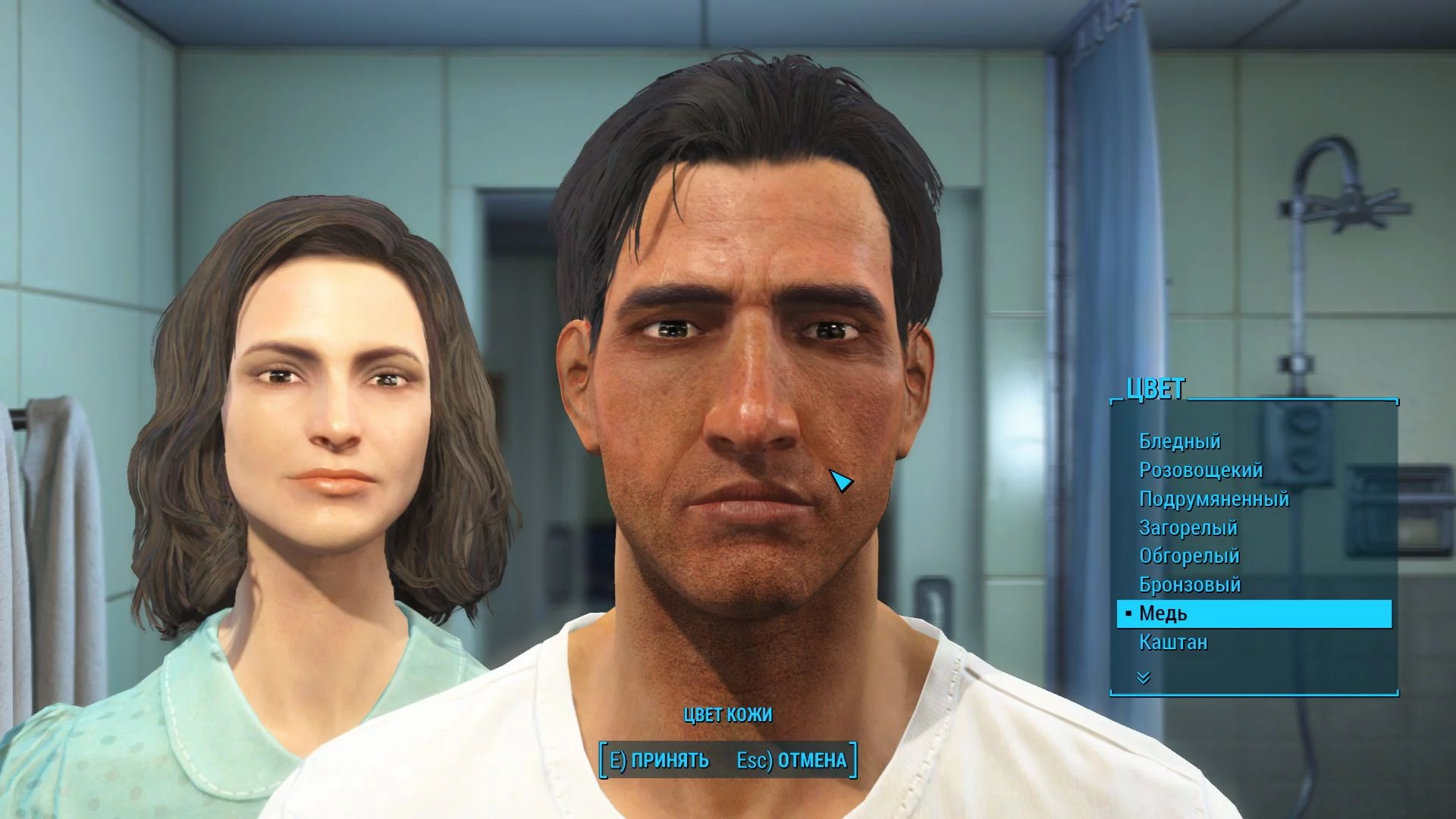
Mamy nadzieję, że jasno wyjaśniliśmy, jak dostosować wygląd swojej postaci w Fallout 4. Gdy już będziesz w grze, nie będziesz mógł zmienić wyglądu postaci, ale możesz zmienić fryzurę u fryzjera w Diamond City za kapsle.
Dodatkowe ustawienia wyglądu
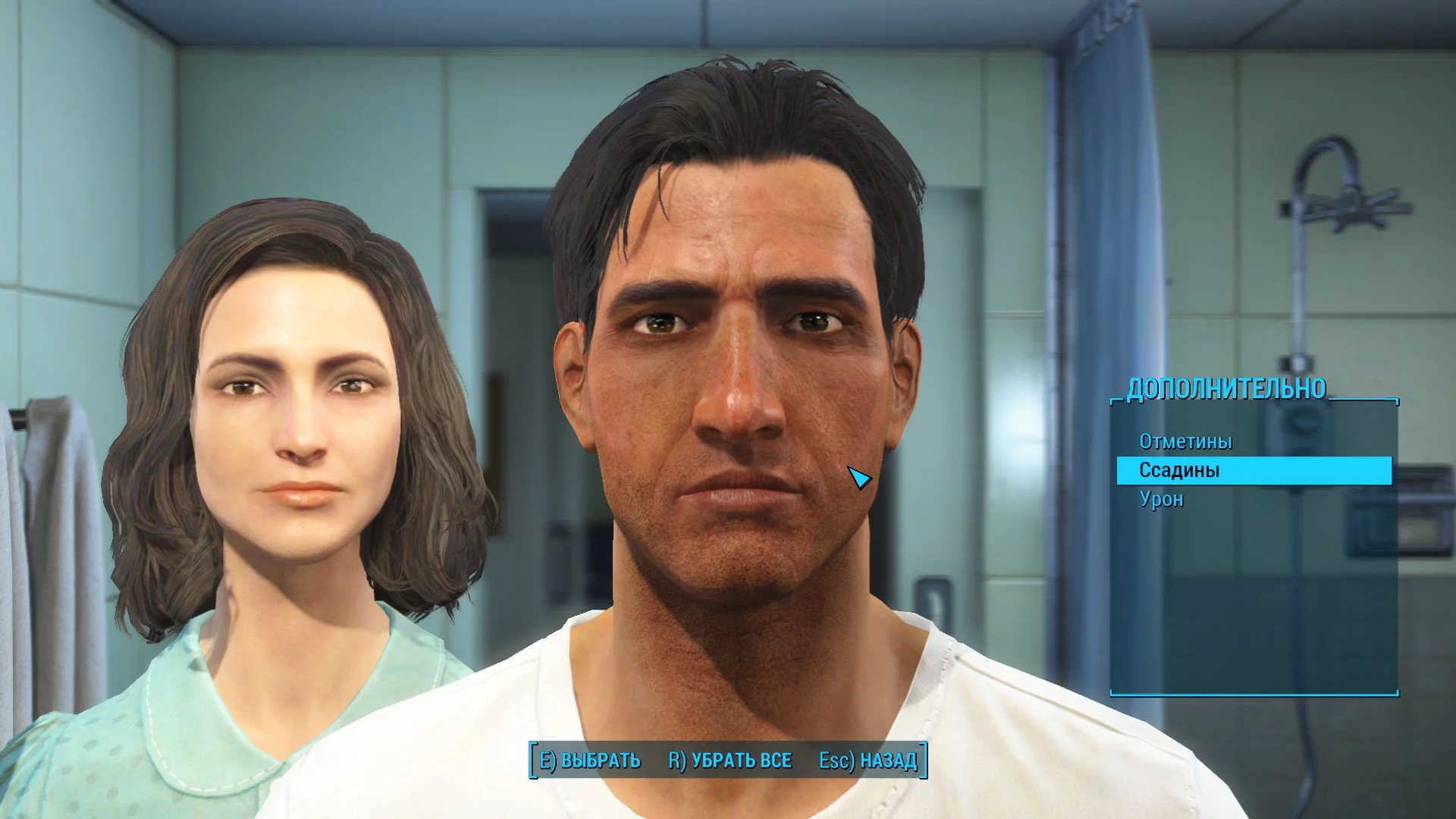
Przechodząc do menu Dodatki, gdzie możesz ustawić znaki, otarcia, uszkodzenia (poparzenia, siniaki, cięcia):
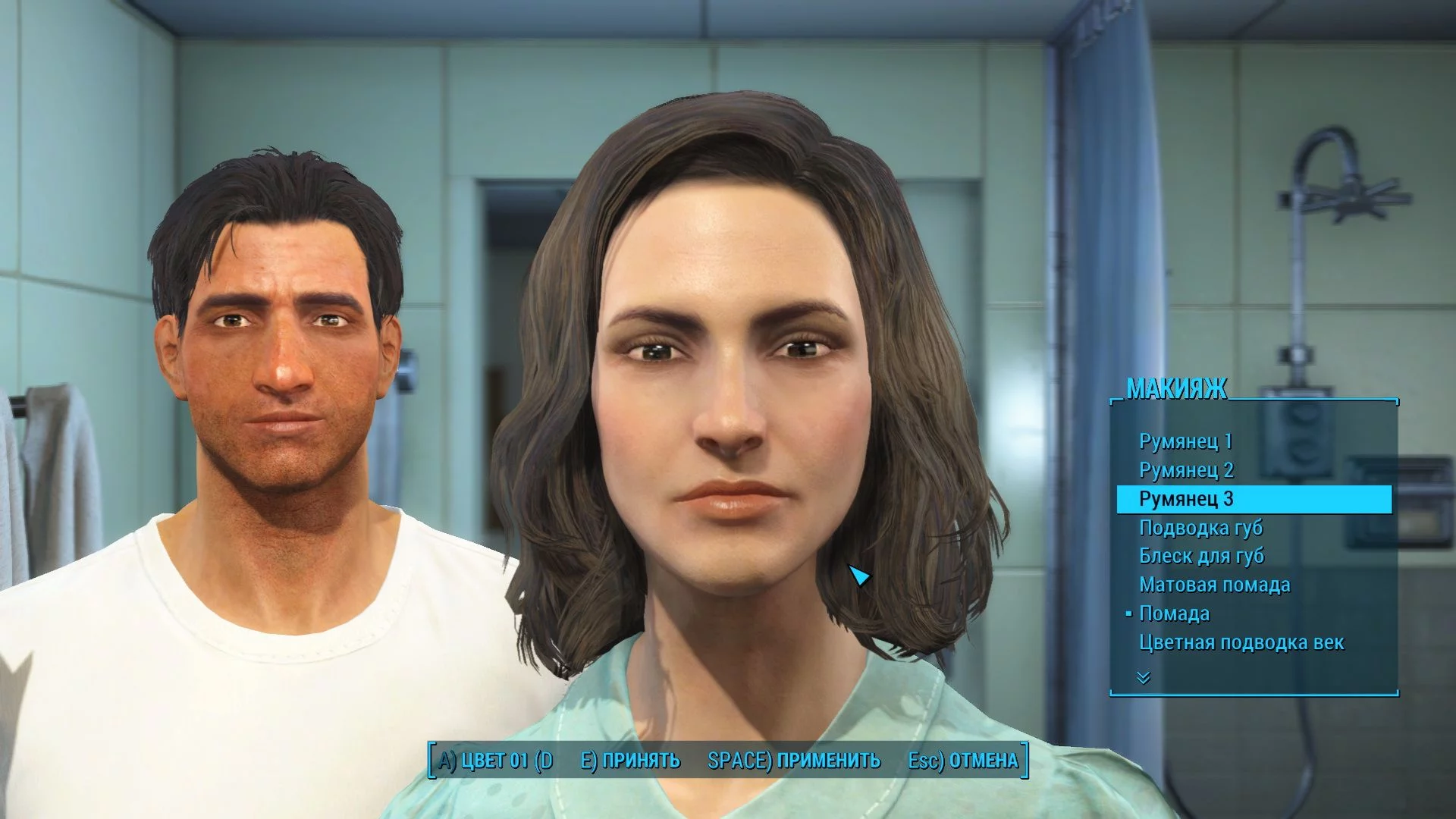
Jeśli wybierzesz postać kobiecą, w tym menu pojawi się opcja Makijaż, z różnymi drobnymi zmianami w kobiecej twarzy:
Gratulacje! Ukończyłeś ustawianie wyglądu swojej postaci!