
Przewodnik po konfiguracji dedykowanego serwera Valheim
 Vladyslav Shamshurov
Gra survivalowa Wikingów Valheim opuściła Wczesny Dostęp i osiągnęła wersję 1.0. Możesz nadal eksplorować jej rozległy świat z przyjaciółmi, ale jeśli planujesz regularnie grać razem, skonfigurowanie własnego serwera to najwygodniejsza opcja. W tym przewodniku zebraliśmy wszystkie aktualne informacje na temat tego, jak stworzyć dedykowany serwer i połączyć się z nim bezpośrednio przez Steam.
Jak pobrać i zainstalować SteamCMD
Valheim obsługuje zarówno tryb jednoosobowy, jak i kooperację. Możesz rozpocząć przygodę solo, ale świat jest pełen aktywności, a eksploracja z przyjaciółmi jest często znacznie bardziej przyjemna. Na tym samym serwerze może grać jednocześnie do 10 graczy.
Aby zacząć, najpierw musisz pobrać SteamCMD. Wypakuj program do folderu, który utworzyłeś wcześniej. Możesz umieścić go gdziekolwiek na swoim komputerze, chociaż trzymanie go w łatwo dostępnym miejscu, takim jak pulpit, może ułatwić konfigurację.

Otwórz steamcmd.exe. Gdy pojawi się monit Steam>, wpisz login anonymous i naciśnij Enter.
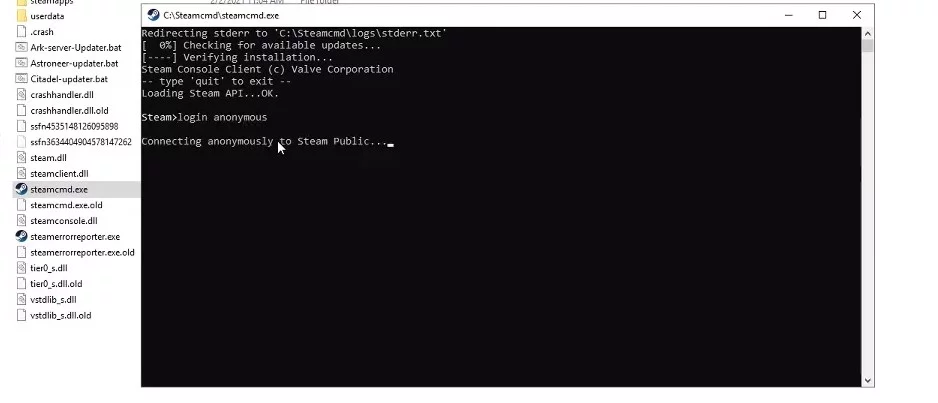
To łączy cię z SteamCMD anonimowo, ale to jeszcze nie koniec. Gdy ponownie pojawi się monit Steam>, wpisz app_update 896660. To zainstaluje lub zaktualizuje Valheim Dedicated Server. Pierwsza instalacja może zająć trochę czasu, podczas gdy przyszłe aktualizacje powinny zazwyczaj zakończyć się szybciej. Po zakończeniu procesu powinieneś zobaczyć Sukces!. Gdy ponownie pojawi się monit Steam>, wpisz exit, aby zamknąć program. Po większych aktualizacjach Valheim powtórz ten proces, aby upewnić się, że wersja serwera odpowiada aktualnej wersji gry.
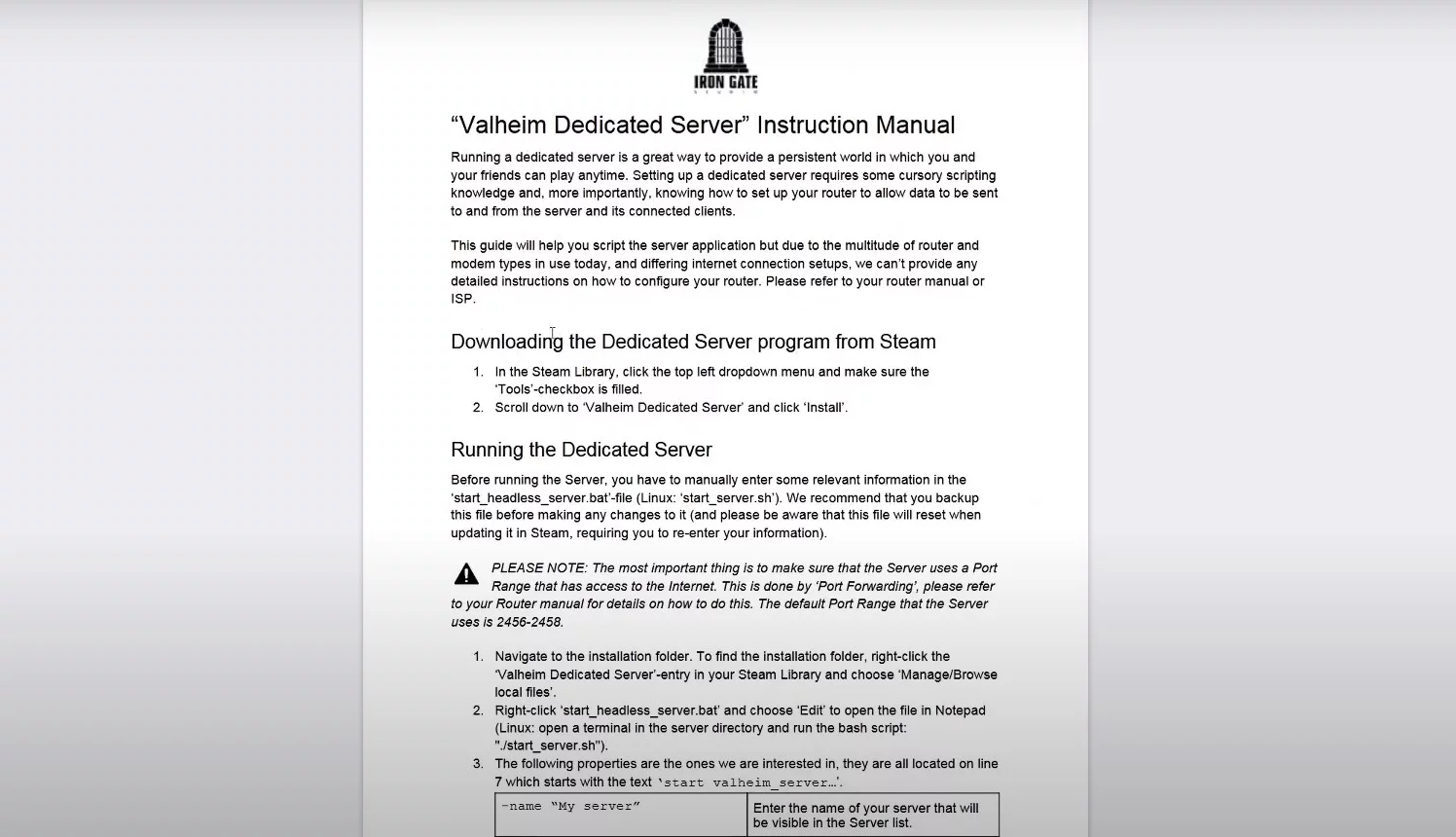
W folderze C:\Users\user\Desktop\steamcmd\steamapps\common\Valheim dedicated server, w zależności od miejsca, w którym wypakowałeś SteamCMD, znajdziesz również oficjalne instrukcje dotyczące konfiguracji dedykowanego serwera. Sprawdź je, jeśli napotkasz jakiekolwiek problemy.
Jak skonfigurować serwer
W folderze dedykowanego serwera Valheim znajdziesz plik start_headless_server.bat. Zrób kopię przed edytowaniem, aby twoje ustawienia nie zostały utracone podczas aktualizacji aplikacji serwera. Otwórz swoją kopię start_headless_server.bat do edycji i wprowadź wartości, które chcesz dla parametrów nazwy, świata i hasła. Zapisz plik, gdy skończysz.
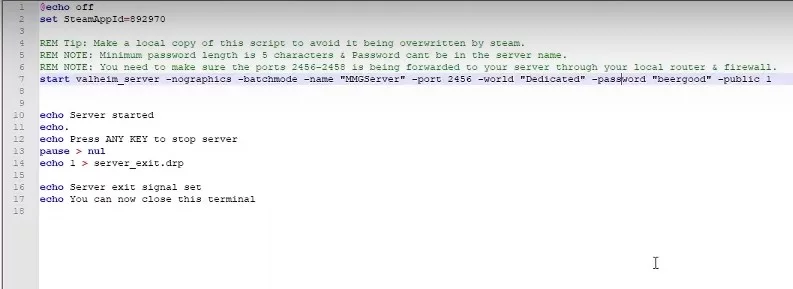
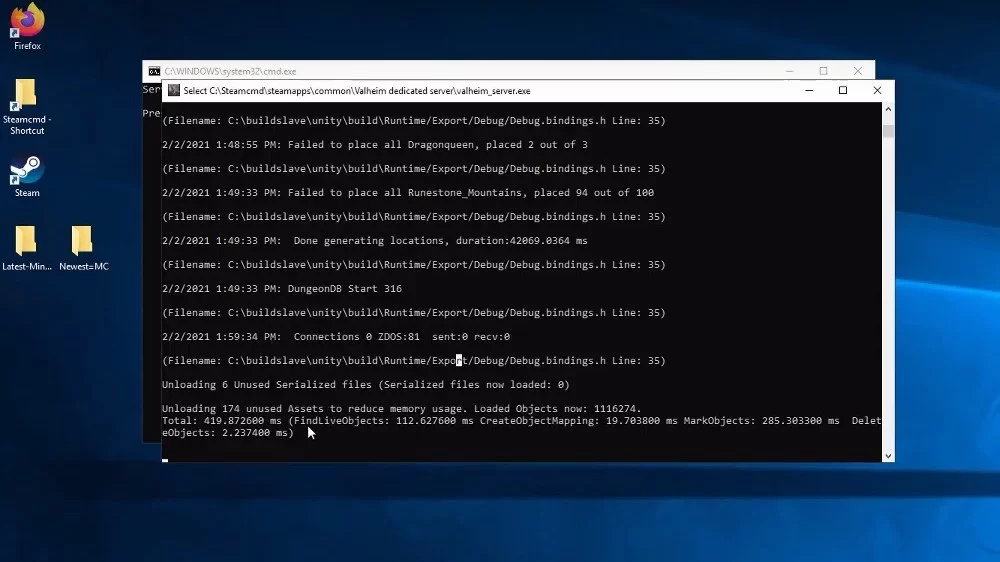
Upewnij się, że porty 2456-2457 są dozwolone przez twój router i zaporę systemu Windows. Valheim używa portu określonego w ustawieniach serwera oraz następnego portu. Możesz następnie uruchomić serwer przez start_headless_server.bat. Serwer jest gotowy, gdy konsola wyświetli Połączono z serwerem gry.
Jeśli chcesz, aby gracze na innych platformach mogli się połączyć, dodaj argument -crossplay do parametrów serwera. To przełącza serwer na backend PlayFab crossplay. Przy użyciu crossplay, przekierowanie portów routera zazwyczaj nie jest wymagane dla połączeń internetowych.
Aby poprawnie zamknąć serwer, naciśnij Ctrl+C w otwartym oknie poleceń i poczekaj na zakończenie procesu.
Jak używać istniejącego świata na serwerze Valheim
Twoje światy Valheim są przechowywane w AppData\LocalLow\IronGate\Valheim. Możesz również przenieść istniejący świat jednoosobowy na dedykowany serwer działający na innym komputerze, kopiując wymagane pliki świata na maszynę hostującą serwer.
Jeśli chcesz użyć niestandardowego świata, najpierw stwórz go w trybie jednoosobowym. Podczas tworzenia świata zostaniesz poproszony o podanie jego nazwy i zobaczysz również jego nasiono. Gdy wygenerowany świat zostanie załadowany, możesz wyjść z gry. Wprowadź nazwę świata, a nie nasiono, jako wartość dla parametru świata w start_headless_server.bat. Następnym razem, gdy serwer się uruchomi, załaduje ten świat.
Jak połączyć się bezpośrednio
Możesz połączyć się z serwerem bezpośrednio z Valheim. Otwórz Dołącz do gry, wybierz Dodaj serwer i wprowadź adres IP serwera oraz port. Domyślny port to 2456.
Jeśli łączysz się z tej samej lokalnej sieci, możesz użyć lokalnego adresu IP komputera serwera. W przypadku połączenia internetowego korzystającego z standardowego backendu Steam będziesz potrzebować publicznego adresu IP.
Jeśli serwer działa z włączonym -crossplay, możesz również użyć kodu dołączenia. Gospodarz może znaleźć kod w menu pauzy i wysłać go innym graczom. Wprowadź kod przez Dołącz do gry i Dodaj serwer.
Dodatkowe wskazówki
Hasło serwera wspomniane powyżej nie powinno być puste. Jeśli korzystasz z standardowego backendu Steam, upewnij się, że porty 2456-2457 są otwarte zarówno na twoim routerze, jak i w zaporze systemu Windows.
Przy włączonym -crossplay serwer korzysta z backendu PlayFab crossplay. To pozwala graczom na różnych platformach dołączyć do tego samego świata, a przekierowanie portów routera zazwyczaj nie jest wymagane dla połączeń zewnętrznych.
Chociaż do 10 graczy może dołączyć do serwera jednocześnie, jakość doświadczenia będzie zależała od wydajności komputera hostującego serwer oraz stabilności jego połączenia internetowego.
To są podstawowe informacje, których potrzebujesz, aby skonfigurować serwer w Valheim 1.0. Po większych aktualizacjach pamiętaj, aby zaktualizować Valheim Dedicated Server, aby jego wersja odpowiadała aktualnej wersji gry.