Dragon's Dogma 2: Wszystkie błędy, znane usterki i rozwiązania problemów
 Vladyslav Shamshurov
Dragon's Dogma 2 to bardzo oczekiwany projekt z dużym budżetem od Capcom, który został wydany w niezbyt dobrej kondycji technicznej. Oprócz słabej optymalizacji, gra napotyka również standardowe problemy, takie jak zawieszanie się na pulpicie, błędy przy uruchamianiu, pojawianie się czarnego ekranu i inne. Zebraliśmy wszystkie skuteczne rozwiązania dla problemów technicznych Dragon's Dogma 2 w jednym przewodniku.
Dragon's Dogma 2 Przewodniki
- Porady dla początkujących w Dragon's Dogma 2 — Przewodnik
- Jak stworzyć nową postać w Dragon's Dogma 2
- Jak przetrwać noc w Dragon's Dogma 2 — Przewodnik
- Szybka podróż w Dragon's Dogma 2: Jak zdobyć Portkryształy
- Multiplayer w Dragon's Dogma 2: Czy będzie tryb kooperacji?
- Jak zdobywać doświadczenie we wczesnych etapach Dragon's Dogma 2
- Wszystkie zakończenia Dragon's Dogma 2: Jak zdobyć prawdziwe zakończenie
- Optymalizacja grafiki Dragon's Dogma 2 dla komputerów o niskiej wydajności: Jak zwiększyć FPS
- Dragon's Dogma 2: Wszystkie błędy, znane usterki i rozwiązania problemów
- Najlepsze pionki w Dragon's Dogma 2: Jakie cechy wybrać dla każdej klasy
- Opowieść żebraka w Dragon's Dogma 2: Jak zacząć i komu dać odzież
- Sfinks w Dragon's Dogma 2: Gdzie znaleźć i jak rozwiązać wszystkie zagadki
- Najlepsze zawody w Dragon's Dogma 2: Które wybrać i jak działają
- Romantyzmy w Dragon's Dogma 2: Czy jest seks i jak rozpocząć relacje
- Interaktywna mapa Dragon's Dogma 2: Kluczowe lokalizacje i miejsca w grze
- Gdzie znaleźć zachowaną głowę Meduzy w Dragon's Dogma 2
- Gdzie znaleźć tokeny poszukiwacza w Dragon's Dogma 2

Wymagania systemowe
Wymagania systemowe to zestaw specyfikacji komputerowych potrzebnych do uruchomienia Dragon's Dogma 2. Pomagają one zrozumieć, czy dany komputer nadaje się do komfortowej rozgrywki.
Minimalne
Minimalne wymagania systemowe odzwierciedlają najniższy próg specyfikacji komputerowych, na których projekt może być uruchomiony i działać. Ważne jest jednak, aby zrozumieć, że posiadanie minimalnych wymagań nie zawsze prowadzi do komfortowej rozgrywki, ponieważ gracze mogą być zmuszeni do obniżenia ustawień graficznych.
- System operacyjny: Windows 10/11 (64-bit);
- Procesor: Intel Core i5 10600 lub AMD Ryzen 5 3600;
- Pamięć RAM: 16 GB RAM;
- Karta graficzna: NVIDIA GeForce GTX 1070 lub AMD Radeon RX 5500 XT (8GB);
- DirectX: Wersja 12;
- Przybliżona wydajność: 1080p@30FPS. Liczba klatek na sekundę może się zmniejszać podczas scen z wieloma efektami. Do obsługi ray tracingu wymagana jest NVIDIA GeForce RTX 2080 Ti lub AMD Radeon RX 6800.
Rekomendowane
W przeciwieństwie do minimalnych, zalecane wymagania systemowe odzwierciedlają konfigurację komputera, na której Dragon's Dogma 2 będzie działać najlepiej, zapewniając wysoką jakość grafiki i stabilną liczbę klatek na sekundę. Warto jednak zauważyć, że projekt obecnie nie ma dobrej optymalizacji, więc nawet osoby z potężnym sprzętem mogą doświadczać spadków klatek i problemów z wydajnością. Jeśli chcesz poprawić wydajność Dragon's Dogma 2 na PC, koniecznie zapoznaj się z tym przewodnikiem.
- System operacyjny: Windows 10/11 (64-bit);
- Procesor: Intel Core i7-10700 lub AMD Ryzen 5 3600X;
- Pamięć RAM: 16 GB RAM;
- Karta graficzna: NVIDIA GeForce RTX 2080 lub AMD Radeon RX 6700;
- DirectX: Wersja 12;
- Przybliżona wydajność: 2160p@30FPS. Liczba klatek na sekundę może spaść podczas scen z wieloma efektami. Wymagana jest NVIDIA GeForce RTX 2080 Ti lub AMD Radeon RX 6800 do obsługi ray tracingu.
Dlaczego Dragon's Dogma 2 zawiesza się na PC
Zawieszanie się Dragon's Dogma 2 na PC może być spowodowane różnymi przyczynami:
- Nieaktualne sterowniki graficzne mogą nie obsługiwać nowych technologii, co prowadzi do zawieszeń.
- Brakujące lub uszkodzone pliki często powodują niewłaściwe uruchamianie lub zawieszenia.
- Problemy z komponentem Microsoft Visual C++, niezbędnym dla wielu gier, mogą prowadzić do awarii.
- Procesy i zadania w tle, szczególnie te, które powodują konflikty z grą, mogą być przyczyną zawieszeń.
- Problemy z kompatybilnością z PC oraz konflikty z nakładkami aplikacji mogą również powodować usterki.
Rozwiązywanie tych problemów często wiąże się z aktualizacją sterowników, weryfikacją integralności plików za pośrednictwem platformy cyfrowej Steam, ponowną instalacją komponentów Microsoft Visual C++, zamykaniem aplikacji w tle oraz wyłączaniem nakładek. Zajmiemy się każdym z tych punktów w sekcji dotyczącej ogólnych rozwiązań dla naprawy problemów technicznych w Dragon's Dogma 2.
Ogólne rozwiązania dla naprawy problemów technicznych w Dragon's Dogma 2
Ta sekcja zbiera przetestowane metody rozwiązywania problemów technicznych, które zaleca się stosować w pierwszej kolejności. Te kroki pomogą wyeliminować najczęstsze problemy i zwiększyć stabilność gry na PC.
Uruchom grę jako administrator
Aby uniknąć problemów z uruchamianiem, zaleca się uruchomienie Dragon's Dogma 2 z uprawnieniami administratora. Często z powodu ograniczeń praw dostępu może nie działać poprawnie. Oto jak to zrobić:
- Uruchom Steam i przejdź do biblioteki;
- Znajdź Dragon's Dogma 2 na liście i kliknij prawym przyciskiem myszy RMB;
- W menu wybierz Właściwości;
- Przejdź do zakładki, w której wyświetlane są pliki gry na twoim komputerze;
- Znajdź plik wykonywalny DD2.exe i kliknij na niego prawym przyciskiem myszy RMB;
- W menu kontekstowym wybierz Uruchom jako administrator.
To może pomóc rozwiązać niektóre problemy z dostępem i pozwolić grze na wykorzystanie wszystkich niezbędnych zasobów systemowych.
Zweryfikuj integralność plików
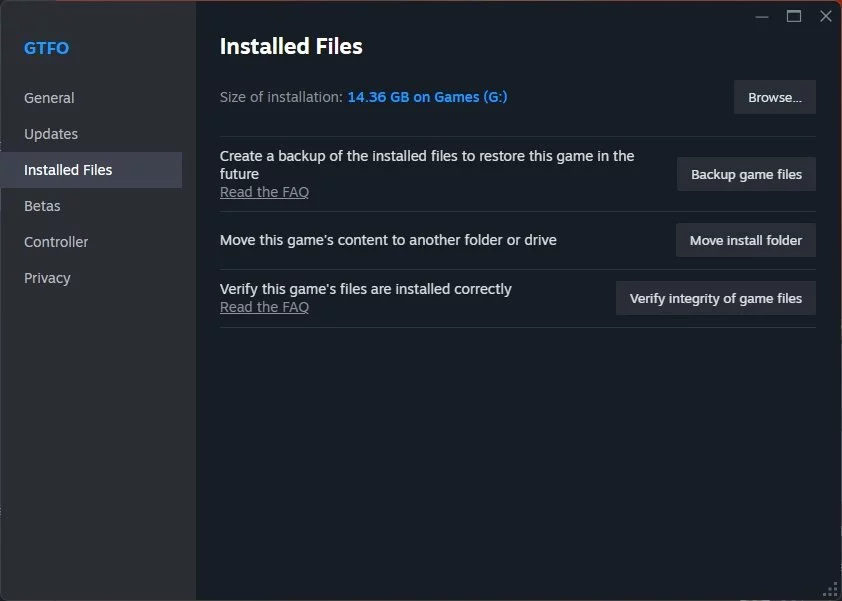
Sprawdzanie i naprawianie plików w Steam często rozwiązuje niektóre problemy techniczne, które pojawiają się podczas uruchamiania gry.
- Otwórz Steam i przejdź do biblioteki;
- Kliknij prawym przyciskiem myszy na Dragon's Dogma 2 RMB i wybierz Właściwości;
- W oknie właściwości, które się otworzy, przejdź do zakładki Pliki lokalne;
- Kliknij przycisk Zweryfikuj integralność plików gry.
Aktualizuj składniki Microsoft Visual C++ redistributable
Aktualizacja lub ponowna instalacja pakietów redistributable Visual C++ może pomóc w rozwiązaniu problemów związanych z błędami podczas uruchamiania, awariami i innymi usterkami spowodowanymi nieprawidłowym działaniem lub brakiem tych składników. Zalecamy upewnienie się, że masz zainstalowane wszystkie najnowsze wersje pakietów. Pobierz Microsoft Visual C++ z oficjalnej strony Microsoft.
Aktualizuj DirectX
DirectX to zestaw interfejsów API opracowanych przez Microsoft, które umożliwiają oprogramowaniu bezpośrednią współpracę z sprzętem wideo i audio. Posiadanie najnowszej wersji DirectX może pomóc w naprawie niektórych błędów, które występują w Dragon's Dogma 2.
W systemach operacyjnych Windows 10 i Windows 11 aktualizacje DirectX są automatycznie instalowane za pośrednictwem Windows Update. Użytkownicy muszą tylko upewnić się, że wszystkie najnowsze aktualizacje systemu Windows zostały zainstalowane, w tym opcjonalne. Dodatkowo, możesz pobrać najnowszą wersję DirectX z oficjalnej strony Microsoft i zainstalować ją ręcznie.
Aby sprawdzić aktualną wersję DirectX na swoim komputerze, naciśnij klawisze Win+R, wpisz dxdiag i naciśnij Enter. Otworzy się Narzędzie diagnostyczne DirectX, w którym na karcie System zostanie wyświetlona zainstalowana wersja DirectX.
Użyj DirectX 11
Przełączenie na DirectX 11 może być rozwiązaniem problemów z wydajnością lub stabilnością w Dragon's Dogma 2, szczególnie jeśli napotkałeś trudności techniczne podczas korzystania z DirectX 12. Gracze zauważają, że DirectX 11 zapewnia wyższą stabilność dla niektórych konfiguracji PC i zmniejsza prawdopodobieństwo konfliktów między grą a sprzętem graficznym.
Jak przełączyć się na DirectX 11:
- Otwórz folder instalacyjny Dragon's Dogma 2, który zazwyczaj znajduje się w katalogu Steamapps/common na twoim komputerze.
- Znajdź folder, w którym przechowywane są ustawienia gry, takie jak Edytor postaci Dragon's Dogma 2, i otwórz plik konfiguracyjny, który może być oznaczony jako config.
- Wewnątrz pliku konfiguracyjnego znajdź linię TargetPlatform=DirectX12 i zmień ją na TargetPlatform=DirectX11.
- Zapisz zmiany i zamknij plik.
Dodatkowo, użytkownicy kart graficznych NVIDIA mogą ustawić maksymalną wydajność dla GPU:
- Otwórz Panel sterowania NVIDIA.
- Przejdź do Zarządzania ustawieniami 3D.
- Znajdź ustawienie trybu zarządzania energią i ustaw je na Preferuj maksymalną wydajność.
Zaktualizuj sterowniki GPU
Czysta instalacja sterowników GPU jest obowiązkowym krokiem, jeśli napotkałeś problemy podczas uruchamiania lub w trakcie gry w Dragon's Dogma 2. Ta czynność pomaga również wyeliminować konflikty i problemy związane z przestarzałymi lub uszkodzonymi sterownikami. Oto jak to zrobić:
- Pobierz program do usuwania sterowników. Użyj programu takiego jak Display Driver Uninstaller (DDU), aby całkowicie usunąć wszystkie ślady aktualnych sterowników GPU.
- Pobierz najnowszą wersję sterownika. Przejdź na oficjalną stronę NVIDIA lub AMD i pobierz najnowszą wersję sterowników dla swojej karty graficznej.
- Odłącz się od Internetu: To zapobiega automatycznej instalacji sterowników przez Windows Update w trakcie procesu.
- Uruchom DDU i postępuj zgodnie z instrukcjami, aby wybrać usunięcie aktualnych sterowników.
- Uruchom ponownie komputer. Postępuj zgodnie z instrukcjami DDU i zrestartuj system, aby całkowicie usunąć sterowniki.
- Zainstaluj nowe sterowniki. Po ponownym uruchomieniu zainstaluj pobrane sterowniki bez łączenia się z Internetem, aby uniknąć automatycznej instalacji sterowników przez Windows.
- Połącz się z Internetem. Po pomyślnej instalacji sterowników możesz ponownie połączyć się z Internetem.
Wyłącz aplikacje nakładkowe i zamknij aplikacje w tle
Wyłączanie nakładek często pomaga wyeliminować problemy z wydajnością i stabilnością w grach, w tym w Dragon's Dogma 2. Nakładka to dodatkowy interfejs, który jest wyświetlany nad grą i oferuje różne funkcje, takie jak czat, wskaźniki FPS i inne. Nakładki często mogą zwiększać obciążenie systemu, co negatywnie wpływa na ogólną wydajność.
Upewnij się, że wyłączyłeś nakładki w następujących aplikacjach:
- Steam;
- Discord;
- GeForce Experience;
- Xbox Game Bar.
Aktualizacja systemu Windows
Pobranie i zainstalowanie najnowszych aktualizacji systemu Windows to kolejny kluczowy krok, który wszyscy gracze powinni wykonać przed uruchomieniem Dragon's Dogma 2. Aktualizacje nie tylko wprowadzają nowe funkcje, ale także pomagają naprawić błędy zgodności i optymalizację wydajności, co zwiększy stabilność rozgrywki.
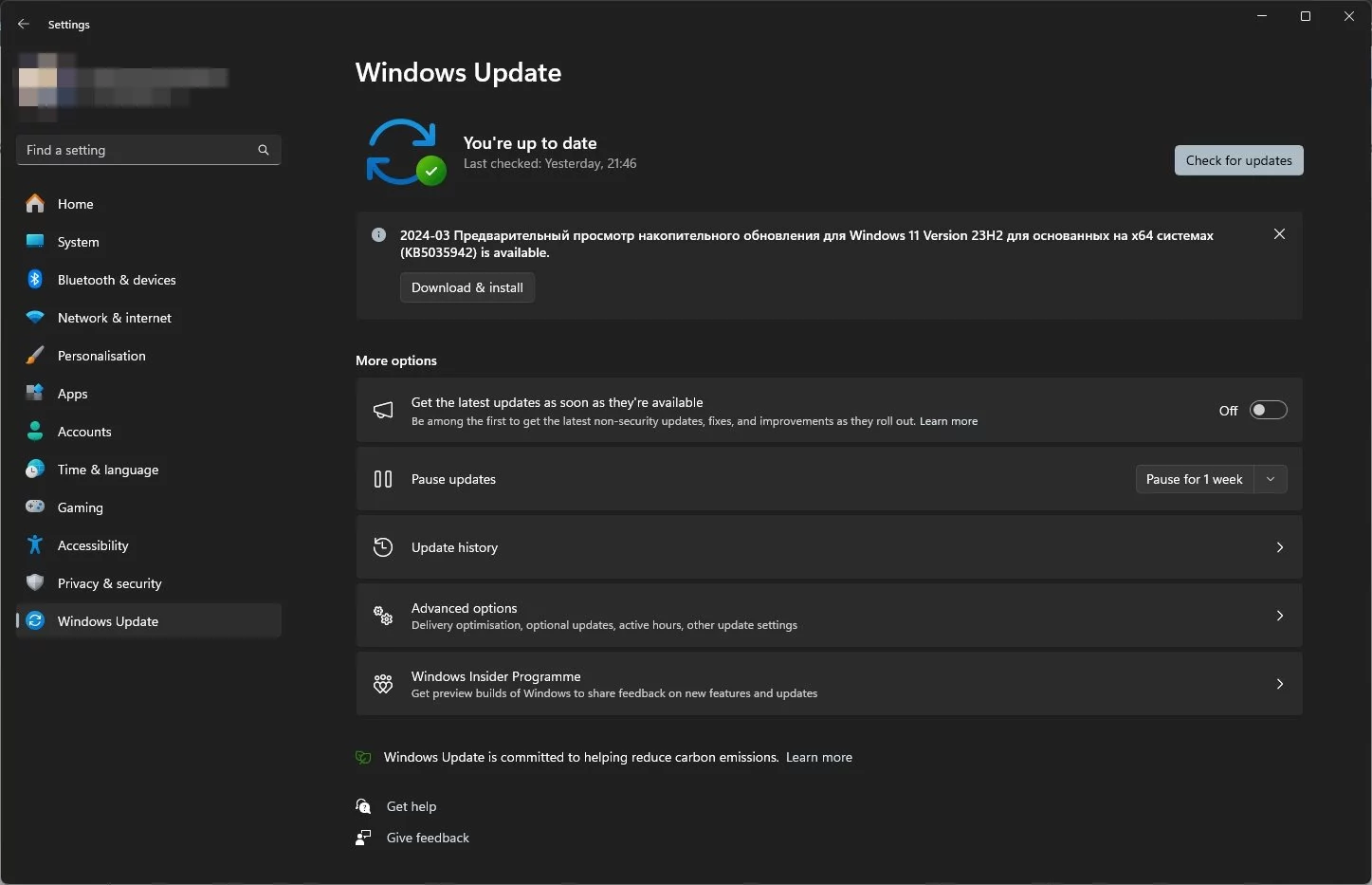
Aby sprawdzić aktualizacje:
- W pasku wyszukiwania wpisz Centrum aktualizacji Windows;
- Otwórz odpowiednie okno i kliknij przycisk Sprawdź aktualizacje;
- System automatycznie rozpocznie wyszukiwanie dostępnych aktualizacji. Jeśli zostaną znalezione, Windows zaproponuje ich instalację;
- Upewnij się, że zainstalujesz wszystkie dostępne aktualizacje — nawet te opcjonalne!
- Po zakończeniu instalacji uruchom ponownie komputer.
Wyłącz program antywirusowy i zaporę ogniową
Wyłączenie programu antywirusowego i zapory ogniowej lub dodanie gry do listy wyjątków może rozwiązać problemy z uruchamianiem Dragon's Dogma 2 spowodowane fałszywymi alarmami bezpieczeństwa.
Najpierw spróbuj dodać grę do listy wyjątków w programie antywirusowym. Dodaj ścieżkę do folderu gry oraz plik wykonywalny DD2.exe do listy wyjątków, aby program antywirusowy nie blokował uruchamiania pliku. Dotyczy to również innych plików związanych z grą, takich jak Steam.exe.
Wyłącz zaporę systemu Windows:
- Przejdź do Panelu sterowania — System i zabezpieczenia — Zaporę systemu Windows Defender;
- W lewym menu wybierz Włącz lub wyłącz zaporę systemu Windows Defender.
- Wyłącz zaporę dla obu sieci: prywatnej i publicznej. Pamiętaj, aby ponownie ją włączyć po sesji gry, aby chronić swój komputer.
Uruchom grę w trybie okienkowym
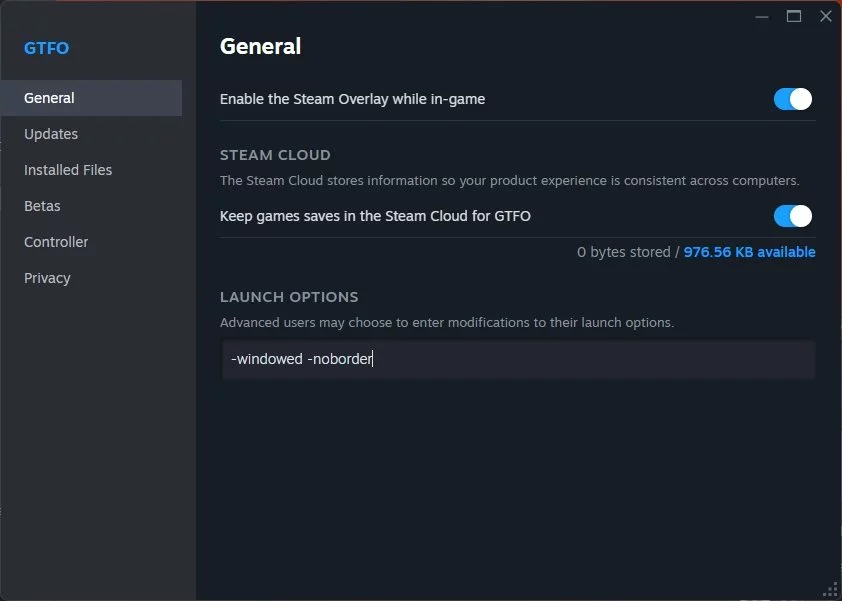
Niektórzy użytkownicy zgłosili, że uruchomienie gry w trybie okienkowym może pomóc rozwiązać różne problemy z kompatybilnością. Oto jak możesz uruchomić DD2 w trybie okienkowym bez ramki:
- Otwórz Steam i przejdź do swojej biblioteki.
- Znajdź Dragon's Dogma 2 na liście, kliknij prawym przyciskiem RMB i wybierz Właściwości.
- W menu po lewej wybierz Ogólne, a następnie kliknij Ustaw opcje uruchamiania.
- Wprowadź następujące argumenty linii poleceń: -windowed -noborder.
- Zapisz zmiany.
- Spróbuj uruchomić Dragon's Dogma 2 przez Steam i sprawdź, czy uruchamia się w ustawionym trybie.
Błąd podczas uruchamiania Dragon's Dogma 2. Dlaczego gra się zawiesza w Steam
Obecnie wielu graczy boryka się z problemem, w którym Dragon's Dogma 2 po prostu zawiesza się na pulpicie z lub bez błędu podczas uruchamiania. Poniżej zebraliśmy wszystkie skuteczne sposoby na rozwiązanie tego problemu.
Uruchom Steam jako administrator
Zamknij launcher Steam i zakończ proces (możesz potrzebować użyć Menedżera zadań). Następnie uruchom Steam jako administrator (kliknij prawym przyciskiem myszy na skrót i wybierz odpowiednią opcję).
Obniż rozdzielczość
Niektórzy gracze zgłosili, że obniżenie rozdzielczości w panelu sterowania NVIDIA lub AMD pomaga pozbyć się problemu z awarią podczas uruchamiania.
Usuń plik dinput.dll
Znajdź plik dinput.dll w głównym folderze i usuń go. Spróbuj uruchomić grę. Jeśli to nie pomoże i DD2 nadal się nie uruchamia, rozważ aktywację sprawdzania integralności plików przez launcher Steam.
Usuń pliki związane z odblokowaniem DLC
Usunięcie plików, które odblokowują DLC, może pomóc wyeliminować błąd podczas uruchamiania Dragon's Dogma 2. W niektórych przypadkach takie pliki mogą powodować konflikty lub uniemożliwiać prawidłowe uruchomienie gry. Kroki są następujące:
- Przejdź do głównego folderu gry. Zwykle znajduje się w katalogu Steam pod — Dysk:/Program Files (x86)/Steam/steamapps/common/Dragon's Dogma 2;
- Znajdź i usuń pliki DLC. Mogą to być pliki z rozszerzeniami takimi jak .dlc, .unlock lub innymi wskazującymi na DLC. Usuń je lub tymczasowo przenieś w inne miejsce na swoim dysku twardym;
- Uruchom ponownie komputer i uruchom grę.
Proszę pamiętać, że zaleca się utworzenie kopii zapasowej plików gry przed wykonaniem jakichkolwiek operacji z nimi, aby uniknąć utraty postępów lub innych ważnych informacji.
Odłącz kontroler
Jeśli zastosowałeś wszystkie powyższe zalecenia, ale gra nadal się zawiesza, odłączenie kontrolera może być skutecznym rozwiązaniem. Choć może to brzmieć dziwnie, rzeczywiście pomogło to niektórym graczom. Czasami niektóre kontrolery lub ich sterowniki mogą powodować konflikty z grą, prowadząc do nieprzewidzianych problemów technicznych, w tym awarii.
Ogranicz liczbę klatek na sekundę
Ograniczenie liczby klatek na sekundę do 30 FPS w Dragon's Dogma 2 może pomóc zmniejszyć obciążenie systemu, szczególnie jeśli twój komputer nie spełnia zalecanych wymagań. Może to zapobiec przeciążeniu systemu i zmniejszyć prawdopodobieństwo awarii, szczególnie podczas scen wymagających dużych zasobów:
- Przejdź do menu ustawień;
- Otwórz sekcję Grafika;
- Znajdź opcję ograniczenia liczby klatek na sekundę lub FPS (Limit liczby klatek na sekundę);
- Ustaw wartość na 30 FPS dla tej opcji;
- Zapisz zmiany.
Dragon's Dogma 2 zawiesza się, zamraża, niskie FPS
Jeśli doświadczasz zawieszeń lub poważnych spadków FPS, zalecamy zapoznanie się z tym przewodnikiem. Tutaj szczegółowo opisaliśmy, które ustawienia dostosować, aby zoptymalizować wydajność, a także podaliśmy inne przydatne wskazówki.
Błąd tworzenia postaci Fatalny błąd D3D (25, DXGI_ERROR_DEVICE_HUNG, 0x887a0006)
Aby rozwiązać ten problem, wystarczy skorzystać z funkcji ograniczenia liczby klatek na sekundę. Obniż wartość, aż błąd przestanie się pojawiać. Jeśli nawet minimalne ograniczenie nie pomaga, zalecamy obniżenie rozdzielczości gry.
Jeśli używasz karty graficznej NVIDIA serii 3000 lub 4000, spróbuj ograniczyć moc GPU do około 70%. Może to pomóc wyłączyć wbudowane podkręcanie NVIDIA.
Tekstury znikają podczas gry
- Przejdź do katalogu głównego i znajdź plik wykonywalny DD2.exe;
- Prawym przyciskiem myszy kliknij na nim, wybierz Właściwości — Zgodność;
- W otwartej zakładce zaznacz opcję Uruchom ten program w trybie zgodności;
- Zaleca się również wyłączyć optymalizacje pełnoekranowe oraz uruchomić program jako administrator.
Gra się zawiesza podczas próby wyboru umiejętności w tawernie
Obecnie istnieją tylko dwa rozwiązania tego problemu:
- Spróbuj przełączyć tryb ekranu z Pełny ekran na Okno (Bez ramki) i odwrotnie.
- Zawsze zapisuj ręcznie przed przydzieleniem umiejętności.
Jak naprawić problemy z czarnym ekranem
Od czasu wydania pierwszej łatki do Dragon's Dogma 2 problemy z czarnym ekranem stały się mniej powszechne, ale niektórzy gracze nadal się z nimi spotykają. Poniżej zebraliśmy wszystkie działające metody, aby obejść to utrudnienie.
Wyłącz skalowanie w Panelu sterowania NVIDIA
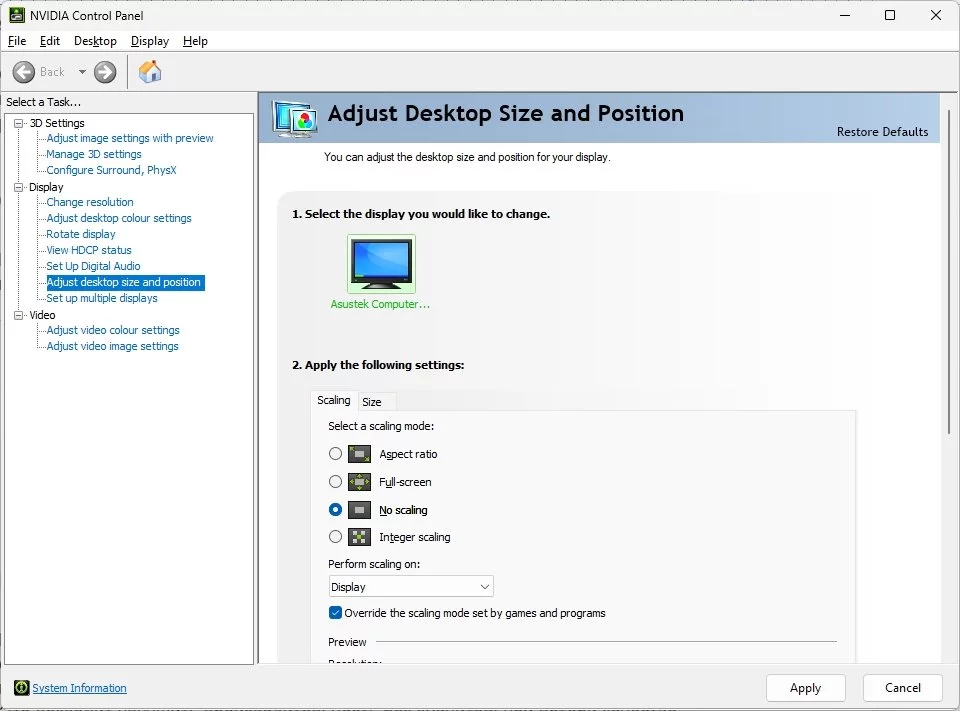
Jeśli posiadasz kartę graficzną NVIDIA, możesz spróbować wyłączyć skalowanie:
- Uruchom Panel sterowania NVIDIA i otwórz sekcję Dostosuj rozmiar i położenie pulpitu;
- Ustaw na Brak skalowania i upewnij się, że zaznaczono pole wyboru Przełam tryb skalowania ustawiony przez gry i programy.
- Kliknij Zastosuj, uruchom ponownie komputer i spróbuj uruchomić grę.
Użyj FSR lub DLSS
Dragon's Dogma 2 oferuje technologie skalowania DLSS i FSR, więc jeśli masz sprzęt ze średniej półki, zalecamy ich użycie. Jeśli twoja karta graficzna obsługuje te technologie, włącz je w ustawieniach graficznych. Pomoże to poprawić wydajność bez znacznej utraty jakości obrazu. Ustaw ustawienia graficzne gry na minimum, ale zachowaj preferowaną rozdzielczość ekranu.
Unikaj używania modów
Mody znacznie poprawiają doświadczenia z gry, dodając nową zawartość lub poprawiając grafikę, ale mogą również być przyczyną problemów technicznych. Oto przewodnik, jak prawidłowo korzystać z modów w Dragon's Dogma 2, aby zminimalizować ryzyko konfliktów:
- Najpierw spróbuj uruchomić Dragon's Dogma 2 bez zainstalowanych modów;
- Jeśli gra uruchomi się pomyślnie bez modów, zacznij aktywować je jeden po drugim. Po aktywacji każdego moda uruchom grę i sprawdź jej funkcjonalność;
- Upewnij się, że wszystkie zainstalowane mody są zaktualizowane i kompatybilne z najnowszą wersją Dragon's Dogma 2. Twórcy modów często wydają aktualizacje, aby naprawić problemy z kompatybilnością z nowymi wersjami gry.
Włącz synchronizację pionową
Synchronizacja pionowa ma na celu zsynchronizowanie liczby klatek w grze z częstotliwością odświeżania monitora. W większości przypadków włączenie tego ustawienia zużywa znaczną ilość zasobów, ale pomaga wyeliminować inne błędy. Aby włączyć Vsync, otwórz ustawienia i znajdź opcję w sekcji Grafika.