
Błędy i naprawy w Palworld: Awaria, problemy z uruchomieniem i problemy z serwerem
 Vladyslav Shamshurov
Palworld przygotowuje się do opuszczenia wczesnego dostępu, ale gracze mogą nadal napotkać problemy techniczne: awarie, czarne ekrany, błędy połączenia, awarie serwera i błędy w trybie kooperacji. Na przykład, niektórzy gracze mają czarny ekran przy uruchamianiu, inni doświadczają awarii z błędem Unreal Engine, a niektórzy użytkownicy nie mogą połączyć się ze światem lub dedykowanym serwerem. W tym przewodniku zebraliśmy możliwe problemy i błędy, a także sposoby ich naprawy.

Po dużych aktualizacjach i wydaniu wersji 1.0, niektóre stare błędy mogą powrócić z powodu napływu graczy, zmian w sieci i dużego obciążenia serwera. Zanim spróbujesz bardziej skomplikowanych rozwiązań, najpierw sprawdź status serwera, aktualizacje gry i integralność plików.
Wymagania systemowe
Przed uruchomieniem Palworld sprawdź wymagania systemowe i upewnij się, że gra jest zainstalowana na SSD. Jeśli twój system nie spełnia minimalnych wymagań, gra może nie działać poprawnie lub może w ogóle nie uruchomić się. Sprawdź to przed szukaniem innych sposobów rozwiązania problemu.
Minimalne wymagania
- System operacyjny: Windows 10 lub 11 (64-bitowy).
- Procesor: i5-3570K 3.4 GHz lub wyższy.
- Pamięć: 16 GB RAM.
- Karta graficzna: GeForce GTX 1050 (2 GB).
- DirectX: Wersja 11.
- Sieć: Szerokopasmowe połączenie internetowe.
- Przechowywanie: 40 GB.
- Dodatkowe uwagi: Wymagany SSD.
Rekomendowane wymagania
- System operacyjny: Windows 10 lub 11 (64-bit).
- Procesor: i9-9900K 3.6 GHz lub wyższy.
- Pamięć: 32 GB RAM.
- Karta graficzna: GeForce RTX 2070.
- DirectX: Wersja 11.
- Sieć: Szerokopasmowe połączenie internetowe.
- Przechowywanie: 40 GB.
- Dodatkowe uwagi: Wymagany SSD.
Nie znaleziono błędu sesji 91
Kod błędu Nie znaleziono sesji 91 może pojawić się, gdy gracz próbuje połączyć się z serwerem, który już nie istnieje, zamkniętym światem lub sesją, w której tryb wieloosobowy nie jest włączony. Możesz to naprawić, łącząc się z innym serwerem lub kontaktując się z gospodarzem i prosząc go o sprawdzenie ustawień kooperacji.
Upewnij się, że tryb wieloosobowy jest włączony
Jeśli potwierdziłeś, że serwer, z którym próbujesz się połączyć, działa i jest stabilny, sprawdź, czy opcja trybu wieloosobowego jest włączona dla tego serwera.
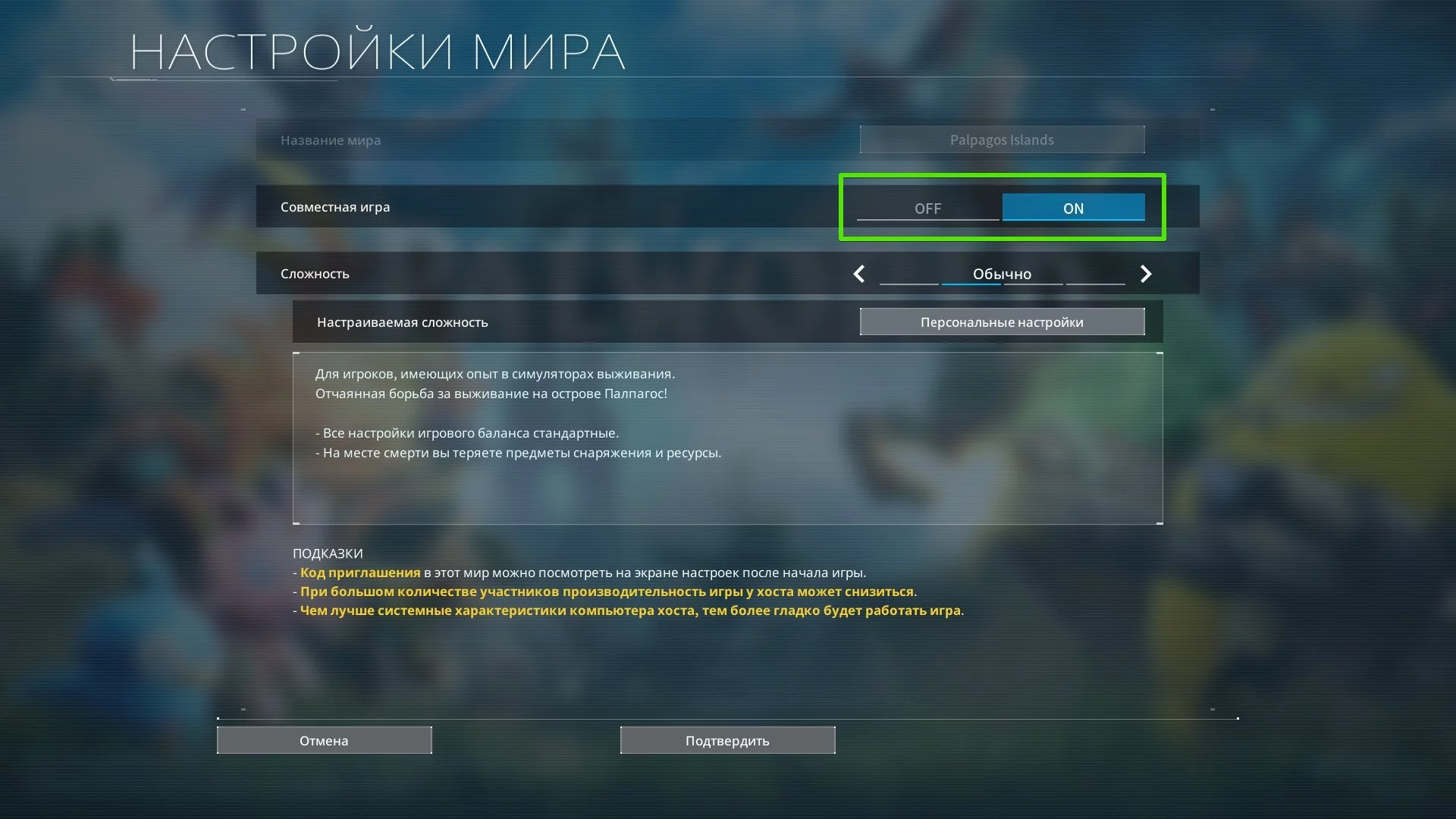
Sprawdź ustawienia połączenia sieciowego
Jeśli tryb wieloosobowy jest włączony, ale błąd nadal występuje, sprawdź swoje połączenie sieciowe.
Jeśli jesteś podłączony do internetu przez Wi-Fi, zalecamy przełączenie się na połączenie przewodowe i sprawdzenie, czy problem nadal występuje. W przeciwnym razie spróbuj zrestartować modem lub router, aby przywrócić domyślny stan połączenia.
Nieudana próba hostowania sesji wieloosobowej
Gracze Xbox w Palworld, którzy próbują wrócić do stworzonych przez siebie światów, mogą napotkać błąd „Nieudana próba hostowania sesji wieloosobowej”. W większości przypadków jest to związane z sesją sieciową lub ustawieniami wieloosobowymi. Jako tymczasowe rozwiązanie, możesz wyłączyć tryb wieloosobowy dla tego świata i spróbować ponownie do niego wejść.

- W menu wyboru świata, zaznacz dotknięty świat i naciśnij przycisk Zmień ustawienia świata w lewym dolnym rogu ekranu.
- Stamtąd, przełącz tryb wieloosobowy na WYŁĄCZONE przed próbą powrotu do świata.
Postacie pojawiają się pod mapą lub w wodzie: co robić
Czasami, po ponownym dołączeniu do świata, twoja postać może pojawić się w wodzie pod mapą. W tym stanie nie będziesz w stanie wrócić na brzeg i utkniesz w wodzie. Aby naprawić problem, po prostu zakończ sesję gry i spróbuj uruchomić ją ponownie. Jeśli to nie pomoże, włącz lub wyłącz ustawienie wieloosobowe w ustawieniach świata. Możesz także spróbować ponownie wejść do gry.
Przyjaciele w bazie pozostają w trybie walki: co robić
Twoje obozowisko będzie regularnie atakowane przez wrogów, ale czasami Przyjaciele nie opuszczają trybu walki nawet po zakończeniu walki. Mogą po prostu zastygnąć w miejscu, podczas gdy czerwony ikona nad nimi ciągle miga. Poniżej wyjaśniamy, dlaczego tak się dzieje, jak tego unikać i co zrobić, jeśli już napotkałeś ten błąd.
Dlaczego to się dzieje?
Na podstawie naszych obserwacji, błąd może wystąpić, jeśli opuścisz grę podczas najazdu. To pozwala uniknąć samej walki, ale gdy wrócisz do gry, możesz napotkać ten problem. Przyjaciele po prostu będą stać w miejscu i przestaną wykonywać swoje zadania. W tym stanie mogą nawet nie być w stanie dotrzeć do pojemnika z jedzeniem, aby zaspokoić swój głód.
Wniosek: nie opuszczaj gry podczas najazdu. Lepiej jest umieścić wszystkie swoje Pals w Palboxie i skorzystać z szybkiej podróży do najbliższego punktu szybkiej podróży. Wrogowie nie będą mieli nikogo do zaatakowania, spędzą trochę czasu w bazie i ostatecznie odejdą.
Jak naprawić błąd
Jeśli to już się zdarzyło, najpierw spróbuj umieścić utkwione Pals w Palboxie, zwrócić je do bazy, zrestartować świat i sprawdzić, czy budynki lub droga do skrzynki z jedzeniem je blokują. Jeśli nic nie pomaga, możesz spróbować opcji ostatecznej: zniszczyć Palbox. Wraz z nim niektóre obiekty zostaną usunięte z obozu, takie jak strefy odpoczynku i inne struktury związane z Palami. Jeśli błąd nadal występuje nawet po zrestartowaniu świata i przeniesieniu swoich Pals, sprawdź, czy dostępna jest nowa łatka i spróbuj przenieść struktury bazy lub tymczasowo wyłączyć najazdy na bazę w ustawieniach świata.
OnCreateSession Complete Delegate bWasSuccessful == false Error
Błąd „OnCreateSession Complete Delegate bWasSuccessful == false” zazwyczaj związany jest z tworzeniem lub łączeniem się z sesją sieciową. Jako tymczasowe rozwiązanie możesz wyłączyć tryb wieloosobowy w ustawieniach świata i przejść do trybu dla jednego gracza. Jeśli grasz na serwerze, sprawdź również jego dostępność, wersję gry i ustawienia połączenia.
Czarny ekran przy uruchamianiu Palworld
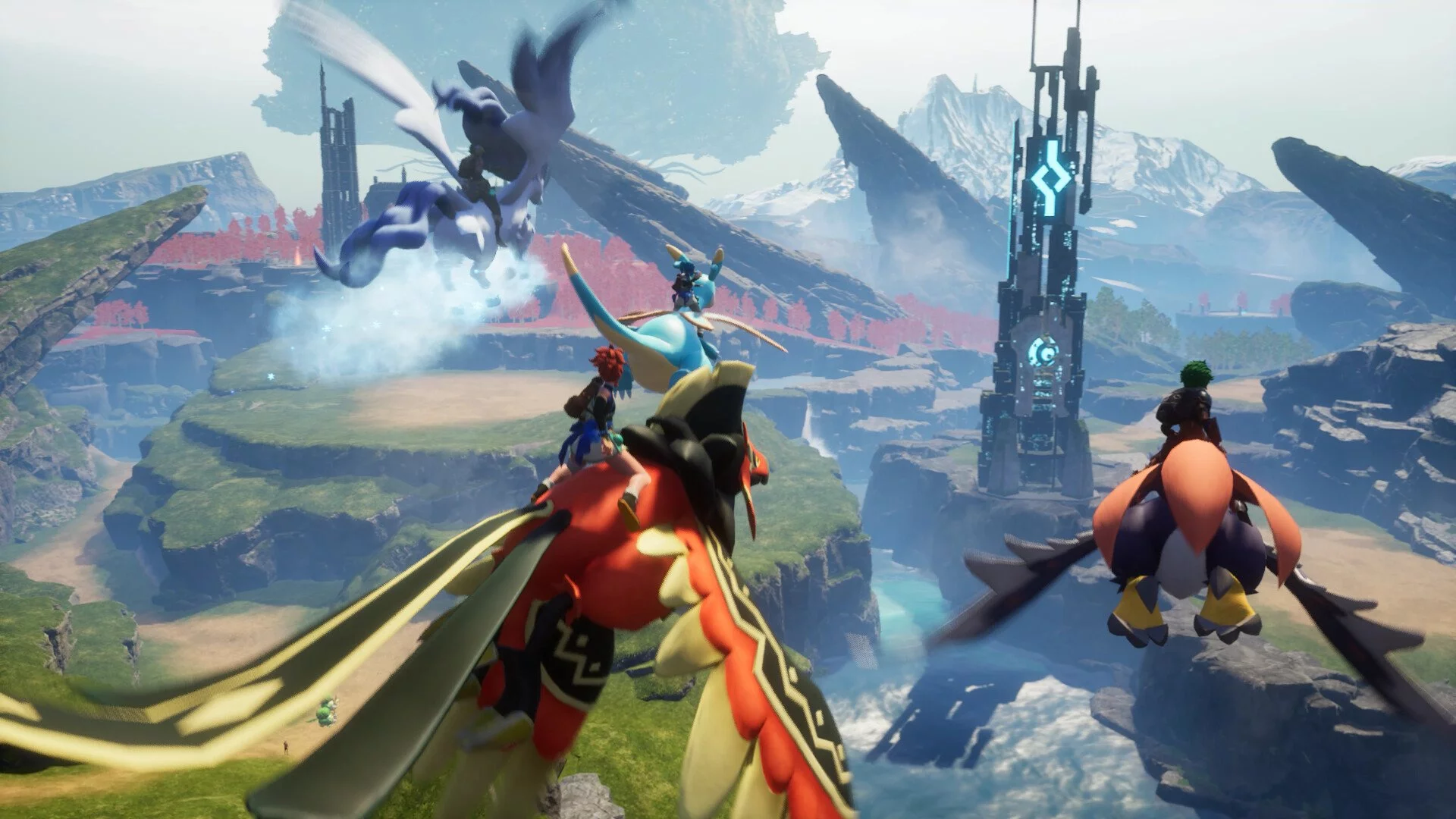
Niektórzy użytkownicy napotykają czarny ekran podczas uruchamiania gry. Nic się potem nie dzieje: nie ma awarii ani komunikatów o błędach. Według raportów graczy, problem ten jest bardziej powszechny w wersji PC gry. Aby naprawić ten problem, możesz spróbować niektórych z poniższych wskazówek.
Poczekaj kilka minut
Czasami, podczas pierwszego uruchomienia, gra może pozostawać na czarnym ekranie przez długi czas. Poczekaj kilka minut, szczególnie jeśli Palworld jest zainstalowany na SSD i uruchamia się po aktualizacji. Jeśli ekran nie zmienia się przez zbyt długi czas, przejdź do następnych metod.
Wyłącz optymalizacje pełnoekranowe i uruchom jako administrator
W wersji Steam na PC zmiana ustawień zgodności może czasami pomóc. Oto co należy zrobić:
- Otwórz Steam, znajdź grę i przejdź do folderu głównego: Zarządzaj, a następnie Przeglądaj pliki lokalne.
- Prawym przyciskiem myszy kliknij plik uruchamiający Palworld.exe i wybierz Właściwości.
- Przejdź do zakładki Zgodność.
- Zaznacz Wyłącz optymalizacje pełnoekranowe.
- Również zaznacz Uruchom ten program jako administrator.
- Spróbuj uruchomić grę.
Zweryfikuj integralność plików gry
Jeśli wcześniejsze zalecenia nie pomogą naprawić czarnego ekranu podczas uruchamiania Palworld, może być konieczne zweryfikowanie integralności plików gry w Steam. Aby to zrobić:
- Znajdź Palworld w swojej bibliotece Steam.
- Prawym przyciskiem myszy kliknij i otwórz Właściwości.
- Przejdź do zakładki Zainstalowane pliki.
- Kliknij Zweryfikuj integralność plików gry.
Przeinstaluj Palworld na SSD
Innym sposobem na pozbycie się problemu jest ponowna instalacja gry na SSD. Całkowicie odinstaluj Palworld z komputera przez Steam, a następnie wybierz SSD jako lokalizację instalacji.
Zaktualizuj sterownik karty graficznej
Ostatecznym zaleceniem, które może pomóc naprawić czarny ekran przy uruchamianiu, jest zainstalowanie najnowszego sterownika karty graficznej lub całkowite ponowne zainstalowanie sterownika.
Możesz również sprawdzić aktualizacje za pomocą NVIDIA GeForce Experience lub AMD Software: Adrenalin Edition. Aby to zrobić, uruchom jedną z aplikacji, przejdź do zakładki Sterownik i kliknij Sprawdź aktualizacje.
UE Pal: Błąd naruszenia dostępu do wyjątku
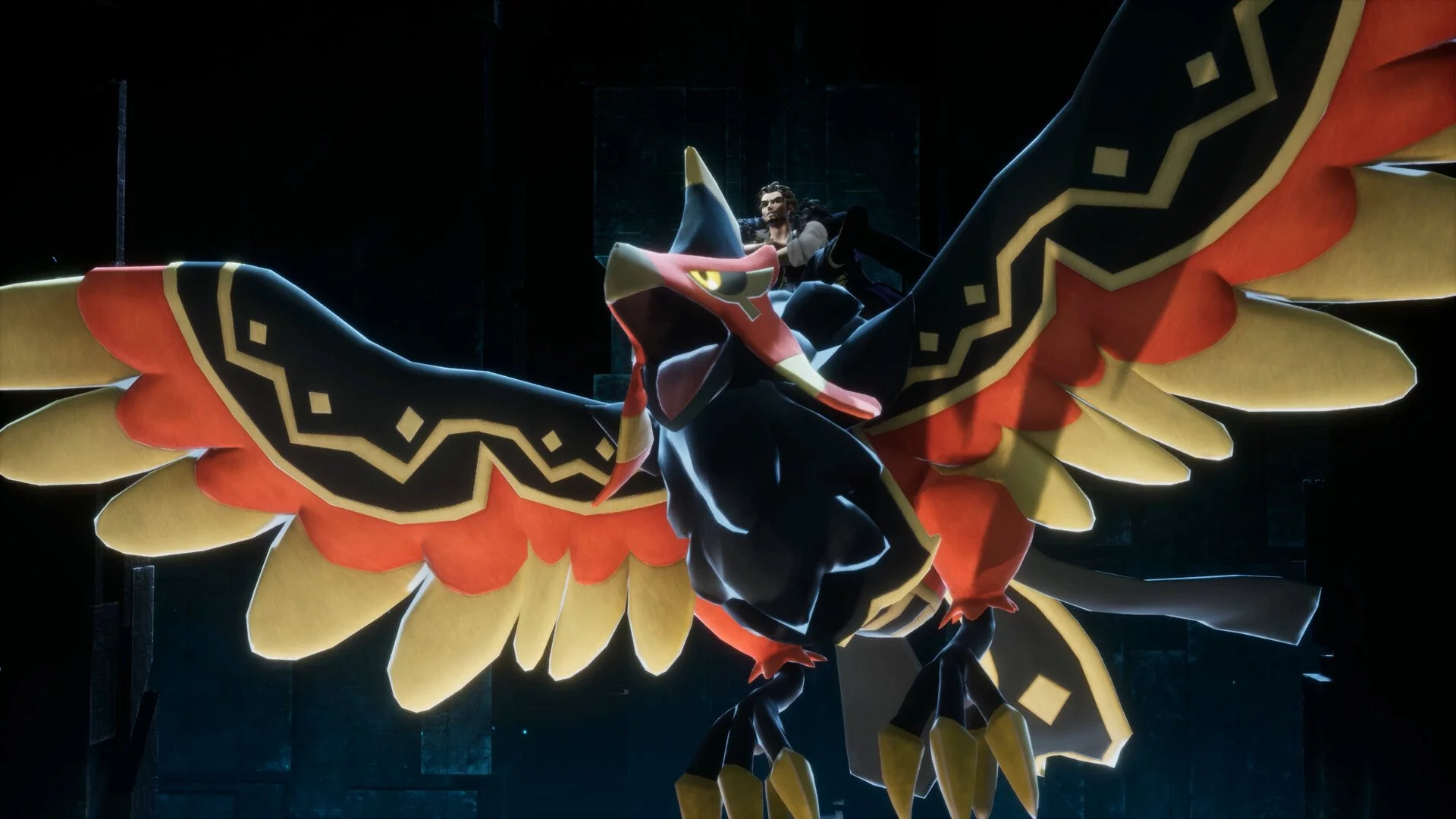
Niewielka liczba graczy PC napotyka błąd "UE Pal Crashed — Exception Access Violation" podczas grania w Palworld. W większości przypadków błąd ten kończy się awarią do pulpitu, co oznacza, że gra się zawiesza i zamyka. Nie ma uniwersalnego rozwiązania tego błędu, ale zazwyczaj najlepiej jest zacząć od weryfikacji plików gry, aktualizacji sterownika karty graficznej, wyłączenia podkręcania oraz całkowitego ponownego zainstalowania Palworld. Weryfikacja i naprawa plików są dostępne zarówno w wersji Steam Palworld, jak i w wersji Xbox/Game Pass na PC.
BP Klasa Błąd Ludzki Pop Up
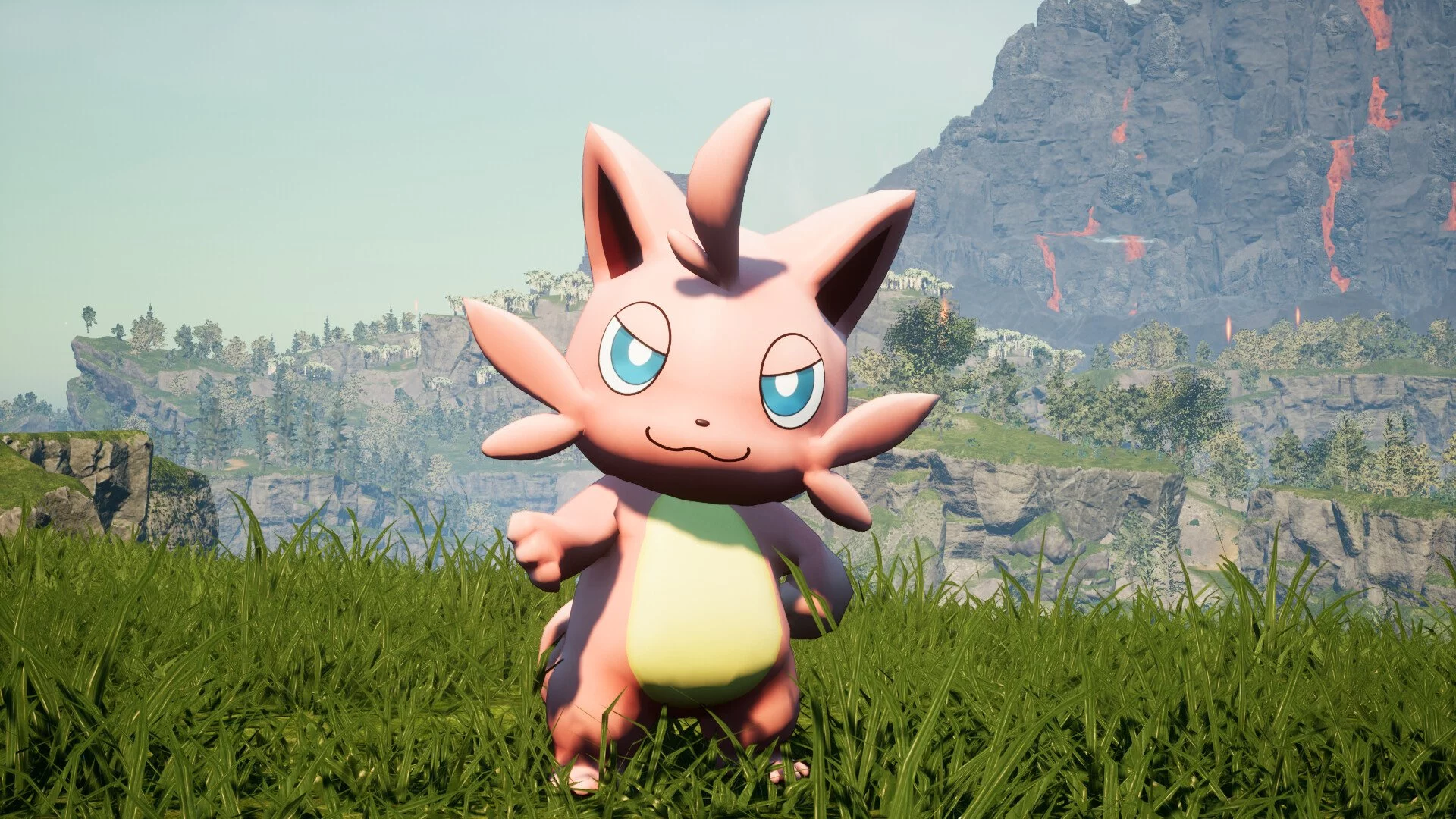
Okno pop-up BP Klasa Błąd Ludzki może pojawić się po złapaniu Syndykatowego Łotra, a następnie podejściu do niego i próbie wyświetlenia szczegółowych informacji. W praktyce błąd jest nieszkodliwy, ponieważ wystarczy nacisnąć OK, aby zamknąć okno dialogowe. Po zamknięciu okna model Syndykatowego Łotra może zniknąć.
Nie wprowadzono hasła Błąd
Wielu graczy Palworld napotkało błąd "Nie wprowadzono hasła" podczas próby połączenia się z serwerem kooperacyjnym, nawet podczas korzystania z hasła ustawionego przez właściciela serwera. Problem jest znany od okresu wczesnego dostępu.
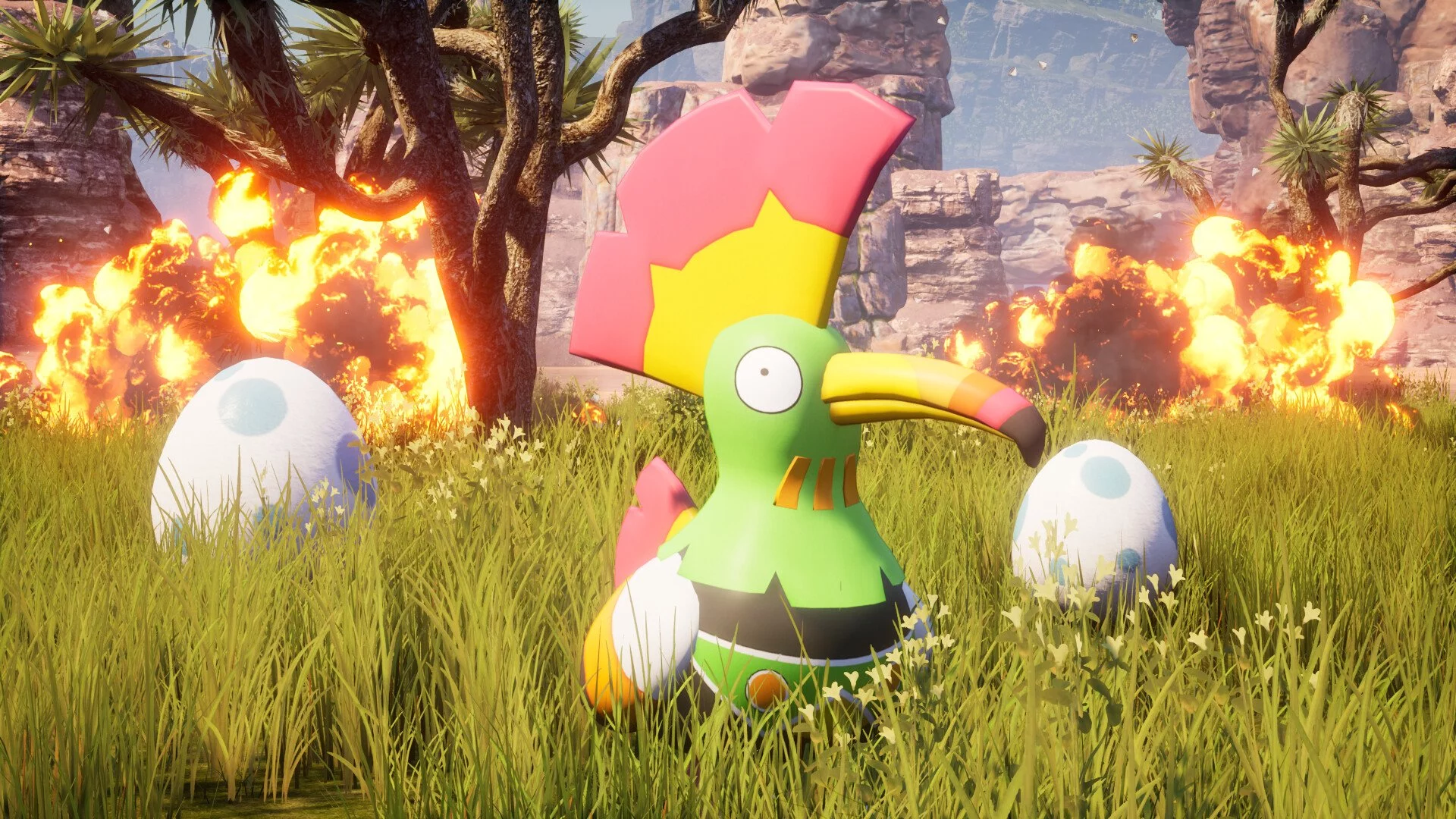
Jeśli błąd nadal się pojawia, sprawdź, czy hasło jest poprawne, upewnij się, że wersje serwera i klienta są zgodne, a jeśli to działa w twojej grze, spróbuj tymczasowo przełączyć serwer na tryb serwera społecznościowego. To obejście pozwala grać z przyjaciółmi na serwerze chronionym hasłem, aż pojawi się oficjalna poprawka.
Ogólne wskazówki dotyczące rozwiązywania problemów
Problemy z połączeniem w Palworld najczęściej są związane z niestabilnym połączeniem internetowym, różnymi wersjami klienta i serwera, ustawieniami portów lub tymczasowym obciążeniem serwera. Przed grą upewnij się, że twoje połączenie internetowe jest stabilne. Jeśli korzystasz z Wi-Fi i napotykasz problemy, spróbuj połączenia przewodowego przez kabel Ethernet.
Zweryfikuj integralność plików po zainstalowaniu aktualizacji
Jeśli grasz na PC i pojawiają się błędy po zainstalowaniu aktualizacji, zweryfikuj integralność plików gry.
- Dla Steam: kliknij prawym przyciskiem myszy na grę i wybierz Właściwości, następnie Zainstalowane pliki, a potem Zweryfikuj integralność plików gry.
- Dla Xbox (Game Pass): wybierz Palworld w swojej bibliotece, następnie "...", Zarządzaj, Pliki i Zweryfikuj oraz napraw.
Sprawdź, czy twój komputer spełnia wymagania dla dedykowanego serwera
Wymagania dla dedykowanego serwera:
- Procesor: 4 rdzenie lub więcej.
- Pamięć: 16 GB RAM, ale więcej niż 32 GB jest lepsze dla stabilnej pracy.
- Sieć: port UDP 8211 domyślnie. Wymagana jest przekierowanie portów.
- Przechowywanie: szybki SSD.
Jeśli chcesz grać na prywatnych serwerach w Palworld, najpierw przeczytaj oficjalny przewodnik techniczny od dewelopera. Opisuje on pełne wymagania dotyczące tworzenia dedykowanego serwera. Jeśli masz problemy z konfiguracją na PC, sprawdź, czy twój komputer spełnia te wymagania. Ten sam przewodnik zawiera również instrukcje dotyczące przekierowania portów.